Как установить Linux на Android и когда это имеет смысл
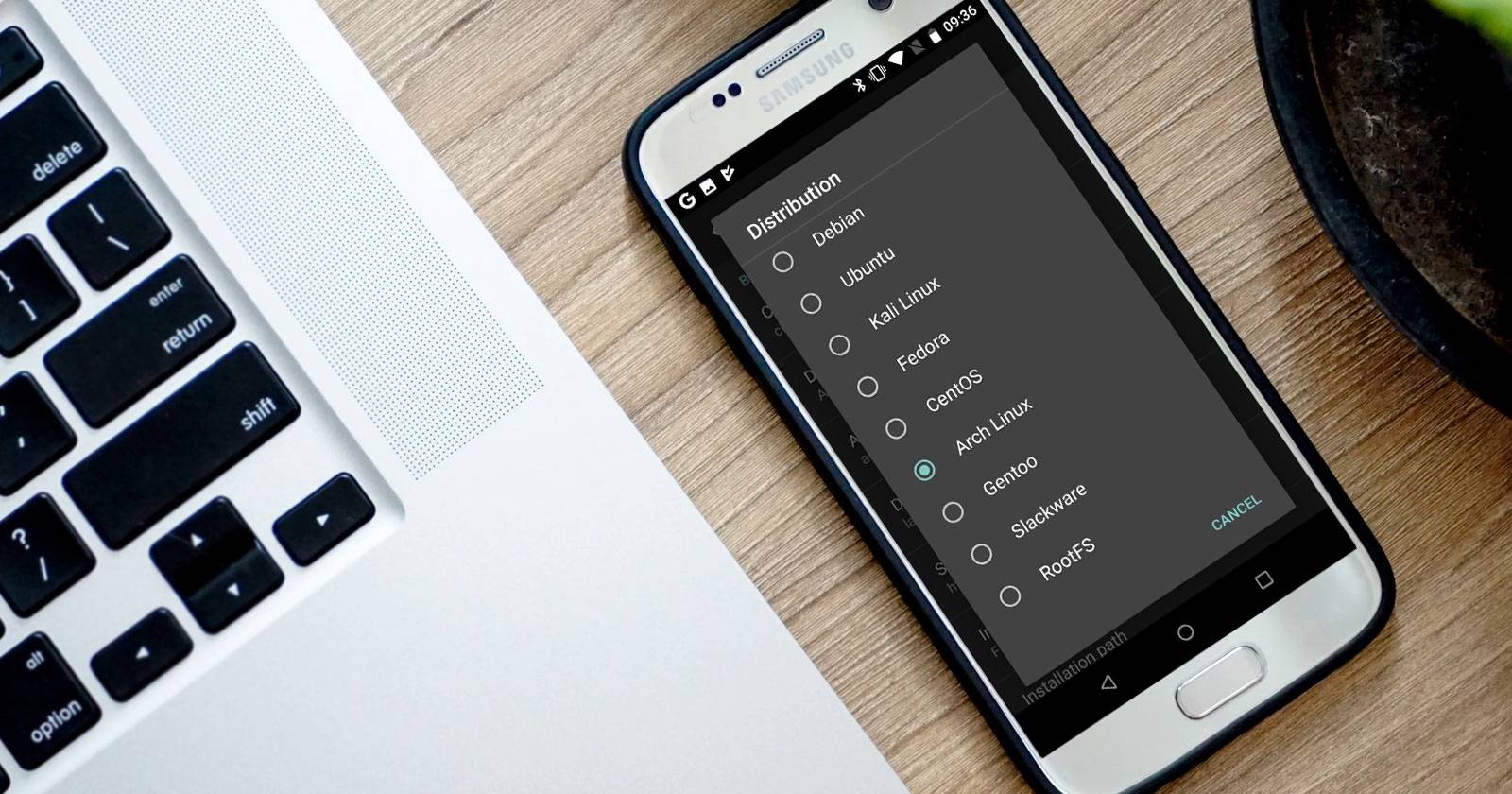

Изображение: смартфон и логотипы Linux/Android, иллюстрирующее запуск Linux на мобильном устройстве
Зачем устанавливать Linux на Android
Несколько распространённых причин установить Linux на смартфон или планшет:
- Запустить приложение, отсутствующее в Android (например, десктопный вариант).
- Получить полноценный рабочий стол (многозадачность, окна, привычные приложения).
- Реанимировать старое устройство или использовать его как портативный сервер/инструмент для тестирования.
Кратко: Android уже использует ядро Linux, но стандартный Android не предоставляет «десктопного» окружения. Разные подходы дают либо полноценный Linux‑дистрибутив, либо ограниченное, но удобное окружение прямо в Android.
Важно: часто задачи, которые вы хотите решить через Linux, можно решить и внутри Android (например, офис, браузер, терминал). Установка Linux оправдана при специфических потребностях: консольные утилиты, серверные сервисы, инструменты pentest, текстовые редакторы/IDE в привычной среде.
Подходы кратко
- Без root: контейнеры и совместимые среды — проще, безопаснее, но медленнее и с ограничениями по доступу к устройству.
- С root: полноценные установки через chroot/loopfs/суммарные образы — быстрее и гибче, но требуют разблокировки устройства и дают риски безопасности.
Могу ли я запустить Linux на моём телефоне или планшете?
Практически да — практически любое Android‑устройство может запустить Linux‑окружение: от командной строки до полноценного рабочего стола. Выбор метода зависит от:
- Нужно ли вам root.
- Наличия поддержки графики, аппаратного ускорения и архитектуры CPU (ARMv7, ARMv8/ARM64, x86).
- Требований к сети, USB/OTG, Bluetooth и прочим устройствам.
Совет: перед началом проверьте модель устройства, версию Android и есть ли доступ к unlock bootloader/root, если планируете глубокую интеграцию.
Установка Linux на Android без root
Ниже — распространённые инструменты и сценарии для запуска Linux без получения root‑прав.
Debian Noroot — простой способ получить Debian на Android
Debian Noroot устанавливает полноценный Debian Buster в совместимую среду, не требуя root. Поддерживаемые версии Android: Android 4.1 и выше.
Плюсы:
- Не нужен root.
- Простая установка и базовая совместимость с .deb‑пакетами.
Минусы:
- Производительность ниже нативной.
- Ограниченная поддержка графики и некоторых аппаратных возможностей.
Когда использовать: если вам нужно быстро и безопасно попробовать Debian‑окружение без риска для системы.
Скачать: Debian Noroot (бесплатно)
UserLAnd — выбор дистрибутивов и быстрый доступ через SSH/VNC
UserLAnd из Play Store позволяет развернуть Alpine, Arch, Debian, Kali, Ubuntu и т.д. Приложение создаёт файловую систему и запускает окружение, доступное через SSH (консоль) или VNC (графика).
Плюсы:
- Набор дистрибутивов и быстрый старт.
- Можно устанавливать отдельные приложения (GIMP, Firefox, LibreOffice).
Минусы:
- Зависимость от VNC для графики — задержки и ограничения по производительности.
Скачать: UserLAnd (бесплатно, есть покупки в приложении)
Andronix — модифицированные образы и выбор оконных менеджеров
Andronix поставляется с набором дистрибутивов (Ubuntu, Debian, Manjaro, Fedora, Kali, Void, Alpine, Arch) и часто предлагает «modded» (оптимизированные) образы под ARMv8, с выбором оконных менеджеров (XFCE, KDE, Openbox, i3, Awesome).
Основной поток установки: выбрать дистрибутив → нажать Install → выполнить пару команд в Termux → подключиться через VNC.
Плюсы:
- Оптимизированы под мобильные процессоры.
- Большой выбор оконных менеджеров.
Минусы:
- Нужен Termux + VNC, дополнительные шаги и настройки.
- Некоторые функции доступны только в премиум‑версии.
Скачать: Andronix (бесплатно, есть покупки в приложении)
Ещё три варианта без root
Изображение: Samsung DeX — мобильный «десктоп» режим
- DeX (Samsung): пусть это не полноценный Linux‑дистрибутив, DeX превращает устройство в десктопное окружение с окнами и мышью; подходит для офисных задач и более плавной многозадачности.
- Remote Desktop: подключитесь к удалённой машине с Linux (Splashtop, RDP, VNC). Идеально для доступа к мощному рабочему месту.
- Termux: минималистичное окружение с пакетным менеджером (pkg, apt в некоторых ропах). Это «командная» Linux‑среда прямо в Android, без GUI.
Примечание: Termux — отличный инструмент для разработчиков и администраторов, но для полноценного графического рабочего стола понадобится VNC и X11‑композитор.
Установка Linux на Android с root
Root‑доступ открывает более прямые и производительные пути: chroot, loop‑fs, полноценные образы и доступ к аппаратным ресурсам. Ниже — наиболее распространённый инструмент.
Linux Deploy — быстрый способ развернуть дистрибутив на рутованном устройстве
Linux Deploy использует образ файловой системы, монтирует его и запускает дистрибутив через chroot, затем даёт доступ через VNC.
План действий (систематизировано):
- Зарядите устройство и подключитесь к Wi‑Fi.
- Убедитесь, что bootloader (если требуется) и root настроены корректно.
- Установите BusyBox — он предоставляет расширенные утилиты для работы с root.
- Установите Linux Deploy из Play Store.
- Откройте Linux Deploy, разрешите root‑права.
- В настройках выберите Distribution (Debian, Ubuntu, Gentoo, Fedora, Kali и др.).
- Включите GUI (галочка Enable под GUI) для запуска рабочего стола.
- В разделе Graphics выберите VNC.
- В GUI settings укажите желаемое рабочее окружение (XFCE, LXDE, KDE и т.д.).
- Установите имя пользователя и пароль в полях User name / User password.
- Сохраните настройки, затем нажмите Install → OK.
- Дождитесь завершения установки; затем нажмите Start.
- Установите VNC Viewer и подключитесь к localhost:5900 с введёнными учетными данными.
Изображение: выбор дистрибутива в Linux Deploy
Изображение: ожидание завершения установки
Изображение: настройка подключения в VNC Viewer
Изображение: подключение к Linux через VNC
После старта вы получите полноценный Linux‑терминал и/или рабочий стол. Установка программ выполняется стандартными командами дистрибутива (apt, pacman, dnf и т.д.).
Установка Kali Linux — портативный инструмент тестирования на проникновение
Linux Deploy позволяет выбрать Kali Linux как дистрибутив. Устройство с Kali может служить портативной лабораторией для анализа сетей и аудита безопасности.
Важно: использование Kali и инструментов pentest на реальных сетях без разрешения незаконно. Используйте только в лабораториях и в рамках правового поля.
Альтернатива: кастомный ROM вместо Linux
Если вам не нужен полный Linux, а хочется больше контроля над Android — попробуйте альтернативный кастомный ROM (LineageOS и др.). Это даёт новые функции, актуальные обновления и часто меньше ограничений, чем стоковый Android, но остаётся Android‑средой.
Как выбрать метод: краткая методология
- Чего вы хотите: GUI рабочий стол, терминал, специализированные инструменты?
- Нужны ли вам root‑права? (да → Linux Deploy/root методы; нет → UserLAnd/Andronix/Termux/DeX)
- Какой у вас CPU и версия Android? (ARMv8/64 предпочтительнее)
- Какую производительность и интеграцию с железом вы ожидаете?
- Готовы ли вы пожертвовать безопасностью ради гибкости (root)?
Следуйте методологии, чтобы не начать с тяжёлого пути (root), если хватит контейнера без root.
Таблица совместимости — бысткая справка
| Инструмент | Требует root | GUI | Подходит для | Ограничения |
|---|---|---|---|---|
| Debian Noroot | Нет | Частично (VNC) | Тестирование, простые приложения | Низкая производительность |
| UserLAnd | Нет | Да (через VNC) | Универсально, пакетный выбор | Задержки, VNC‑ограничения |
| Andronix | Нет | Да (VNC/Termux) | Оптимизированные образы ARM | Нужен Termux, доп. настройки |
| Termux | Нет | Нет (CLI) | Разработчики, админы | Без полноценного GUI |
| Linux Deploy | Да | Да (через VNC) | Полноправный дистрибутив | Требует root, риск для системы |
| DeX | Нет | Да (десктопный режим) | Офис, мультитаскинг | Не полноценный Linux |
Риски и способы их минимизации
Риски:
- Потеря данных при неправильном использовании root/bootloader.
- Нестабильность драйверов и аппаратной поддержки.
- Риск безопасности при оставленном root‑доступе.
Митигаторы:
- Перед началом сделайте резервную копию (полный бэкап или образ).
- Изучите модель устройства и наличие официальных/сообщества инструкций по восстановлению.
- Используйте без root‑варианты, если нет строгой необходимости.
- Ограничьте доступ к устройству паролями и отключайте root, если он не нужен постоянно.
Чек‑листы для ролей
Разработчик:
- Проверить архитектуру CPU и версию Android.
- Установить Termux и настроить SSH/тулкит.
- Синхронизировать dotfiles и окружение через git.
Pentester:
- Настроить Kali (через Linux Deploy или Andronix).
- Проверить наличие адаптера для мониторинга Wi‑Fi (OTG/USB если нужен).
- Тестировать только в контролируемых сетях.
Обычный пользователь (офис/мультимедиа):
- Попробовать DeX или Andronix + VNC.
- Убедиться, что зарядка и охлаждение под контролем.
Системный администратор:
- Настроить SSH‑доступ и firewall внутри контейнера.
- Настроить регулярные резервные копии образов.
Мини‑плейбук: быстрое развертывание для новичка (без root)
- Установите Termux из F‑Droid или официального магазина (где доступно).
- Установите Andronix или UserLAnd из Play Store.
- Выберите дистрибутив (например, Ubuntu XFCE).
- Следуйте подсказкам для копирования команд в Termux.
- Установите VNC Viewer и подключитесь к рабочему столу.
- Настройте учетную запись и обновите систему через пакетный менеджер.
Критерии приёмки
- Linux запускается и доступен по SSH/VNC.
- Установленные приложения запускаются корректно.
- Доступ к сети и файловой системе (в пределах ожидаемых ограничений).
- Устройство стабильно при повседневном использовании.
1‑строчный глоссарий
- root: расширенные права администратора в Android.
- chroot: метод изоляции файловой системы для запуска другого дистрибутива.
- VNC: протокол удалённого управления графическим рабочим столом.
- Termux: терминальное приложение для Android с пакетным менеджером.
Дерево решений (Mermaid)
flowchart TD
  A[Нужен Linux на Android?] --> B{Нужен GUI?}
  B -- Да --> C{Готовы ли вы получить root?}
  B -- Нет --> D[Используйте Termux или UserLAnd 'CLI']
  C -- Да --> E[Linux Deploy + VNC 'root']
  C -- Нет --> F[Andronix / UserLAnd / Debian Noroot + VNC]
  E --> G[Полноценный дистрибутив]
  F --> G2[Ограниченный, но безопасный доступ]
Когда не стоит устанавливать Linux на Android
- Если ваша задача — только браузинг, почта или редактор документов — проще использовать Android‑приложения.
- Если устройство старое и медленное: контейнеры могут работать ещё хуже, а root не улучшит аппаратные ограничения.
- Если вы не готовы к рискам при получении root: возможна потеря гарантии и безопасность устройства.
Заключение
Linux на Android — реальность: от лёгких контейнеров без root до полноценных дистрибутивов с root. Выбор метода зависит от целей, готовности работать с root и требований к производительности. Начните с без‑root вариантов (UserLAnd, Andronix, Termux), чтобы понять потребности, и переходите к Linux Deploy, если нужна максимальная гибкость.
Важно: всегда делайте резервные копии, проверяйте совместимость и соблюдайте закон при использовании инструментов сетевого тестирования.
Резюме:
- Без root — безопасно и просто (UserLAnd, Andronix, Debian Noroot, Termux).
- С root — быстрее и гибче (Linux Deploy, Kali).
- DeX и remote desktop — альтернатива для десктопного опыта без установки Linux.

Похожие материалы

Как выбрать софтбокс для студийной фотографии

Поделиться Word документом через OneDrive

Apple Watch: активные кольца — как они работают
Удалённая помощь другу в Windows без дополнительного ПО

Цели в Strava: как ставить и достигать