
Как удалённо помочь другу с Windows без установки дополнительного ПО
Краткое содержание статьи
- Что такое Quick Assist и Windows Remote Assistance — коротко
- Подробные пошаговые инструкции для обеих функций
- Что делать, если подключение не работает (сетевые, права, перезагрузка)
- Альтернативы (AnyDesk, TeamViewer, Chrome Remote Desktop) и когда их использовать
- Чек-листы для того, кто помогает, и для того, кто принимает помощь
- Мини‑методология удалённого расследования и критерии успешного решения
- Замечания по безопасности и конфиденциальности
- Однострочный глоссарий терминов
Почему это работает
Quick Assist и Windows Remote Assistance используют встроенные компоненты Windows для организации временного удалённого доступа без установки стороннего ПО. Эти инструменты предназначены для так называемой «временной помощи»: они дают полный, ограниченный по времени доступ помощнику и позволяют владельцу компьютера наблюдать за действиями и в любой момент прервать сессию.
Важно: эти инструменты не предназначены для постоянного фона‑доступа. Если вам нужен постоянный доступ без участия удалённого пользователя, потребуется стороннее ПО и изменение настроек безопасности.
Совместимость и ключевые отличия
- Quick Assist: только Windows 10 с Anniversary Update и новее. Проще и ориентирован на быстрые сессии.
- Windows Remote Assistance: доступен в Windows 7, 8 и 10. Поддерживает приглашения, Easy Connect и файлы приглашений.
- Ограничение обоих: удалённый пользователь должен инициировать или разрешить соединение — это защита от несанкционированного доступа.
Если вы оба на Windows 10: используйте Quick Assist
Quick Assist — самый быстрый и простой способ, если оба компьютера работают под управлением Windows 10 с установленным Anniversary Update или более новой сборкой.
Что делает помощник (как начать помощь)
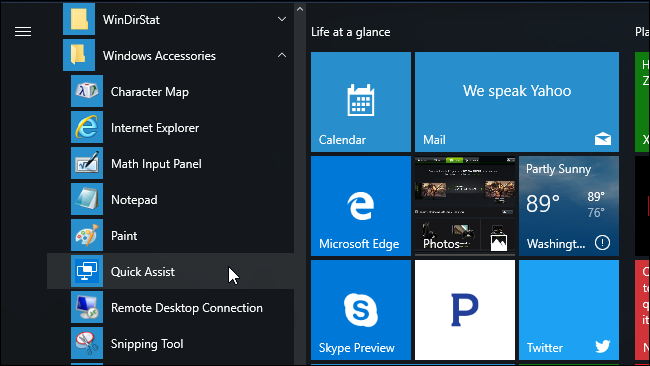
- Откройте меню Пуск и введите «Quick Assist», затем запустите приложение Quick Assist. Также можно найти его через Пуск > Стандартные — Windows (Windows Accessories) > Quick Assist.
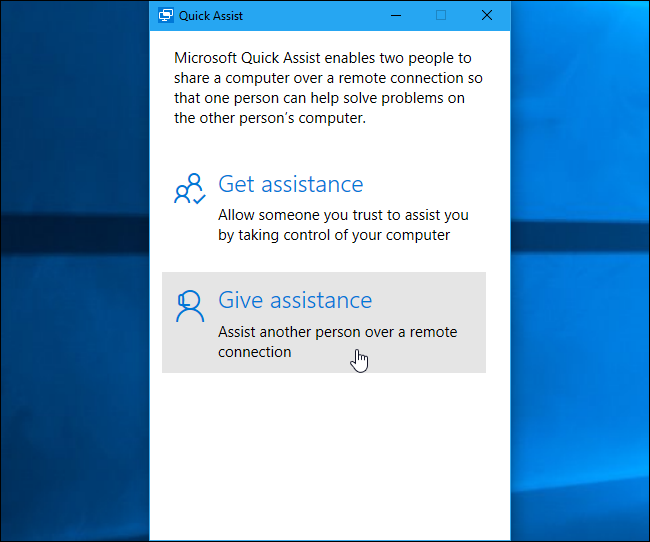
- Нажмите кнопку “Give Assistance” (Предоставить помощь).
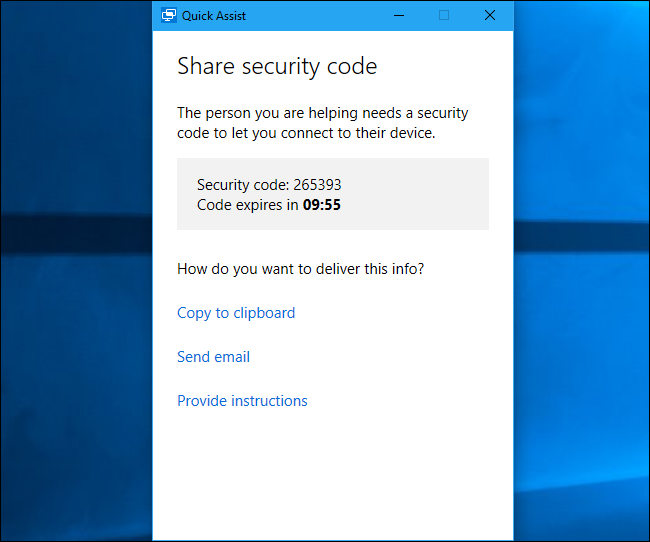
- Войдите в свою учётную запись Microsoft — это требуется для генерации одноразового кода безопасности.
- Полученный код действителен 10 минут. Если код истёк, сгенерируйте новый.
Что должен сделать пользователь на удалённом ПК
- Попросите удалённого пользователя открыть Пуск и ввести «Quick Assist», затем запустить приложение.
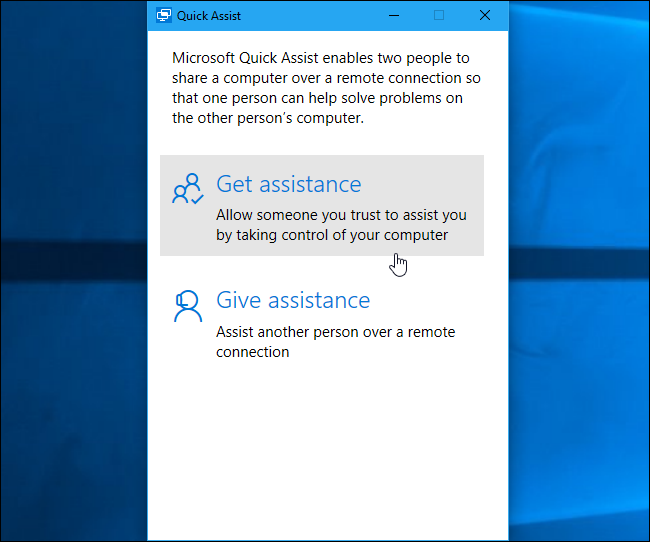
- В окне Quick Assist он должен нажать “Get Assistance” (Получить помощь).
- Удалённый пользователь вводит код, который вы прислали, в течение 10 минут.
- Он подтвердит запрос и даст разрешение на подключение.
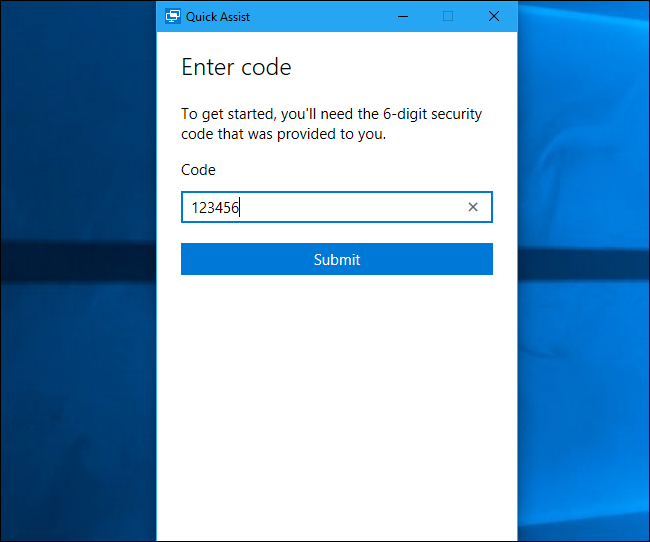
Что происходит после подключения
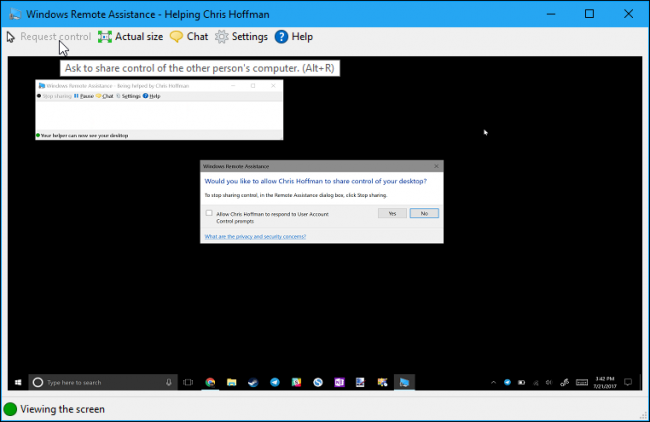
- Вы увидите рабочий стол удалённого компьютера в окне на своём ПК и сможете управлять им как локально: запуск программ, проверка настроек, установка ПО (в пределах прав пользователя).
- В правом верхнем углу окна доступны инструменты: аннотации (рисование поверх экрана), изменение размера окна, удалённая перезагрузка, диспетчер задач, пауза/завершение сеанса.
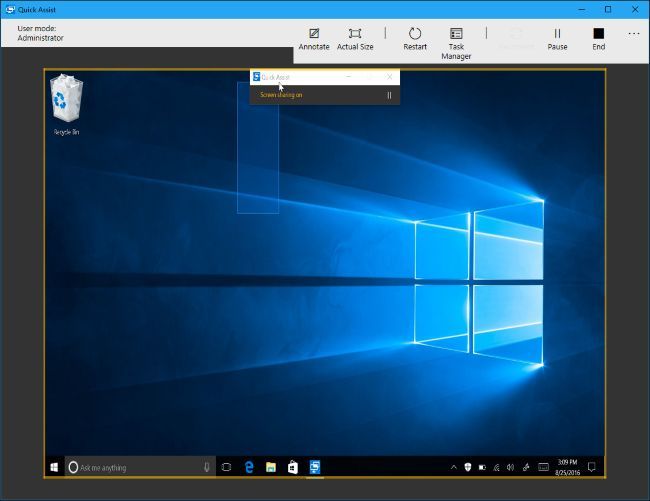
- Удалённый пользователь видит ваши действия и может наблюдать процесс. В любой момент кто‑то из участников может закрыть Quick Assist, чтобы разорвать соединение.
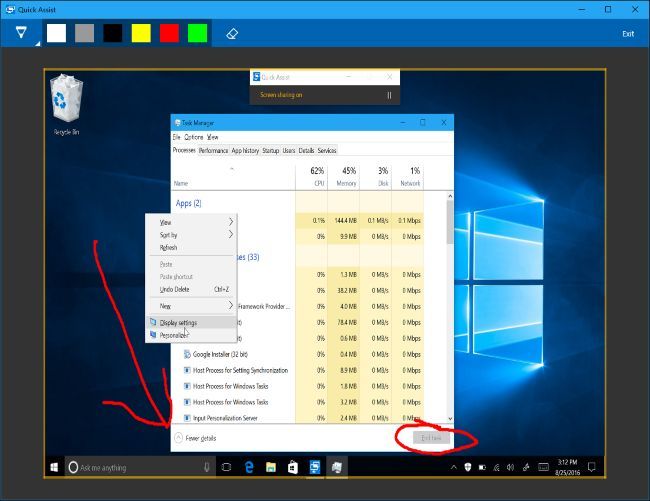
Замечания по перезагрузке: функция «remote reboot» пытается перезагрузить удалённый компьютер и автоматически восстановить сессию. Это работает не всегда: будьте готовы по телефону помочь удалённому пользователю войти в систему и заново запустить Quick Assist, если сессия не восстановится автоматически.

Если кто‑то использует Windows 7 или 8: используйте Windows Remote Assistance
Windows Remote Assistance — старый, надёжный инструмент, доступный в Windows 7, 8 и 10. Он немного сложнее по сценарию с приглашениями, но полезен, если один из пользователей не перешёл на Windows 10.
Как пригласить помощника (как создать приглашение)
- Откройте меню Пуск и наберите «Remote Assistance», затем запустите “Windows Remote Assistance”.
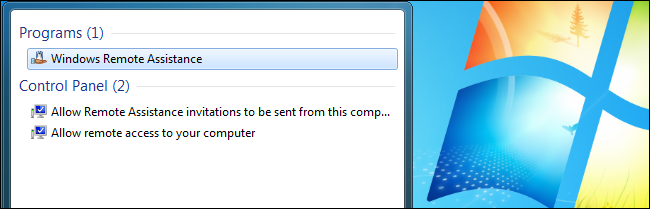
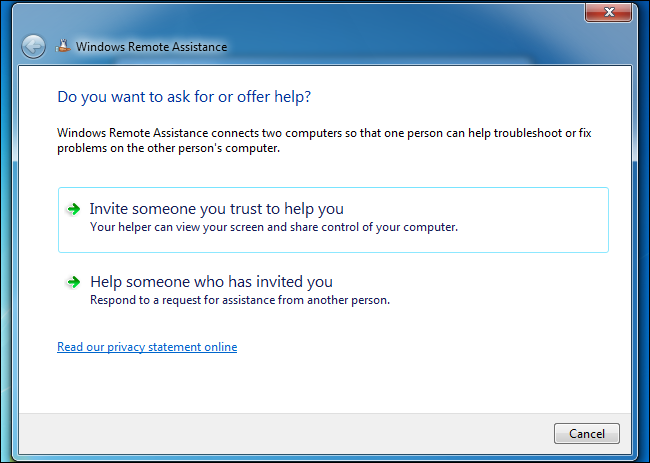
- Нажмите «Invite someone you trust to help you» (Пригласить того, кому вы доверяете).
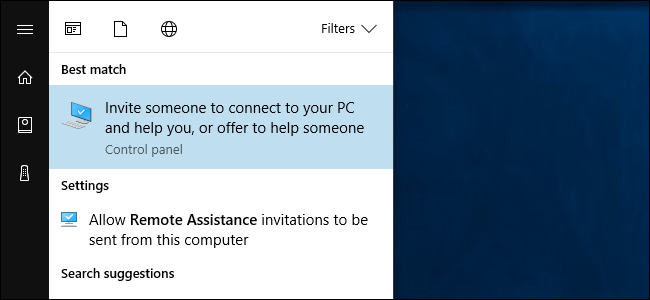
- Если приглашения отключены, нажмите “Repair” (Восстановить), чтобы включить Remote Assistance через средство устранения неполадок.
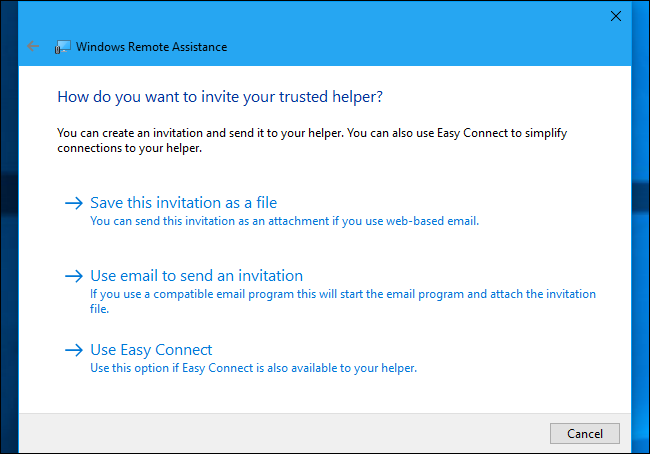
- Выберите способ отправки приглашения:
- “Save this invitation as a file” (сохранить файл приглашения) — удобно, если вы отправляете приглашение по электронной почте.
- “Use e-mail to send an invitation” — открывает почтовый клиент, если он установлен.
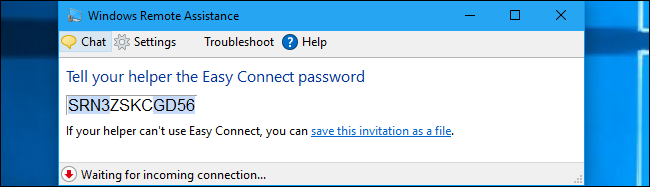
- “Use Easy Connect” — пробует установить P2P‑подключение и выдаёт одноразовый пароль, если сеть поддерживает Easy Connect.
- Если выбрали Easy Connect, передайте помощнику пароль, который появится в окне. Пароль действителен только на время открытого окна и обновляется при повторном запуске.
- Если используете файл приглашения, сохраните файл и отправьте его (например, через Gmail или другой сервис), а пароль передайте отдельным каналом — например, по телефону.
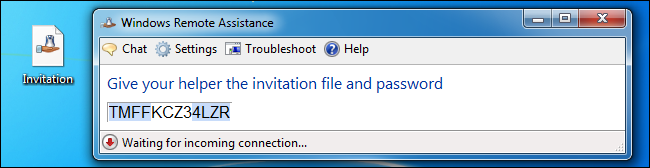
Как подключается помощник
- Помощник запускает Windows Remote Assistance и выбирает “Help Someone Who Has Invited You” (Помочь тому, кто пригласил вас).

- Помощник либо нажимает “Use Easy Connect” и вводит пароль, либо открывает присланный файл приглашения и вводит пароль, указанный отправителем.
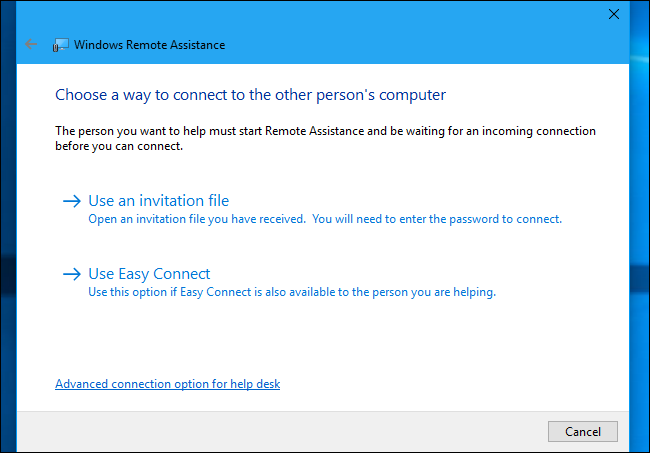
- После подтверждения владельцем компьютера помощник может наблюдать экран и по кнопке “Request control” запросить управление.
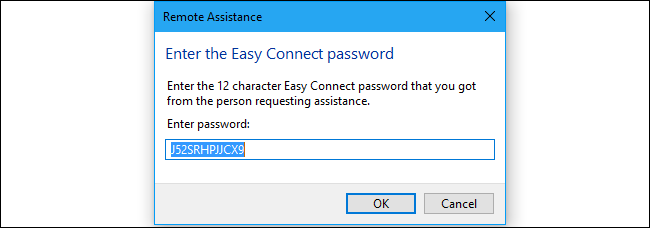
- В окне Remote Assistance доступна простая чат‑функция, с помощью которой обе стороны могут обмениваться текстовыми сообщениями во время сессии.
Типичные проблемы и как их решать
Important: прежде чем начинать сеанс, проверьте сетевые и правовые ограничения.
Проблема: код истёк или приглашение не работает
- Решение: попросите помощника сгенерировать новый код/сохранить новое приглашение и передать пароль отдельно. Убедитесь, что обе стороны используют стабильное интернет‑соединение.
Проблема: Easy Connect недоступен
- Причина: некоторые сети и корпоративные политики блокируют необходимые порты или функции P2P.
- Решение: используйте файл приглашения или альтернативное ПО. Для пользователей в локальной сети Easy Connect чаще работает корректно.
Проблема: подключение рвётся при изменении сетевых настроек
- Причина: изменение IP‑адреса, смена сетевого адаптера, активация/деактивация VPN или изменение брандмауэра разрывают сессию.
- Решение: минимизируйте изменения сетевых параметров во время сеанса; при необходимости договоритесь о переподключении и обмене кодом/файлом приглашения.
Проблема: удалённая перезагрузка не восстанавливает сессию
- Причина: автоматическое восстановление может не сработать из‑за настройки входа или политики безопасности.
- Решение: подготовьте удалённого пользователя к тому, чтобы он повторно вошёл в систему и запустил Quick Assist/Remote Assistance, если сессия не восстановилась.
Проблема: у помощника недостаточно прав для установки ПО или изменения системных настроек
- Решение: попросите удалённого пользователя временно повысить права (войти как администратор) или выполнить определённые команды под контролем. Никогда не просите ввести пароли в чат; используйте механизм запроса управления.
Когда эти инструменты не подходят (контрпримеры)
- Если нужен постоянный доступ без участия владельца, встроенные средства неприменимы.
- Если сеть клиента блокирует исходящие соединения к сервисам Microsoft, Quick Assist/Easy Connect может не работать.
- Для устройств в домене с жёсткими групп‑политиками администратор может запретить Remote Assistance.
В таких случаях рассмотрите альтернативы (см. ниже) или организуйте VPN/проброс портов при наличии компетенций и разрешений.
Альтернативы: когда и что использовать
- TeamViewer: удобно для непрофессиональных пользователей, работает через NAT/файрволы, поддерживает постоянный доступ, коммерческая модель платная для бизнеса.
- AnyDesk: лёгкий клиент, низкая задержка, бесплатен для личного использования, удобен для быстрых сессий и передачи файлов.
- Chrome Remote Desktop: кроссплатформенное решение от Google, работает через аккаунт Google, простое в настройке, но требует установки расширения/программы.
- Windows Remote Desktop (RDP): предназначен для администраторов и для постоянного удалённого доступа к машине, но требует настройки брандмауэра и проброса портов; в некоторых редакциях Windows (Home) недоступен как сервер.
Выбор зависит от нужд: если требуется единоразовая помощь и оба — на Windows 10, используйте Quick Assist. Если нужен постоянный удалённый доступ — TeamViewer/AnyDesk/Chrome Remote Desktop.
Чек‑лист: кто помогает (перед началом сессии)
- Убедиться, что оба участника подключены к интернету.
- Проверить версию Windows и доступность Quick Assist или Remote Assistance.
- Обменяться безопасным каналом для передачи кода/пароля (телефон — лучше, чем открытый email).
- Попросить удалённого пользователя закрыть личные/конфиденциальные документы.
- Согласовать временные границы сессии и цели (что нужно исправить).
Чек‑лист: кто принимает помощь (перед началом сессии)
- Отключить программы с паролями/банковскими данными или закрыть их.
- Подготовить пароль администратора, если потребуется временное повышение прав.
- Быть готовым подтвердить приглашение и — при необходимости — ввести код в течение 10 минут.
- Обращать внимание на действия помощника и прервать сессию при подозрительных действиях.
Мини‑методология удалённого ремонта (быстрый SOP)
- Сбор контекста: какие симптомы, когда начались, что уже пробовали.
- Диагностика: визуально проверить диспетчер задач, запущенные процессы, логи событий.
- Безопасность: убедиться, что нет активных угроз — провести сканирование антивирусом или отключить подозрительные программы.
- Исправление: применить конкретные изменения (обновления, исправление сетевых настроек, восстановление системы).
- Валидация: перезагрузить, проверить, что проблема не наблюдается, провести краткое тестирование с пользователем.
Критерии приёмки
- Проблема, описанная пользователем, воспроизводится и затем устранена или документированы дальнейшие шаги.
- Система загружается и работает без ошибок после перезагрузки (если перезагрузка была необходима).
- Пользователь подтвердил, что базовые рабочие сценарии выполняются (интернет, почта, приложения, которые были проблемными).
- Сессия завершена по инициативе пользователя или по согласованию, и все временные файлы/приказы на доступ удалены.
Безопасность и конфиденциальность
- Не передавайте пароли через небезопасные каналы (публичные чаты, комментарии). Лучше использовать телефон или личное сообщение.
- Не просите пользователя вводить пароли или PIN в текстовом чате — используйте встроенные механизмы запроса прав/управления.
- При работе с персональными данными соблюдайте требования приватности: закройте банковские сайты и документы с персональными данными до начала сессии.
- Для корпоративных устройств уточняйте у ИТ‑отдела допустимость удалённых сессий — могут действовать ограничения и требования к аудиту.
Примечание для GDPR/локального регулирования: вы можете обрабатывать личные данные клиента во время сессии; согласуйте объём действий заранее и при необходимости получите письменное одобрение.
Советы по сети и совместимости
- Если есть проблемы с подключением, проверьте, не блокирует ли соединение брандмауэр Windows или сторонний антивирус. На время проверки временно разрешите соответствующие процессы или порты.
- Для корпоративных сетей возможны блокировки сервисов Microsoft, которые используются Quick Assist/Easy Connect — запросите у администратора исключения или используйте файл приглашения как более надёжный канал.
- При использовании VPN удалённые подключения могут работать некорректно из‑за изменения маршрутизации; временно отключите VPN на одной из сторон для диагностики.
Роли и ответственность: кто что делает во время сессии
- Помощник: выполняет диагностические шаги, документирует изменения и объясняет, что и почему делается.
- Пользователь: наблюдает, подтверждает доступ и тестирует функциональность после изменений.
- При конфликте/сомнениях: пользователь вправе разорвать сессию в любой момент и потребовать отчёт об изменениях.
Однострочный глоссарий
- Quick Assist — встроенное приложение Windows 10 для временной удалённой помощи с кодом на 10 минут.
- Windows Remote Assistance — классический инструмент Windows для приглашений и Easy Connect, доступен в Windows 7/8/10.
- Easy Connect — P2P‑вариант подключения в Windows Remote Assistance с одноразовым паролем.
- RDP — протокол Remote Desktop для постоянного удалённого доступа (обычно требует настройки сервера).
Краткое резюме
Quick Assist и Windows Remote Assistance позволяют безопасно и быстро помогать друзьям и коллегам удалённо без установки стороннего ПО, но требуют участия удалённого пользователя. Перед началом сессии убедитесь в безопасности, согласуйте шаги и подготовьте альтернативный канал связи. При необходимостии постоянного доступа или при проблемах с сетями рассмотрите проверенные сторонние решения.

Похожие материалы

Несколько аккаунтов Skype: Multi Skype Launcher

Журнал для работы: повысить продуктивность

Персональные звуки уведомлений на Android

Скачивание шоу Hulu для офлайн‑просмотра

Microsoft Start: персонализированная новостная лента
