
Как узнать дату окончания обновлений вашего Chromebook

TL;DR
Узнать, когда Google перестанет выпускать обновления для вашего Chromebook, легко. Откройте «Настройки», перейдите в раздел «О Chrome OS» и нажмите «Дополнительные сведения» — там отображается дата Auto Update Expiration (AUE). Если дата прошла, есть несколько способов продлить полезность устройства.
Что такое AUE и почему это важно
AUE — это сокращение от Auto Update Expiration. Это месяц и год, когда Google прекращает выпускать автоматические обновления безопасности и функций для конкретной модели Chromebook. Обновления критичны для безопасности и совместимости приложений. Если устройство перестаёт получать обновления, риск уязвимостей возрастает.
Быстрая инструкция: как проверить дату окончания обновлений
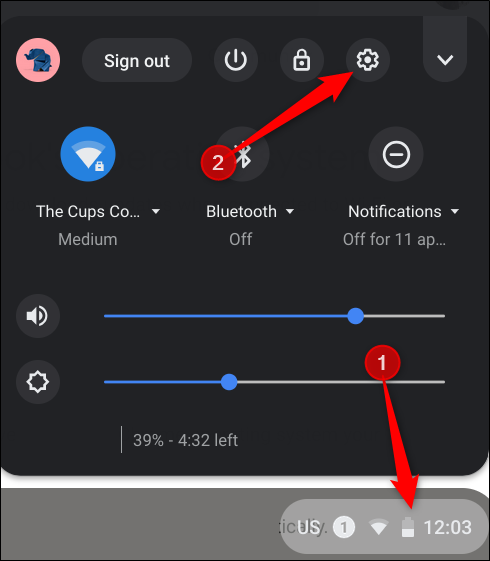
- Нажмите на часы в правом нижнем углу экрана, чтобы открыть трей уведомлений и панель статуса.
- Нажмите на значок шестерёнки чтобы открыть «Настройки».
- В левом верхнем углу нажмите на значок «гамбургер» чтобы открыть меню, затем выберите «О Chrome OS» внизу списка.
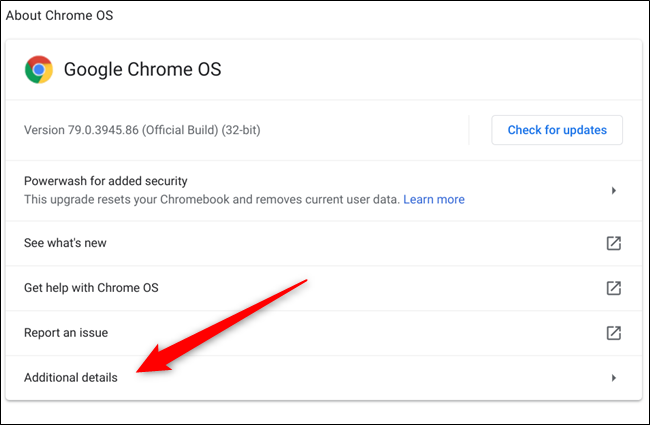
- Нажмите на «Дополнительные сведения» чтобы посмотреть план обновлений и дату AUE.

- Если раздел «Update Schedule» или «Дополнительные сведения» отсутствует, нажмите «Проверить обновления» чтобы обновиться до текущей версии ОС. После обновления раздел должен появиться.
Важно: после даты AUE автоматические обновления и исправления безопасности прекращаются. Это не делает устройство немедленно непригодным, но повышает риск и снижает совместимость с новыми веб-стандартами.
Когда информация может быть неверной
- Если устройство управляется в корпоративной или учебной сети, администратор может блокировать обновления.
- Некоторым устаревшим моделям информация может отображаться некорректно до обновления ОС.
- Устройства с нестандартными прошивками или кастомными сборками Chromium OS не подчиняются официальной AUE от Google.
Что можно сделать, когда AUE прошла — практические варианты
Ниже перечислены подходы, от простых до более технических.
Продолжать использовать как есть
- Подходит для автономного использования с ограничёнными рисками.
- Регулярно обновляйте приложения и избегайте опасных сайтов.
Перейти на альтернативную сборку Chromium OS или CloudReady-билды
- Сообщества и коммерческие проекты выпускают обновлённые сборки Chromium OS, которые могут поддерживать старые устройства дольше.
- Потребуется создать загрузочную флешку и установить систему вручную.
Установить полноценный Linux
- Устанавливайте дистрибутивы Linux через режим разработчика или с помощью специализированных инструментов.
- Этот путь даёт полный контроль и регулярные обновления, но требует базовых навыков администрирования.
Репurpose — использовать устройство под другую задачу
- Домашний медиаплеер, терминал для чтения, учебный планшет, цифровая фоторамка, тонкий клиент для удалённого рабочего стола.
Продать или подарить при условии информирования нового владельца
- Укажите, что устройство больше не получает официальные обновления и предложите варианты установки альтернативной ОС.
Руководство по выбору решения (мини-методика)
- Оцените риски: устройство в корпоративной сети или хранит чувствительные данные — приоритет безопасности.
- Оцените навыки: комфорт с установкой ОС или необходимость простого решения.
- Выберите опцию: оставлять, поставить Chromium/CloudReady, установить Linux или переиспользовать.
- Сделайте резервную копию данных перед любыми кардинальными изменениями.
Дерево принятия решения
flowchart TD
  A[Дата AUE прошла?] -->|Нет| B[Продолжать использовать с обновлениями]
  A -->|Да| C[Нужны безопасность или новые функции?]
  C -->|Да| D[Установить Linux или ChromiumOS]
  C -->|Нет| E[Переиспользовать устройство]
  D --> F[Нужна помощь администратора?]
  F -->|Да| G[Связаться с IT]
  F -->|Нет| H[Следовать инструкции по установке]
Чек-листы по ролям
Для домашнего пользователя:
- Сделайте резервную копию важных файлов.
- Проверяйте обновления приложений в магазине и расширениях.
- Рассмотрите установку Linux только при уверенности в навыках.
Для администратора ИТ:
- Проверьте список моделей и даты AUE у всех устройств.
- План миграции: замены, обновления ПО, политик доступа.
- Подготовьте инструкции для сотрудников и процедуры обработки устаревших устройств.
Критерии приёмки
- Дата AUE найдена в разделе «Дополнительные сведения».
- Выполнена резервная копия данных.
- Выбрано и проверено решение для продления срока службы.
Безопасность и конфиденциальность
Если вы продолжаете использовать устройство без официальных обновлений, уменьшите риски: отключите автоматическое подключение к публичным Wi‑Fi, используйте VPN, обновляйте браузер и расширения, проверяйте разрешения приложений. Для корпоративных устройств соблюдайте правила безопасности и архивации данных.
Краткое резюме
- AUE — официальный срок окончания автоматических обновлений Chrome OS для конкретной модели.
- Проверить дату можно в «Настройки» → «О Chrome OS» → «Дополнительные сведения».
- Если срок AUE прошёл, можно установить альтернативную ОС, поставить Linux, переиспользовать устройство или ограничить риски при продолжении использования.
Ключевые рекомендации: сделайте резервную копию, оцените риски и выберите путь, соответствующий вашим навыкам и потребностям.
Социальная заметка: если вы администратор, планируйте замену устройств заранее, чтобы избежать проблем с безопасностью и совместимостью.

Похожие материалы

Несколько аккаунтов Skype: Multi Skype Launcher

Журнал для работы: повысить продуктивность

Персональные звуки уведомлений на Android

Скачивание шоу Hulu для офлайн‑просмотра

Microsoft Start: персонализированная новостная лента
