
Как поделиться документом Word через OneDrive

Почему это удобно
- Вы не загромождаете почту большими вложениями.
- Можно контролировать права доступа и ограничивать редактирование.
- При обновлении файла все ссылающиеся получают актуальную версию.
Требования
- Учётная запись Microsoft с доступом к OneDrive. Подписчики Microsoft 365/Office 365 обычно уже имеют её.
- Установленный Microsoft Word (или доступ к Word Online).
Основные шаги — сохранить и поделиться через OneDrive
- Откройте документ в Microsoft Word.
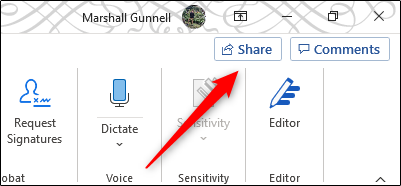
- В правом верхнем углу нажмите кнопку «Поделиться».
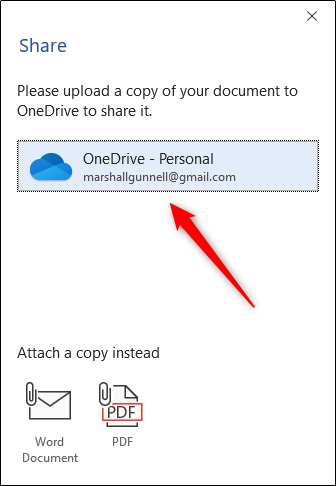
- В окне «Поделиться» выберите вашу учётную запись OneDrive.
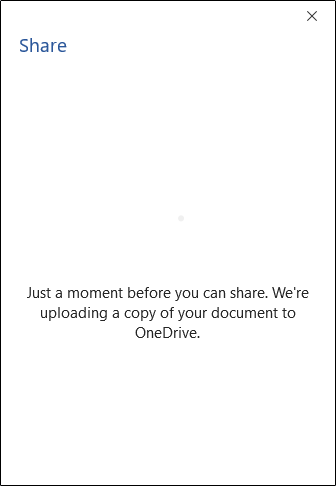
- Word загрузит копию файла в OneDrive. Время загрузки зависит от размера файла и скорости интернета.
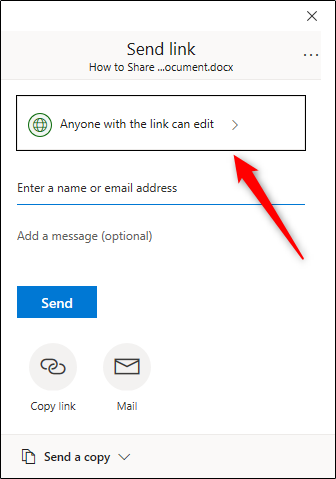
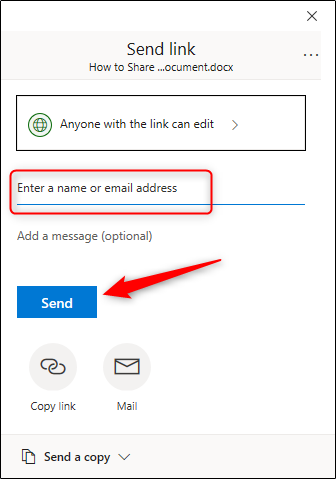
- После загрузки откроется окно «Отправить ссылку». По умолчанию доступ получают все, у кого есть ссылка, и они могут редактировать. Чтобы изменить это, нажмите на опцию, где указано, что любой по ссылке может редактировать.
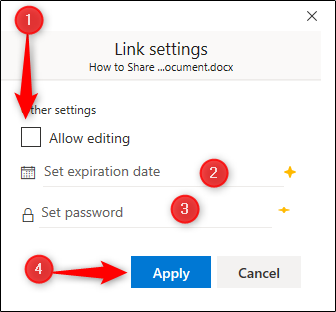
- В следующем окне снимите галочку «Разрешить редактирование», чтобы сделать документ только для чтения. Здесь же можно задать срок действия ссылки и установить пароль для доступа. Нажмите «Применить».
- Введите адрес электронной почты получателя и нажмите «Отправить».
- Получатель получит письмо со ссылкой. Попросите его проверить папку «Спам», если приглашение не пришло.
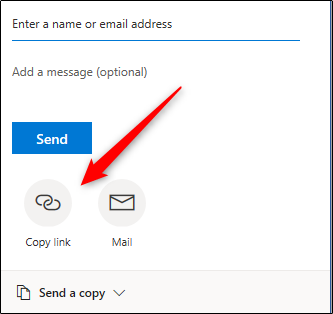
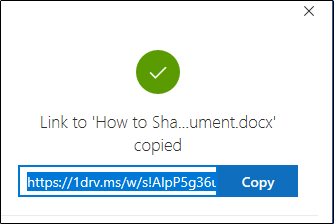
Важно: если вы хотите просто отправить ссылку в чат, вместо ввода адреса выберите «Копировать ссылку» и вставьте её в Slack, Zoom или мессенджер.
Параметры доступа и безопасность
- Разрешение редактирования: при включённой опции получатели могут вносить изменения, которые синхронизируются в OneDrive.
- Только просмотр: снимите «Разрешить редактирование», чтобы сделать документ доступным только для чтения.
- Срок действия ссылки: полезно для временных передач данных — автоматически отключает доступ по истечении срока.
- Пароль: добавляет уровень защиты при пересылке ссылок во внешние каналы.
Важно: пароль и срок действия доступны не во всех планах и зависят от вашей версии OneDrive/Office. При работе с конфиденциальными данными используйте пароль и ограничение срока.
Альтернативные способы отправки
- Отправить как вложение Word или PDF: в окне «Поделиться» выберите «Прикрепить копию» и формат. Это стандартный способ, когда нужно заархивировать текущую версию файла.
- Использовать Word Online: откройте документ в браузере и поделитесь ссылкой оттуда.
- Отправить ссылку напрямую в мессенджере: скопируйте ссылку и вставьте в чат.
Когда этот способ не подойдёт
- У получателя нет учётной записи Microsoft и политика вашей организации требует идентификации через корпоративную почту — возможно, потребуется добавить конкретные адреса и ограничить доступ.
- Файлы очень больших размеров и ваша версия OneDrive имеет ограничения по квоте — лучше использовать сжатие или обмен через корпоративное хранилище.
Распространённые проблемы и их решения
- Не пришло письмо с приглашением: проверьте папку «Спам» и убедитесь, что вы ввели правильный адрес. Если используется корпоративная почта, почтовой фильтр может блокировать письма.
- Получатель видит сообщение «Нет доступа»: проверьте настройки ссылки — возможно, ссылка настроена только для вашей организации. При необходимости измените доступ на «Любой по ссылке» или добавьте конкретный адрес.
- Ссылка открывает устаревшую версию: убедитесь, что вы не отправляли копию локально. Поделитесь именно версией, сохранённой в OneDrive.
Быстрые чек-листы
Чек-лист для отправителя
- Войти в OneDrive через Word.
- Нажать «Поделиться» и выбрать OneDrive.
- Настроить права доступа (редактирование/только просмотр).
- Установить срок действия и пароль при необходимости.
- Отправить по email или скопировать ссылку.
Чек-лист для получателя
- Проверить папку «Спам» при отсутствии письма.
- Убедиться в наличии доступа — если нет, запросить у отправителя конкретный доступ.
Чек-лист для IT администратора
- Проверить политики совместного доступа в OneDrive/Office 365.
- Настроить ограничения на внешние ссылки для чувствительных данных.
- Обучить сотрудников правилам безопасной совместной работы с документами.
Критерии приёмки
- Получатель получил рабочую ссылку и открыл документ.
- Права доступа соответствуют требованиям (редактирование/только просмотр).
- Для защищённых документов установлен пароль или срок действия ссылки.
Глоссарий
- OneDrive: облачное хранилище Microsoft для файлов и синхронизации.
- Ссылка для совместного доступа: URL, который даёт доступ к файлу в OneDrive.
- Разрешение «Разрешить редактирование»: право модифицировать документ.
Подходы и рекомендации
- Используйте доступ «только просмотр» для распространения финальных версий и «редактирование» для совместной работы.
- Для чувствительной информации предпочтительнее отправлять приглашения на конкретные адреса и устанавливать срок действия и пароль.
- В корпоративной среде согласуйте политику обмена с IT — это сократит риск случайного доступа извне.
Краткое резюме
Сохранение и обмен документом через OneDrive даёт гибкость и контроль доступа. Это удобнее, чем пересылка вложений: вы обновляете один файл, а все получатели видят актуальную версию. Настройте права, пароль и срок действия по необходимости.
Заметки
- В интерфейсе Word названия кнопок и опций могут незначительно отличаться в зависимости от версии и локализации приложения.
- При проблемах со входом проверьте, не требуется ли двухфакторная аутентификация для вашей учётной записи.

Автор
Редакция
Похожие материалы

Программное обеспечение
Несколько аккаунтов Skype: Multi Skype Launcher

Productivity
Журнал для работы: повысить продуктивность

Android.
Персональные звуки уведомлений на Android

Стриминг
Скачивание шоу Hulu для офлайн‑просмотра

Новости
Microsoft Start: персонализированная новостная лента

Гайды