
Как запустить Android на ПК
Android — самая распространённая операционная система в мире. Обычно её знают как систему для смартфонов и планшетов, но Android можно запустить и на ПК. Существуют эмуляторы (Bluestacks, Andy и др.), которые запускают Android внутри виртуальной машины, но если не хочется возиться с виртуальными машинами, есть более простой путь: загрузочный образ Android-x86, который ставится и запускается на компьютере.
Что такое Android?
Android — это операционная система на базе ядра Linux, изначально разработанная Google. Она предназначена прежде всего для сенсорных мобильных устройств — смартфонов и планшетов, но встречается и в телевизорах, автомобилях и других устройствах. Популярность Android привела к большому каталогу приложений в Google Play — более миллиона приложений (по состоянию на момент написания оригинального материала). Открытая природа Android привлекает разработчиков и энтузиастов, что позволяет появляться неофициальным портам и сборкам.
Короткое определение: Android — мобильная ОС на основе Linux, ориентированная на сенсорные устройства и экосистему приложений.
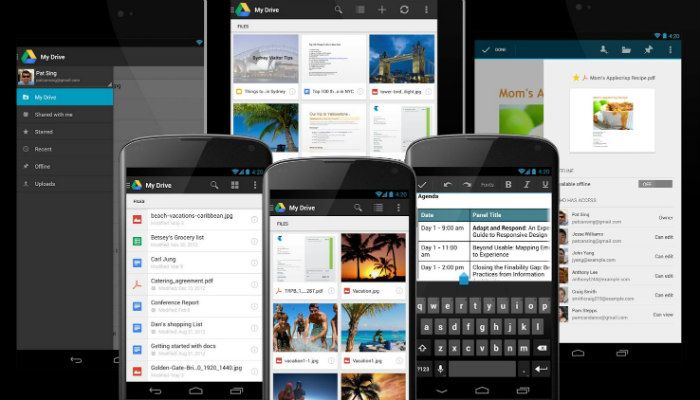
Почему запускать Android на ПК?
Причины могут быть разными:
- Протестировать ОС без покупки смартфона.
- Вернуть к жизни старый нетбук или маломощный ПК с лёгкой системой.
- Запуск Android-игр с мышью и клавиатурой.
- Эксперименты и разработка приложений на аппаратуре с другим набором драйверов.
Проект Android-x86 портирует Android для процессоров Intel/AMD x86. Проект начался как способ дать новую жизнь низкопроизводительным нетбукам и с тех пор развивается. Однако это не официальный продукт Google, поэтому поддержка отдельных моделей компьютеров может быть неполной: чаще всего проблемы касаются Wi‑Fi, аудио или других радиомодулей.
Важно: возможность установить не означает, что стоит это делать на основном рабочем компьютере. Для тестирования лучше использовать USB-флешку или отдельный диск.
Что нужно подготовить
- ISO-образ Android-x86: перейдите на сайт проекта Android-x86 и скачайте подходящую версию (доступны 32‑ и 64‑битные сборки). В момент исходного написания наиболее стабильной была версия Android 6.0; следите за актуальными релизами.
- USB-флешка или карта памяти объёмом не менее 2 ГБ (данные будут удалены).
- Утилита для создания загрузочной флешки — например Rufus (Windows) или Etcher (кроссплатформенная).
- Доступ в BIOS/UEFI для выбора загрузки с USB.
Совет по локализации: если ваш компьютер старый и имеет 32‑битный BIOS без UEFI, выбирайте соответствующий образ (i686/32‑bit). Если BIOS поддерживает UEFI и Secure Boot, возможно потребуется отключить Secure Boot.
Создание загрузочной флешки с Android
- Скачайте Rufus с официального сайта или используйте balenaEtcher на macOS/Linux.
- Подключите флешку и создайте её резервную копию, если необходимо — всё на носителе будет удалено.
- В Rufus в поле “Устройство” (Device) выберите вашу флешку.
- В поле “Файловая система” (Filesystem) выберите FAT32.
- Отметьте “Создать загрузочный диск с помощью” (Create a bootable disk using) и в выпадающем списке выберите “образ ISO” (iso image).
- Нажмите значок компакт‑диска и укажите скачанный ISO Android-x86.
- Проверьте параметры и нажмите “Start”. Rufus предупредит об удалении данных — подтвердите.
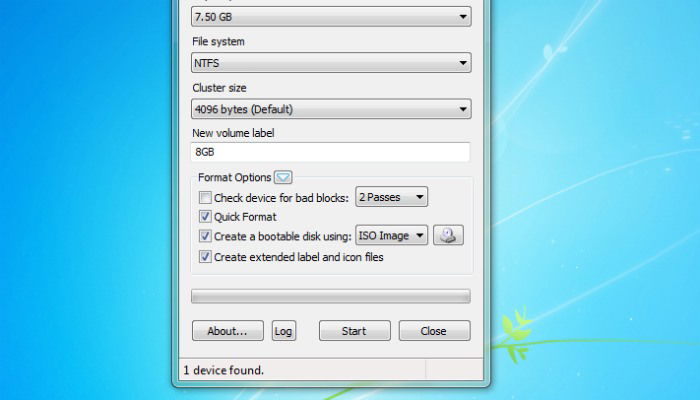
Процесс записи займёт несколько минут. Вы увидите индикатор выполнения прогресса внизу окна Rufus.

Загрузка и тестирование Android на ПК
- Выключите компьютер и подключите созданную загрузочную флешку.
- Включите ПК и войдите в меню загрузки (Boot Menu) или BIOS/UEFI — обычно нужно нажать F2, F12, Del или Esc при старте (зависит от производителя).
- Выберите загрузку с USB-носителя.
- В меню Android-x86 вы увидите несколько опций. Если хотите только протестировать систему, выберите “Run Android-x86 without installation” (Запустить Android-x86 без установки).
- Если всё работает и вы хотите установить систему на диск, выберите “Installation” (Установка) и следуйте мастеру.
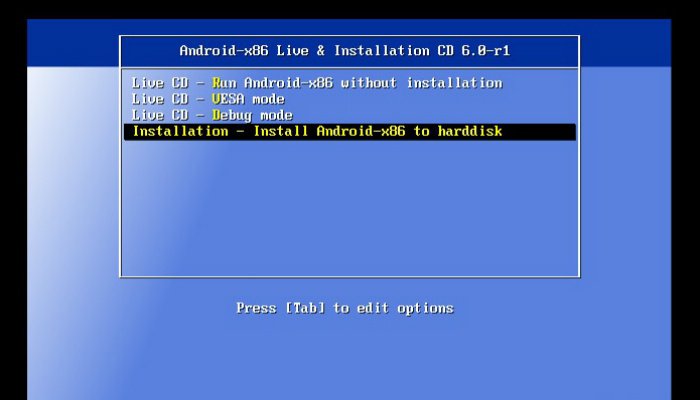
После установки система может предложить опции разметки диска, форматирования и установки загрузчика (GRUB). Будьте внимательны: установка на раздел уничтожит данные на нём.
Когда это может не сработать — частые проблемы
- Нет Wi‑Fi: драйверы карточки могут отсутствовать в сборке Android-x86.
- Аудио не работает: несовместимость звукового чипа или отсутствующие модули.
- Сенсорный ввод некорректен: если ПК с тачскрином, поддержка может быть частичной.
- Secure Boot/UEFI: некоторые сборки не подписаны, поэтому придётся отключить Secure Boot.
- Графические артефакты или плохая производительность: могут потребоваться другие сборки с поддержкой вашей видеокарты.
Что делать:
- Попробуйте другую сборку Android-x86 (32‑ или 64‑битную).
- Отключите Secure Boot в UEFI.
- Если используете ноутбук с гибридной графикой, попробуйте переключиться в BIOS на интегрированную видеокарту.
- Проверьте форумы Android-x86 и GitHub — часто есть патчи или советы по конкретным моделям.
Важно: если вы не уверены в своих действиях при работе с разделами диска, сделайте полный бэкап перед установкой.
Альтернативные подходы
- Эмуляторы: Bluestacks, Nox, MEmu — просты в использовании, не требуют перезагрузки, но иногда бывают медленнее и не дают ощущения «чистой» ОС.
- Виртуальные машины: VirtualBox или VMware позволяют запускать Android‑x86 как VM, дают изоляцию и снимки состояния, но требуют настройки и ресурсов.
- Специфичные сборки: Remix OS, Phoenix OS — похожие проекты с ориентированием на десктопный интерфейс; у них свои особенности и лицензионная политика.
Выбор зависит от цели: для игр с контроллерами и производительности лучше нативная установка; для безопасности и быстрого теста — виртуальная машина.
Мини‑методология: быстрый план действий
- Решите цель (тест, постоянная установка, разработка, игры).
- Скачайте подходящий ISO и сделайте резервную копию данных.
- Создайте загрузочную флешку (Rufus/Etcher).
- Протестируйте Android в режиме “Run”.
- Если всё ок — установите на отдельный раздел или диск.
- После установки проверьте сети, звук, графику; при необходимости ищите патчи.
Роли и контрольный список
Для энтузиаста/тестера:
- Сделать бэкап важных файлов.
- Подготовить USB ≥2 ГБ.
- Скачка ISO и Rufus/Etcher.
- Тест в режиме “Run”.
- Оставить оригинальную ОС нетронутой (если нужно).
Для разработчика приложений:
- Убедиться, что в Android включён режим разработчика и ADB.
- Проверить сетевые настройки и доступ к отладке по USB.
- Тестировать на целевых версиях Android.
Для администратора/инженера:
- Проверить совместимость аппаратуры (Wi‑Fi, звук, графика).
- План отката: иметь загрузочный диск с оригинальной ОС и резервную копию данных.
- Документировать шаги установки и параметры BIOS/UEFI.
Критерии приёмки
- Система загружается в режим “Run” без критических ошибок.
- Сенсор/клавиатура и мышь работают корректно.
- Сеть (Ethernet или Wi‑Fi) подключается и имеет доступ в интернет, либо задокументировано ограничение.
- Приложения устанавливаются из Google Play (если он присутствует) и запускаются.
- Если выполнялась установка на диск — система загружается автономно и не нарушает другие разделы (зафиксировать в тестах).
Тестовые случаи и приёмка
- TC1: Загрузка с USB, выбор “Run”, запуск рабочего стола Android. Ожидаемый результат: система запускается, интерфейс откликается.
- TC2: Параметры сети. Ожидаемый результат: Ethernet работает, Wi‑Fi подключается (если драйвер есть).
- TC3: Установка приложения из Google Play и запуск. Ожидаемый результат: приложение устанавливается и стартует.
- TC4: Установка на раздел и загрузка без флешки. Ожидаемый результат: ОС загружается нормально, данные тестируются.
Риск‑матрица и способы смягчения
- Утрата данных (высокая): всегда делать бэкап перед форматированием.
- Неполная поддержка оборудования (средняя): тестировать в режиме “Run” и исследовать форумы проекта.
- Плохая производительность (низкая/средняя): использовать лёгкие сборки или виртуализацию.
Безопасность и приватность
- Если вы планируете использовать устройство для личных данных, настройте блокировку экрана и шифрование (если сборка поддерживает).
- Проверьте, какие сервисы Google/поставщика установлены при сборке; при необходимости используйте альтернативные магазины приложений.
- Для корпоративного использования оцените соответствие требованиям безопасности и политики конфиденциальности.
Совместимость и советы по миграции
- Выбирайте образ в соответствии с архитектурой CPU (i386/i686 для 32‑бит, x86_64 для 64‑бит).
- На старых ноутбуках может быть лучше использовать 32‑битную сборку для снижения нагрузки.
- Если ноутбук имеет гибридную графику (Intel+NVIDIA/AMD), попробуйте отключать дискретную графику в BIOS для теста.
Когда не стоит запускать Android на ПК
- Если вам нужна полная поддержка периферии (вебкамера, специфические Wi‑Fi модули) и вы не готовы заниматься драйверами.
- Если целевая задача — десктопная работа (офисные приложения, многозадачность на уровне десктопа) — традиционная Linux/Windows будет удобнее.
Короткое резюме
Запуск Android на ПК через Android-x86 — удобный способ протестировать мобильную ОС на компьютере, вернуть к жизни старый ПК или играть в мобильные игры с клавиатурой и мышью. Это простой процесс: скачать ISO, записать на флешку, загрузиться и протестировать. Учитывайте возможные аппаратные ограничения и всегда делайте резервные копии перед установкой.
Важно: если вы ставите систему на основной диск, заранее подготовьте план отката.
Поделитесь опытом: пробовали ли вы запускать Android на ПК? Какие сборки и подходы показались лучшими? Оставьте комментарий.

Похожие материалы

Несколько аккаунтов Skype: Multi Skype Launcher

Журнал для работы: повысить продуктивность

Персональные звуки уведомлений на Android

Скачивание шоу Hulu для офлайн‑просмотра

Microsoft Start: персонализированная новостная лента
