
WebADB: запуск ADB через браузер
Коротко
WebADB позволяет запускать команды ADB прямо из настольного браузера без установки platform-tools. Подключите телефон по USB, включите отладку по USB и используйте интерактивную оболочку, файловый менеджер, scrcpy и установку APK прямо в окне браузера.
Через Android Debug Bridge (ADB) вы передаёте shell-команды с компьютера на телефон, выполняете задачи обслуживания, открываете скрытые настройки или меняете внешний вид системы. Раньше для этого нужно было устанавливать ADB и Fastboot локально. WebADB даёт возможность запускать ADB прямо в настольном браузере без установки дополнительных инструментов.
В этой статье вы найдёте пошаговую инструкцию по подключению, обзор ключевых инструментов WebADB и практические рекомендации по безопасности и совместимости.
Что такое основные термины
- ADB — интерфейс для управления Android-устройством из командной строки.
- Fastboot — режим для низкоуровневой работы с прошивкой (разлочка, запись образов).
- Scrcpy — инструмент для трансляции и управления экраном Android через USB или сеть.
Как подключить телефон к WebADB
Вам понадобятся: Android-устройство, кабель для передачи данных и компьютер с браузером на базе Chromium (Chrome, Edge, Opera). WebADB использует WebUSB API, который сейчас поддерживается преимущественно в Chromium-браузерах.
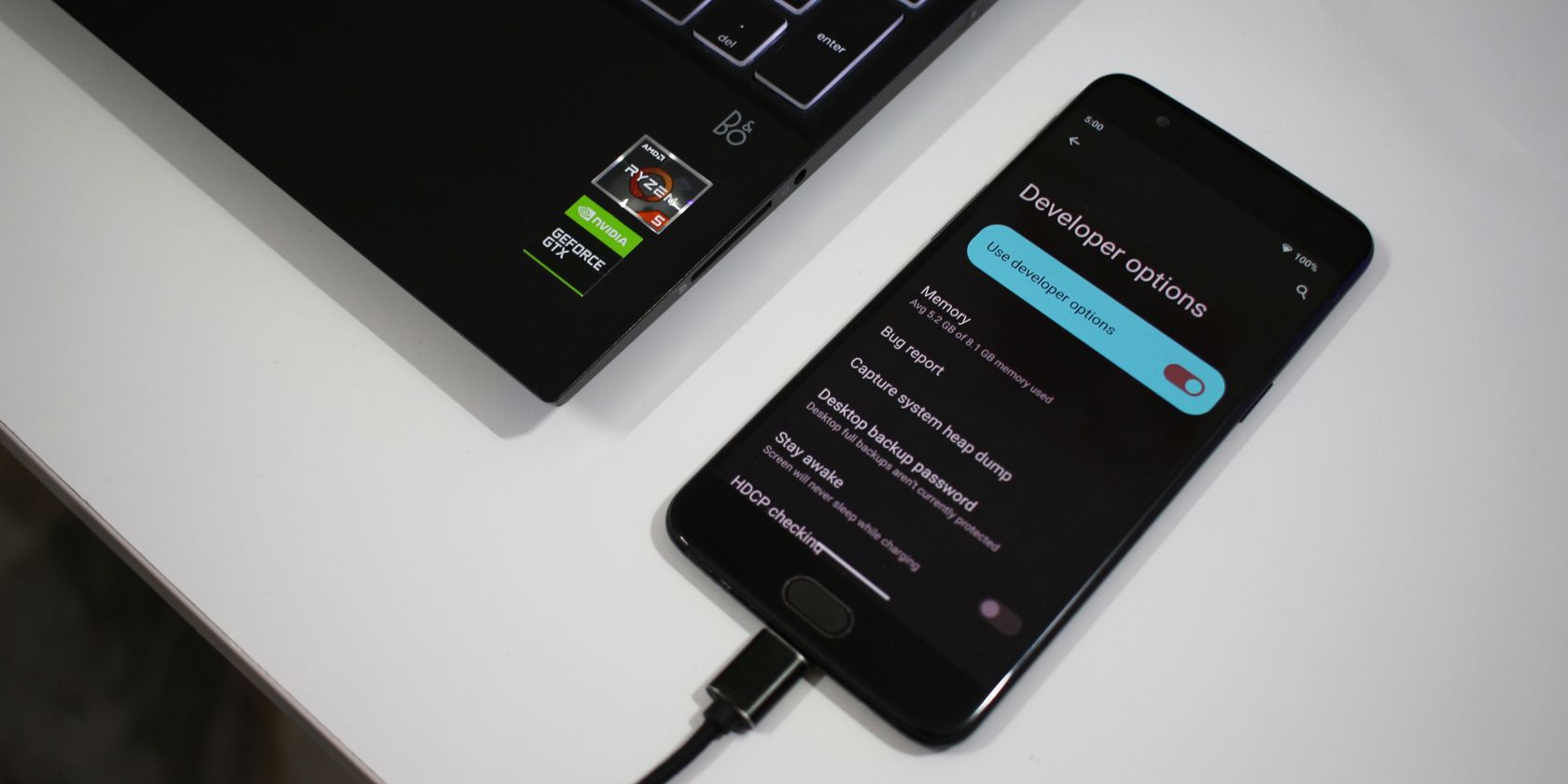
- Включите “Отладку по USB” (USB Debugging) в настройках разработчика на Android.
- Подключите телефон к компьютеру и выберите режим передачи файлов (File Transfer / MTP), чтобы система имела доступ к хранилищу устройства.
- Откройте WebADB в десктопном браузере и нажмите Add, чтобы увидеть доступные устройства. Когда устройство появится, нажмите Connect.
- На телефоне появится запрос “Разрешить отладку по USB”. Подтвердите Allow.
Важно: для первого подключения обязательно подтвердите ключ отладки на устройстве. Без этого браузер не сможет установить безопасный канал ADB.
После успешного подключения имя устройства появится в левой части интерфейса вместе с вкладками для отправки команд и управления устройством.
Запуск ADB-команд в браузере
Интерактивная оболочка (Interactive Shell) позволяет вводить большинство привычных команд ADB. При работе в этой оболочке не нужно предварять команды префиксом adb shell — достаточно вводить их напрямую.
Полезные примеры команд, которые работают в интерактивной оболочке:
- Перезагрузка в рекавери: reboot recovery
- Перезагрузка в fastboot: reboot bootloader
- Выгрузка логов: logcat
- Просмотр установленных пакетов: pm list packages
Также доступен режим ADB over WiFi — он устраняет необходимость в кабеле. Но настройка WiFi-ADB требует дополнительных шагов: перевод устройства в нужный режим и безопасная конфигурация порта.
Файловый менеджер
Файловый менеджер позволяет просматривать и частично редактировать файлы на устройстве. Вы можете загружать и удалять файлы из внутреннего хранилища. Копирование или перемещение файлов между папками пока не поддерживается.
По умолчанию WebADB открывает корень хранилища. Чтобы увидеть скачанные файлы, перейдите в папку sdcard.
Скриншоты и трансляция экрана (Scrcpy)
Инструмент Screen Capture позволяет быстро сделать высококачественный скриншот экрана и сохранить его на компьютере.
Scrcpy даёт потоковую трансляцию экрана с минимальной задержкой и позволяет управлять телефоном с компьютера. Это удобно при отладке устройств с повреждённым экраном или для демонстраций.
Установка APK
Чтобы установить APK, откройте вкладку Install APK, нажмите Open и выберите файл. Установка начнётся автоматически — дополнительных подтверждений на устройстве обычно не требуется.
Другие инструменты и возможности
WebADB умеет перезагружать устройство в Recovery, Fastboot и в Qualcomm EDL Mode (если устройство поддерживает). Кроме того, есть доступ к полному logcat — это удобно для отладки и сбора диагностики.
Когда WebADB не подходит
- Устройство не поддерживает WebUSB или браузер не на базе Chromium.
- Требуется низкоуровневая работа с загрузчиком, которой браузер не может предоставить в полной мере.
- Необходима многопользовательская или автоматизированная CI-интеграция с ADB — для этого удобнее локальная установка platform-tools и скрипты.
Альтернативные подходы
- Локальная установка platform-tools (официальный набор инструментов от Google). Это даёт полный набор команд и удобно для автоматизации.
- ADB на самом устройстве: Termux или аналогичное приложение (нужна root-права или специальные сборки).
- Десктопные GUI-обёртки для ADB, которые включают scrcpy и другие утилиты в одном приложении.
Практическая мини-методология: быстрый восстановительный чеклист
- Устройство не появляется в списке устройств:
- Проверьте кабель USB (используйте оригинальный или качественный кабель для передачи данных).
- Включите режим File Transfer (MTP).
- Отключите блокировку экрана и подтвердите запрос на отладку.
- Подключение прерывается:
- Переподключите кабель, попробуйте другой порт USB.
- Перезапустите браузер и/или устройство.
- Scrcpy не транслирует экран:
- Убедитесь, что разрешены доступ к экрану и управление.
- Проверьте, не занята ли камера или другой ресурс системой.
Чек-листы по ролям
Разработчик
- Включить отладку USB.
- Убедиться в наличии logcat и доступа к adb shell.
- Сохранить логи для анализа.
Тестировщик
- Установить тестовую сборку через Install APK.
- Использовать scrcpy для записи сценариев воспроизведения ошибок.
- Собрать logcat при воспроизведении бага.
Обычный пользователь
- Использовать WebADB только для простых задач: скриншоты, передача файлов, установка APK из доверенных источников.
- Не выполнять команды, если не понимаете их последствий.
Безопасность и конфиденциальность
- Не подключайте устройство к ненадёжным компьютерам и не разрешайте отладку, если не уверены в источнике.
- При разрешении отладки по USB вы даёте компьютерному клиенту доступ к shell и файловой системе — это высокий уровень доверия.
- Отключайте отладку по USB, когда она не нужна.
Примечание: если на устройстве хранится чувствительная информация, избегайте подключения к публичным компьютерам и публичным сетям во время работы с ADB.
Совместимость и миграция
- WebADB опирается на WebUSB — поддержка зависит от браузера. Если WebUSB недоступен, используйте локальные platform-tools.
- Если вы используете WebADB для регулярной работы, рассмотрите параллельную локальную установку ADB для скриптов и CI.
Критерии приёмки
- Устройство определяется в интерфейсе WebADB.
- Интерактивная оболочка выполняет базовые команды (reboot, pm list packages, logcat).
- Scrcpy корректно транслирует экран и позволяет управлять устройством.
- Установка APK проходит без ошибок и приложение запускается на устройстве.
Факт-бокс
- Поддерживаемые браузеры: Chromium-производные (Chrome, Edge, Opera).
- Не требуется установка platform-tools для базовой работы в браузере.
- Некоторые функции (полное копирование файлов, сложные операции с разделами) по-прежнему удобнее выполнять локально.
Краткая сводка
WebADB — удобный инструмент для быстрых задач: запуск shell-команд, скриншоты, трансляция экрана и установка APK без установки ADB на компьютере. Он хорош для разовых или мобильных сценариев, но при серьёзной автоматизации или низкоуровневой работе всё ещё выгоднее использовать локальные инструменты и скрипты.
Полезно: всегда проверяйте доверие к компьютеру, на котором разрешаете отладку, и периодически отключайте USB-отладку для безопасности.

Похожие материалы

Несколько аккаунтов Skype: Multi Skype Launcher

Журнал для работы: повысить продуктивность

Персональные звуки уведомлений на Android

Скачивание шоу Hulu для офлайн‑просмотра

Microsoft Start: персонализированная новостная лента
