
Как запустить полноценный рабочий стол Linux в вкладке браузера на Chromebook
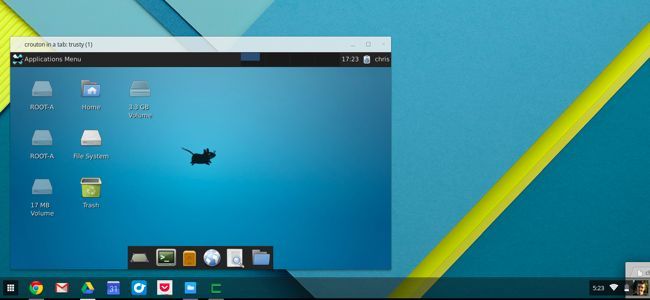
Как это работает
Этот способ требует полноценной установки Crouton. Сам Linux не «встроен» в браузерную вкладку: система Linux работает на Chromebook так же, как при обычном использовании Crouton. Вкладка браузера просто выступает оконным клиентом, который подключается к работающему в фоне Linux и показывает его в обычном окне Chrome OS.
Ментальная модель: представьте VNC или удалённый рабочий стол, но более плотная интеграция с Chrome OS — синхронизированный буфер обмена и обработка ссылок между системами.
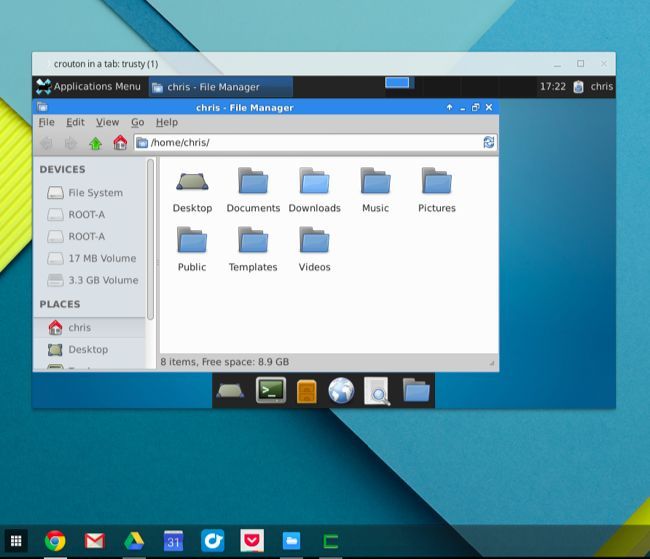
Важно: требуется стандартная процедура установки Crouton — это всего лишь более удобный способ доступа к уже установленной системе.
Плюсы такой интеграции:
- Общий буфер обмена между Chrome OS и Linux (chroot).
- Ссылки из Linux можно открывать в обычных вкладках Chrome OS.
- Изменяемый размер окна, полноэкранный режим, режим разделённого экрана.
Установка Crouton на Chromebook
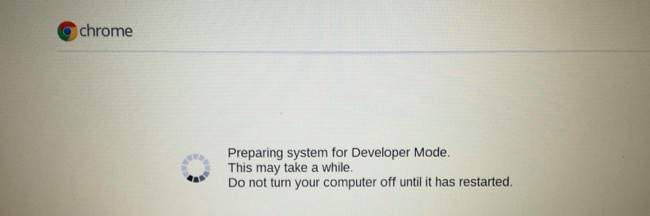
Сначала нужно установить Crouton. Это включает включение режима разработчика (Developer Mode) на Chromebook и запуск команды для загрузки и установки выбранного рабочего стола Linux.
Если нужен пошаговый гид, следуйте нашей инструкции по установке Linux на Chromebook с помощью Crouton. Обязательно включите таргет xiwi или extension при установке Crouton — именно он обеспечивает работу в окне/вкладке браузера.
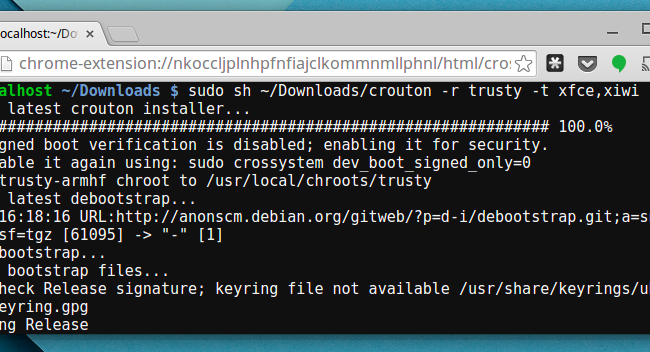
Например, команда для установки Ubuntu 14.04 (Trusty) с Xfce и поддержкой запуска в вкладке выглядит так:
sudo sh ~/Downloads/crouton -r trusty -t xfce,xiwiПодождите, пока скрипт загрузит и установит пакеты. При появлении запросов укажите имя пользователя и пароль. Для остальных опций и ошибок обращайтесь к официальной документации Crouton.
Установка расширения для браузера
После установки Crouton обычно вы запускаете систему из терминала и переключаетесь между средами горячими клавишами. Расширение Crouton Integration делает процесс ещё удобнее: открытие Linux — одна вкладка, без постоянного переключения.
- Установите расширение Crouton Integration из Интернет-магазина Chrome на вашем Chromebook.
- Запустите Linux из оболочки. Пример для Xfce:
- Нажмите
Ctrl+Alt+T, введитеshellи нажмите Enter. - Введите команду:
sudo startxfce4- Откроется вкладка или окно с рабочим столом Linux. Можно работать полноэкранно, в окне или в режиме разделённого экрана.
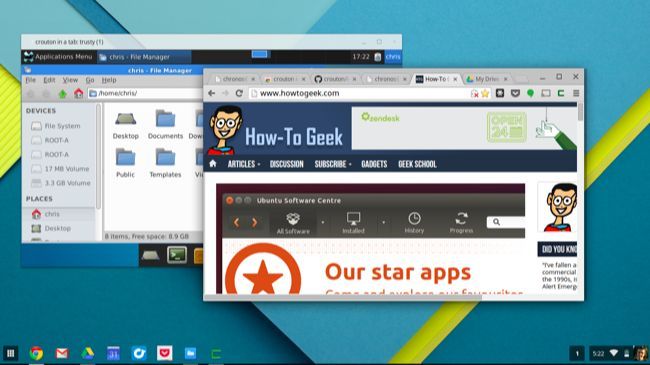
Как пользоваться и трюки
- Изменение размера окна автоматически подстраивает разрешение рабочего стола Linux.
- В полноэкранном режиме Linux выглядит как отдельная ОС, но вы всё ещё можете переключаться на Chrome OS и другие вкладки.
- Для разработчиков: можно запускать альтернативные браузеры (например, Firefox) внутри Linux, чтобы тестировать рендеринг сайтов без второй машины.
- Используйте режим разделённого экрана, чтобы одновременно видеть редактор кода в Linux и браузер в Chrome OS.
Когда этот метод не подходит или даёт проблемы
- Если вы предпочитаете полностью официальную поддержку, используйте Crostini (официальный Linux-сервис Chrome OS), который встраивается в систему без режима разработчика. Crostini работает на более новых моделях и имеет другие ограничения и преимущества.
- На устройствах с ограниченным объёмом памяти или медленной флеш-памятью производительность может быть ниже.
- Иногда отдельные аппаратные драйверы или специфичные GPU-функции могут не работать корректно внутри chroot.
Альтернативные подходы
- Crostini (Linux Beta) — официальный путь для многих современных Chromebook.
- VNC/Remote Desktop — полезно, если Linux работает на отдельной машине или виртуальной машине.
- Полная загрузка (dual-boot) или установка Linux вместо Chrome OS — даёт максимальную совместимость, но требует больше риска и усилий.
Безопасность и приватность
- Crouton требует включения режима разработчика — это снижает уровень безопасности устройства (например, отключает защиту подписи прошивки). Оценивайте риски перед включением.
- Следите за правами приложений в Linux и хранением конфиденциальных данных: chroot доступен локально, и пользовательские данные могут быть видны из обоих окружений.
- При использовании сетевых сервисов соблюдайте стандартные практики: обновления, брандмауэр, уникальные пароли.
Совместимость и советы по миграции
- Crouton хорошо подходит для старых и средних по мощности Chromebook, где Crostini недоступен.
- Если планируете переход на Crostini позже, спланируйте перенос данных: экспортируйте домашние директории и конфигурации приложений, чтобы восстановить окружение в контейнере Crostini.
Критерии приёмки
Считается, что настройка прошла успешно, если выполняются все пункты:
- Linux успешно устанавливается с таргетом
xiwi/extension. - Команда запуска рабочего стола (
sudo startxfce4или эквивалент) открывает рабочий стол в новой вкладке или окне браузера. - Буфер обмена синхронизирован между Linux и Chrome OS.
- Ссылки из приложений Linux открываются в стандартных вкладках Chrome OS.
Мини‑методология: быстрый план действий
- Включите режим разработчика на Chromebook.
- Скачайте crouton в ~/Downloads.
- Запустите установку с таргетом
xiwi(пример выше). - Установите расширение Crouton Integration из Chrome Web Store.
- Запустите Linux через shell и команду запуска рабочего стола.
- Настройте рабочее окружение и проверьте интеграцию буфера обмена и ссылок.
Контроль качества и тесты приёмки
- Тест: открыть и перетащить окно Linux, проверить автоматическое масштабирование интерфейса.
- Тест: скопировать текст в Chrome OS и вставить в приложение Linux; наоборот — проверить синхронизацию.
- Тест: клик по ссылке в Linux-окне открывает вкладку в Chrome OS.
Ролевая чек‑подборка
Для разработчика:
- Установить Xfce или другой лёгкий DE.
- Убедиться в наличии инструментов (компиляторы, редакторы, браузеры).
Для студента или пользователя:
- Настроить офисные приложения и синхронизацию файлов.
Для администратора:
- Документировать шаги восстановления и резервного копирования домашней директории chroot.
Итог
Crouton с расширением Crouton Integration — удобный способ работать с полноценным Linux рядом с Chrome OS, не перезагружая устройство и не теряя интеграции с Chrome. Если вам нужна официальная и более безопасная альтернатива — рассмотрите Crostini, но для многих задач Crouton остаётся гибким и практичным решением.
Важно: перед включением режима разработчика оцените риски безопасности и сохраните резервные копии данных.

Похожие материалы

Несколько аккаунтов Skype: Multi Skype Launcher

Журнал для работы: повысить продуктивность

Персональные звуки уведомлений на Android

Скачивание шоу Hulu для офлайн‑просмотра

Microsoft Start: персонализированная новостная лента
