
Как повернуть текст в ячейках Excel
Зачем поворачивать текст
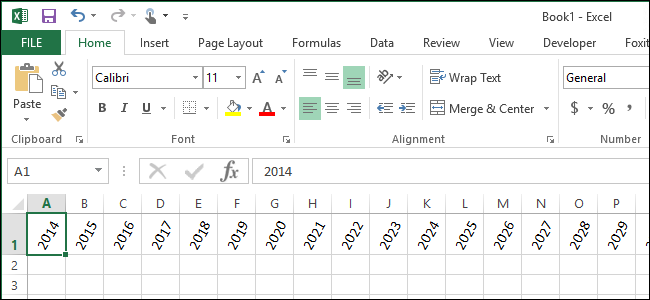
Поворот текста в ячейках полезен, когда заголовки столбцов длиннее содержимого столбцов и при этом столбцов много. Это сокращает ширину столбцов и позволяет уместить больше данных на экране или в печатной области. Поворот не меняет содержимое, он изменяет способ отображения текста.
Важно: в примерах использована Excel 2013. В более новых версиях интерфейс похож, но некоторые надписи могут отличаться.
Быстрый способ: кнопка «Ориентация»
- Выделите ячейки с текстом, который нужно повернуть.
- Убедитесь, что активна вкладка «Главная».
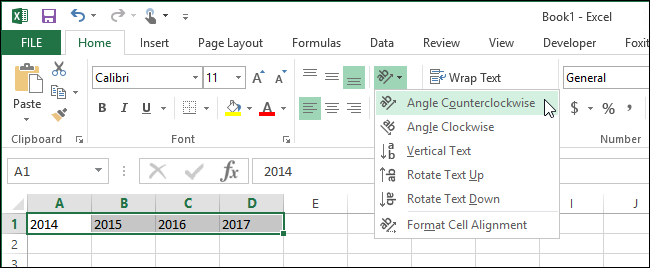
- В разделе «Выравнивание» нажмите кнопку «Ориентация» — иконка с наклонными буквами.
- Выберите один из вариантов поворота в появившемся меню. Иконки слева от вариантов показывают направление поворота.
Подпись: меню «Ориентация» на вкладке «Главная», варианты поворота.
Подпись: кнопка «Ориентация» в разделе «Выравнивание» на вкладке «Главная».
Результат отображается сразу в выделенных ячейках.
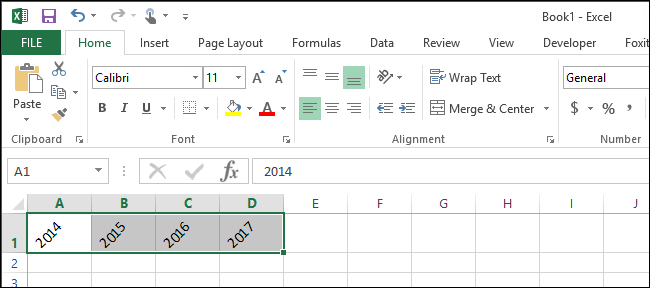
Подпись: текст повернут в выбранных ячейках.
Точная настройка угла через «Формат ячеек»
Если нужно задать конкретный угол поворота, используйте диалог для форматирования ячеек:
- Выделите нужные ячейки.
- В разделе «Выравнивание» на вкладке «Главная» нажмите кнопку открытия дополнительных параметров — маленькая стрелка в правом нижнем углу раздела.
- Откроется диалог «Формат ячеек», вкладка «Выравнивание» откроется автоматически.
- В блоке «Ориентация» щелкните по любой точке полукруга, чтобы задать визуально угол. Значение появится в поле «Градусы».
- Если вы знаете точное число градусов, введите его в поле «Градусы» или используйте стрелки для увеличения/уменьшения.
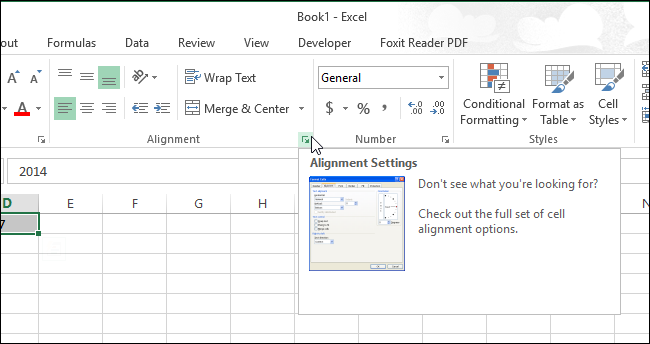
Подпись: кнопка открытия диалога «Формат ячеек» в разделе «Выравнивание».
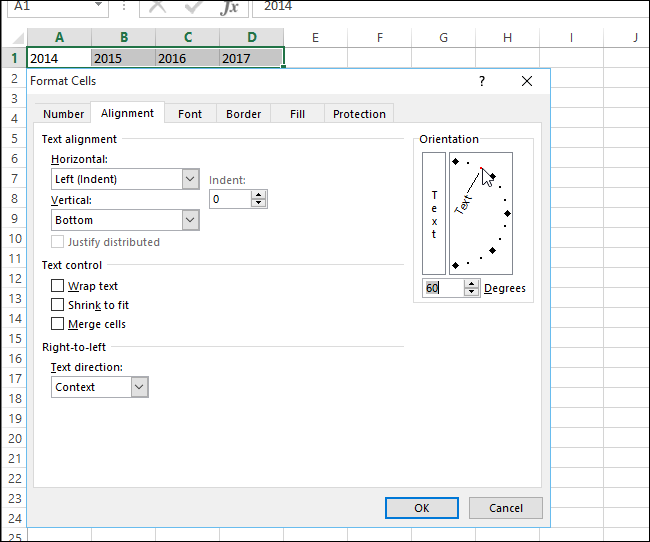
Подпись: блок «Ориентация» в диалоге «Формат ячеек», поле «Градусы».
Вертикальный текст
Если нужно, чтобы каждый символ стоял в своей строке, включите вертикальный режим. В диалоге «Формат ячеек» в блоке «Ориентация» нажмите коробочку слева от полукруга с вертикальным словом «Текст». Кнопка станет тёмной, что означает включённый режим. Нажмите «ОК».
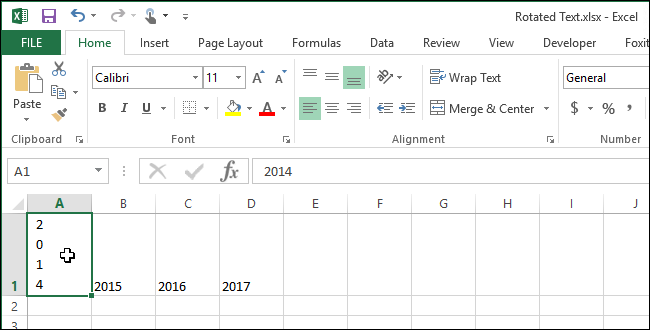
Подпись: пример вертикального текста, где каждый символ занимает отдельную строку.
Как вернуть нормальное отображение
Чтобы вернуть горизонтальное положение:
- В диалоге «Формат ячеек», вкладка «Выравнивание», в поле «Градусы» введите 0.
- Для отключения вертикального текста просто снова нажмите кнопку вертикального текста, чтобы она стала неактивной.
Мини-методология: пошаговый чеклист
- Выделить заголовки столбцов.
- Быстро: нажать «Ориентация» и выбрать готовый вариант.
- Если нужен точный угол: открыть «Формат ячеек» → «Выравнивание» → задать «Градусы».
- Проверить читаемость и ширину столбцов.
- При необходимости отключить перенос текста или выровнять содержимое по центру.
Шпаргалка по углам поворота
| Угол (градусы) | Когда использовать |
|---|---|
| 0 | Стандартный горизонтальный текст |
| 45 | Компактные заголовки без вертикального чтения |
| 60 | Более вертикальные заголовки при ограниченной ширине |
| 90 | Полностью вертикальный символ на строку |
| -45 | Поворот в другую сторону для эстетики или читаемости |
Альтернативные подходы
- Сжать текст или уменьшить размер шрифта, если поворот ухудшает читаемость.
- Использовать перенос по словам и второй строкой в заголовке.
- Сокращения или аббревиатуры с подсказкой в комментарии ячейки.
- Повесить заголовки в виде фигур или текстовых полей над таблицей, если нужен сложный макет.
Когда поворот текста не подойдёт
- Если таблицу будут печатать очень мелким шрифтом — вертикальный текст может быть нечитаем.
- Когда заголовки содержат важные длинные фразы — лучше перенести строку или сократить.
- В защищённом листе с запретом на форматирование вы не сможете применить поворот без снятия защиты.
- При объединённых ячейках поворот может вести себя непредсказуемо; сначала распакуйте объединение.
Роль‑ориентированный чеклист
- Аналитик: проверь, что поворот не скрывает ключевые слова и не мешает фильтрации.
- Дизайнер отчёта: убедись, что дизайн остаётся читаемым при печати и на мобильных устройствах.
- Менеджер: проверь, что важная информация видна при быстром просмотре таблицы.
Критерии приёмки
- Заголовки читаемы без увеличения масштаба.
- Нет перекрытия данных между столбцами.
- Колонки стали уже, и в отчёте уместилось больше столбцов.
- Изменения не нарушили формулы и фильтры.
Резюме
Поворот текста в Excel — простой приём для экономии места и улучшения макета таблицы. Используйте кнопку «Ориентация» для быстрого результата и диалог «Формат ячеек» для точной установки угла. Всегда тестируйте читаемость и совместимость с печатью или экспортом.
Примечание: интерфейс может немного отличаться в разных версиях Excel, но базовые элементы «Главная», «Выравнивание», «Ориентация» и диалог «Формат ячеек» присутствуют в большинстве версий.

Похожие материалы

Несколько аккаунтов Skype: Multi Skype Launcher

Журнал для работы: повысить продуктивность

Персональные звуки уведомлений на Android

Скачивание шоу Hulu для офлайн‑просмотра

Microsoft Start: персонализированная новостная лента
