
Как повернуть изображение в Adobe Photoshop

Быстрые ссылки
- Повернуть изображение предустановленными вариантами в Photoshop
- Повернуть изображение под произвольным углом в Photoshop
- Свободное вращение изображения в Photoshop
Если нужно быстро повернуть фото на 90° или 180°, используйте предустановленные варианты. Если требуется точный угол — используйте произвольный ввод. Если важен визуальный контроль — применяйте свободное вращение с мышью или трекпадом.
Сопутствующая статья: Почему ваши фотографии не всегда корректно отображаются повернутыми
Повернуть изображение предустановленными вариантами в Photoshop
Photoshop включает предустановленные варианты поворота: 90° по и против часовой стрелки и 180°. Откройте файл в Photoshop (на Windows или macOS) — щёлкните правой кнопкой по изображению в проводнике/Finder и выберите Open With > Adobe Photoshop.
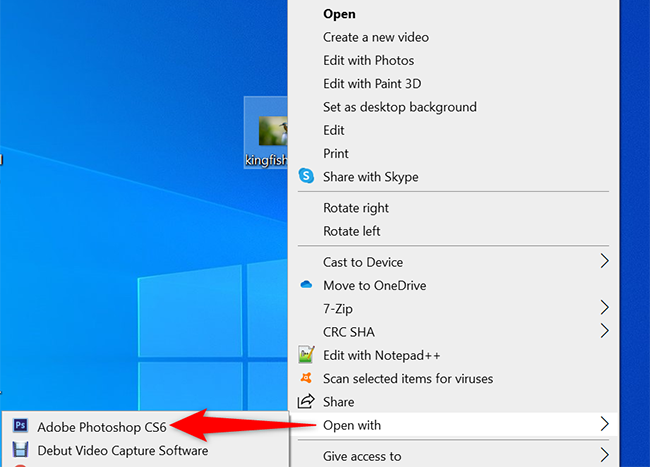
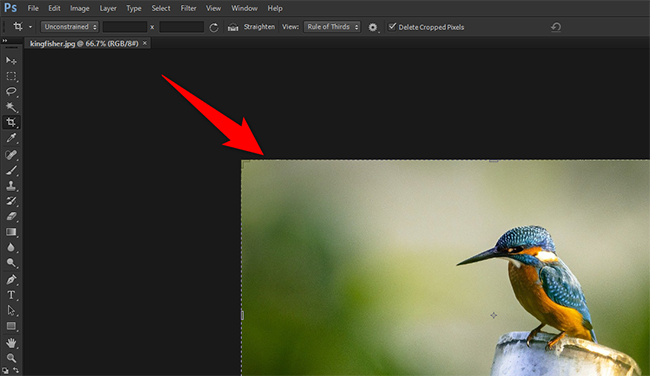
Изображение откроется в основном окне Photoshop.
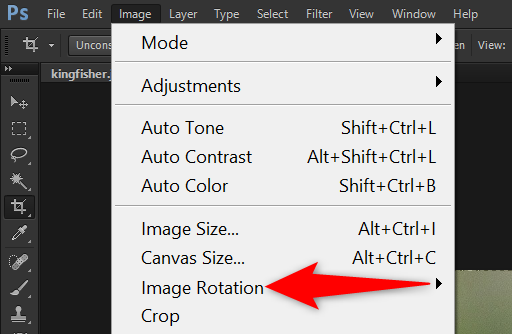
Чтобы посмотреть предустановленные варианты, в строке меню выберите Image > Image Rotation.
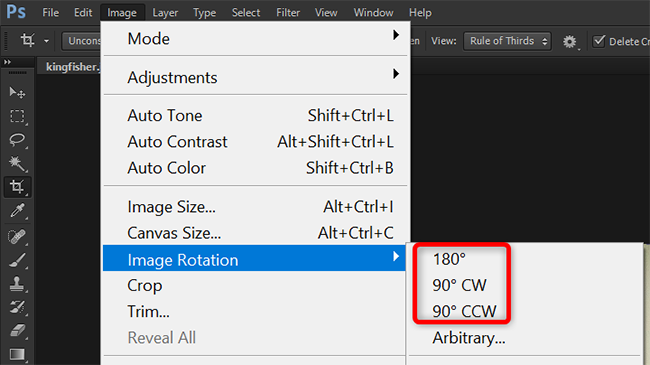
Доступные варианты:
- 180° — повернуть холст на 180 градусов.
- 90° CW — повернуть на 90 градусов по часовой стрелке.
- 90° CCW — повернуть на 90 градусов против часовой стрелки.
После выбора изображение повернётся согласно опции.
Важно: Image > Image Rotation влияет на весь холст (canvas). Если нужно вращать только слой, используйте Edit > Transform > Rotate.
Повернуть изображение под произвольным углом в Photoshop
Если нужен конкретный угол, откройте Image > Image Rotation > Arbitrary.
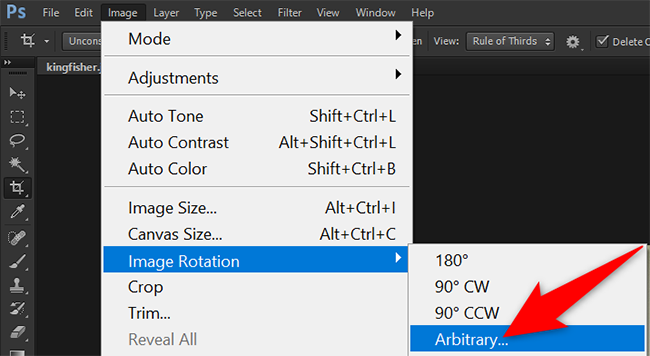
В появившемся окне Rotate Canvas введите нужный угол в поле Angle, затем выберите направление CW (по часовой стрелке) или CCW (против часовой стрелки). Нажмите OK.
Photoshop повернёт холст на выбранный градус.
Совет: для неразрушающего редактирования сначала дублируйте слой или преобразуйте его в Smart Object.
Свободное вращение изображения в Photoshop
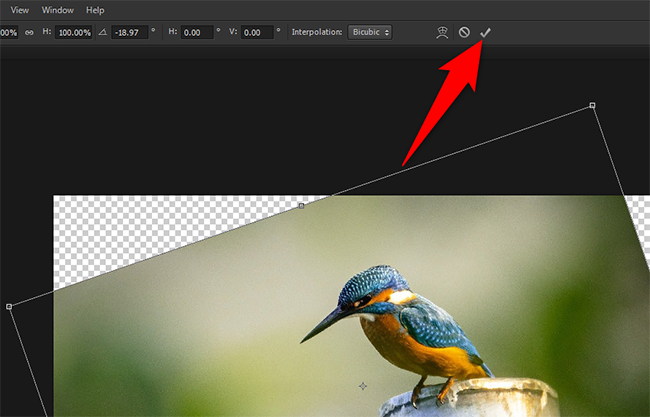
Для визуального поворота выберите Edit > Free Transform (или Ctrl/Cmd + T).

Наведите курсор за пределы рамки трансформации — он изменит вид. Левым кликом и перемещением поверните изображение до желаемого угла. Подтвердите изменения нажатием галочки вверху интерфейса.
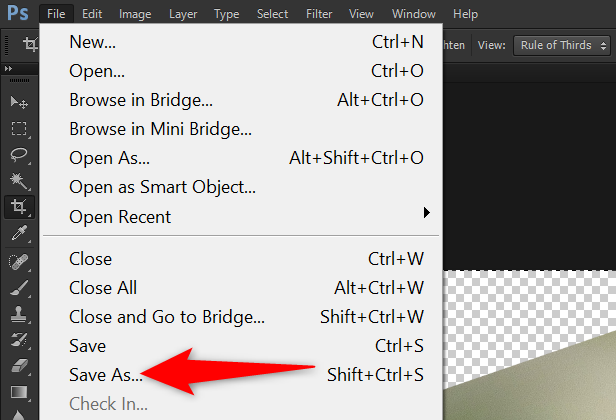
После поворота сохраните файл через File > Save As.
Практические советы и распространённые ошибки
Важно:
EXIF-ориентация. Многие фото содержат метаданные EXIF с ориентацией. Photoshop обычно учитывает EXIF при открытии, но экспорт или повторное открытие в других программах может выглядеть иначе. Если важно корректное отображение везде, примените поворот к пикселям (Image Rotation) и сохраните изображение.
Поворот холста vs поворот слоя. Image > Image Rotation меняет холст целиком. Если нужно повернуть только один слой, используйте Edit > Transform > Rotate или Free Transform на выделенном слое.
Качество и формат при сохранении. Сохранение в JPEG может привести к повторной компрессии. Если требуется точность и дальнейшая обработка, сохраняйте копию в PSD или TIFF.
Заблокированный фоновый слой. Если слой заблокирован, дублируйте его или разблокируйте, прежде чем применять трансформации.
Совет: используйте клавиши Ctrl/Cmd + Z для отмены последнего действия и Ctrl/Cmd + Alt/Option + Z для последовательной отмены.
Альтернативные методы
- Crop и инструмент Straighten: при кропе можно выровнять горизонт по визуальной направляющей.
- Camera Raw: для пакетного поворота фотографий и точной коррекции наклона лучше использовать фильтр Camera Raw.
- Автоматизация: для большого количества снимков используйте Actions (Действия) или пакетную обработку в Image Processor.
Критерии приёмки
- Изображение повернуто на требуемый угол, без нежелательной обрезки ключевых объектов.
- При необходимости ориентация применена к пикселям (не только к метаданным) и корректно отображается в сторонних просмотрщиках.
- Качество изображения сохранено на приемлемом уровне: исходный формат PSD/TIFF или контролируемый экспорт в JPEG.
Чек-листы по ролям
Для фотографа:
- Дублировать исходный слой.
- Применить поворот через Image Rotation или Camera Raw для пакетной обработки.
- Сохранить копию в формате без потерь (PSD/TIFF).
Для дизайнера/верстальщика:
- Повернуть только необходимые слои через Edit > Transform.
- Проверить композицию после поворота (отступы, сетки).
- Экспортировать в целевые форматы для веб или печати.
Мини-методология
- Оцените цель: быстрый поворот, точный угол или визуальное выравнивание.
- Выберите инструмент: Image Rotation / Arbitrary / Free Transform.
- Примените неразрушающие операции (дублирование слоя или Smart Object) при необходимости.
- Проверьте EXIF и сохраните рабочую копию.
Краткий словарь терминов
- Холст (Canvas) — рабочая область документа в Photoshop.
- Слой (Layer) — отдельный уровень содержимого, который можно редактировать независимо.
- EXIF — метаданные снимка, включая ориентацию и параметры камеры.
- Arbitrary — пункт меню для ввода произвольного угла поворота.
- Free Transform — инструмент для масштабирования, поворота и искажения объекта вручную.
Когда метод не подходит
- Если нужно повернуть сотни снимков с разными ориентациями, лучше использовать Camera Raw или пакетную обработку.
- Если требуется точность выравнивания по предметам (например, архитектура), используйте сетку и направляющие, а не визуальное вращение мышью.
Короткое резюме
- Три основных способа поворота: предустановки, произвольный угол, свободное вращение.
- Следите за тем, применяется ли поворот к холсту или к отдельному слою.
- Сохраняйте копии в формате без потерь при критической работе с качеством.
Краткое объявление: на iPhone и iPad поворот фото можно выполнить в стандартном приложении «Фото», без установки сторонних приложений.
Сводка ключевых выводов приведена внизу для быстрого повторения.

Похожие материалы

Несколько аккаунтов Skype: Multi Skype Launcher

Журнал для работы: повысить продуктивность

Персональные звуки уведомлений на Android

Скачивание шоу Hulu для офлайн‑просмотра

Microsoft Start: персонализированная новостная лента
