
Как пользоваться трекпадом Mac: жесты, настройки и советы
Важно: многие возможности зависят от модели трекпада. На новых MacBook присутствует Force Click; на старых его может не быть.
Быстрый план статьи
- Как открыть настройки трекпада
- Вкладка Указание и щелчок: тап, правый клик, скорость курсора, Force Click
- Вкладка Прокрутка и масштаб: «натуральная» прокрутка, масштаб, умный зум, вращение
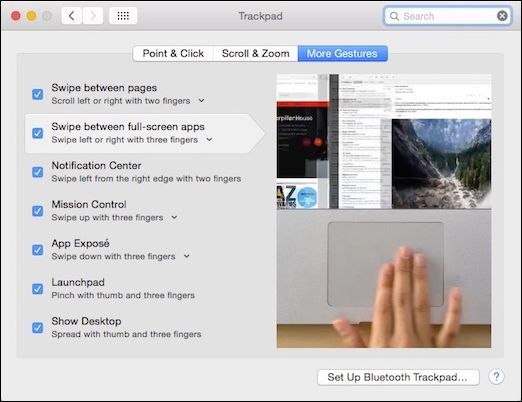
- Вкладка Дополнительные жесты: переключение рабочих столов, Mission Control, Центр уведомлений
- Полезные сценарии, шаблоны настроек и проверочный список
- Устранение проблем и подсказки по удобству
Как открыть настройки трекпада
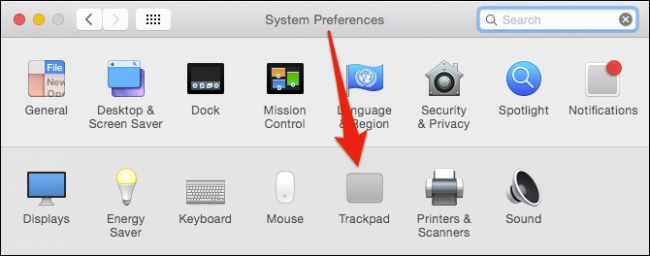
Откройте «Системные настройки» из Dock или найдите приложение через Spotlight (Cmd+Пробел). Выберите «Трекпад». Внизу окна есть кнопка для подключения Bluetooth-трекпада, если нужен внешний аксессуар.
Вкладка Указание и щелчок
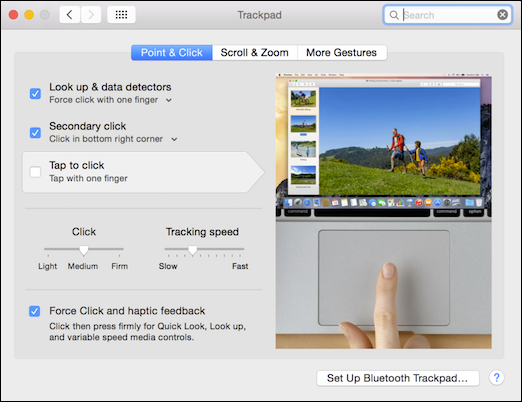
Эта вкладка управляет основными действиями.
- «Тап для щелчка» — позволяет коснуться трекпада без физического нажатия.
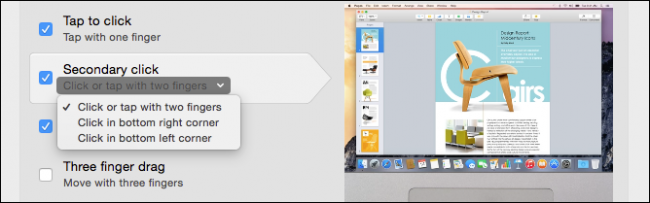
- «Вторичный щелчок» — это правый клик. Обычно он назначается на нажатие двумя пальцами или на клик в правом нижнем углу.
- «Скорость слежения» — регулирует, как быстро курсор перемещается по экрану при скольжении пальцем.
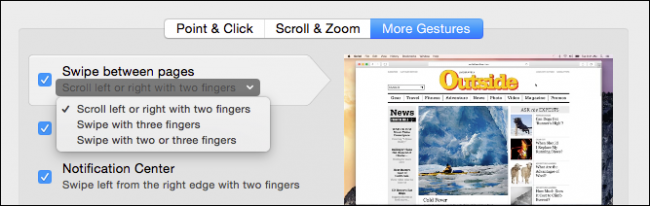
Под каждой опцией может быть стрелка, открывающая подменю с вариантами использования жеста. Обратите внимание на эти подменю, чтобы точнее настроить поведение.
Force Click и глубокий клик
На более новых MacBook и MacBook Pro трекпад поддерживает Force Click. Это нажатие с контролируемым усилием, которое позволяет выполнять дополнительные действия:
- Быстрый просмотр ссылок или слов (Lookup)
- Просмотр превью файлов
- Дополнительные команды в приложениях
Force Click заменяет старый жест с тремя пальцами для поиска. Чувствительность клика можно настроить в тех же параметрах “Указание и щелчок”.
Вкладка Прокрутка и масштаб
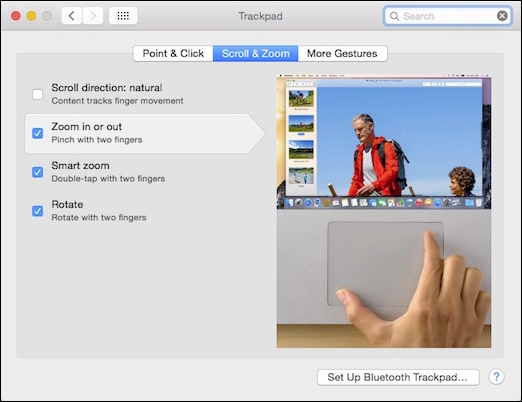
Здесь включаются жесты, связанные с прокруткой и увеличением содержимого.
- «Натуральная» прокрутка — контент двигается в направлении движения пальца.
- Масштаб двумя пальцами — стандартное увеличение/уменьшение аналогично смартфонам.
- Двойной тап двумя пальцами — «Умный зум» (Smart Zoom) для быстрого увеличения окна или изображения.
- Вращение двумя пальцами — редко используется, но доступно для приложений, которые его поддерживают.
Совет: если вращение мешает работе, отключите его — удобнее использовать сочетания клавиш для поворота в большинстве приложений.
Вкладка Дополнительные жесты
Это набор «быстрых действий», которые повышают эффективность.
- Смахивание тремя или четырьмя пальцами для переключения рабочих столов
- Mission Control — обзор всех окон
- Launchpad — панель приложений
- Центр уведомлений — быстрый доступ к уведомлениям и виджетам
- Смахивание между страницами в браузере
Каждый пункт имеет стрелку вниз для выбора варианта жеста. Экспериментируйте — легкие изменения могут сильно ускорить работу.
Чеклист настроек — быстро настроить под себя
- Вкл: Тап для щелчка, если вы предпочитаете касание вместо нажатия
- Настройте Вторичный щелчок: два пальца — стандартный и универсальный вариант
- Отрегулируйте Скорость слежения: медленнее для точной работы, быстрее для навигации
- Вкл/выкл Force Click в зависимости от модели и предпочтений
- Вкл Натуральную прокрутку, если вы привыкли к сенсорным экранам
- Назначьте жесты для Mission Control и переключения рабочих столов
Шаблоны настроек для ролей
Для начинающих пользователей
- Тап для щелчка: вкл
- Вторичный щелчок: два пальца
- Скорость слежения: средняя
- Force Click: по желанию
Для дизайнеров и творческих профессионалов
- Тап для щелчка: вкл или выкл по вкусу
- Скорость слежения: чуть медленнее для точности
- Force Click: вкл для быстрых превью и дополнительных команд
- Вращение: вкл при необходимости
Для программистов и продвинутых пользователей
- Тап для щелчка: выкл (чтобы избежать случайных тапов)
- Вторичный щелчок: клик в правом нижнем углу или два пальца
- Жесты для Mission Control: включены для быстрого переключения окон
Устранение проблем и советы
- Если трекпад не реагирует: проверьте обновления macOS и перезагрузите систему.
- Случайные клики: уменьшите чувствительность или выключите «Тап для щелчка».
- Проблемы с Bluetooth-трекпадом: убедитесь, что батарея заряжена и устройство сопряжено.
- Если Force Click не работает: функция доступна не на всех моделях — сверяйтесь с документацией Apple.
Короткая проверка:
- Откройте «Системные настройки» → «Трекпад», переключитесь по вкладкам и последовательно включайте/выключайте опции, чтобы понять, какие из них вам удобнее.
Быстрые соответствия жестов (читышет)
- Один палец — перемещение курсора, тап = клик
- Два пальца — правый клик, прокрутка, масштабирование
- Три/четыре пальца — переключение рабочих столов, Mission Control
- Force Click — контекстный просмотр и дополнительные команды
Решение: какой жест выбрать — простая схема
flowchart TD
  A[Нужно выполнить действие?] --> B{Навигация или контекст?
}
  B -->|Навигация| C[Прокрутка двумя пальцами]
  B -->|Контекст / правый клик| D[Вторичный щелчок двумя пальцами]
  B -->|Поиск/просмотр| E[Force Click 'если есть']
  C --> F[Настройте в Прокрутка и масштаб]
  D --> F
  E --> F
  F --> G[Сохраните и протестируйте]
Критерии приёмки
Чтобы считать конфигурацию трекпада удачной, проверьте:
- Все выбранные жесты выполняются надежно и без случайных срабатываний
- Скорость курсора соответствует вашим задачам (точность vs скорость)
- Часто используемые жесты доступны одной рукой без напряжения
Глоссарий в одну строку
- Force Click — нажатие с контролируемым усилием, позволяющее вызвать дополнительные команды и превью.
Итог
Трекпад Mac — мощный инструмент. Потратьте 10–15 минут на настройку и вы получите более плавную и быструю работу. Экспериментируйте с вариантами в подменю и подберите сочетание жестов, которое уменьшит число лишних кликов и ускорит ваши рабочие процессы.
Мы будем рады вашим вопросам и отзывам в обсуждении форума.

Похожие материалы

Несколько аккаунтов Skype: Multi Skype Launcher

Журнал для работы: повысить продуктивность

Персональные звуки уведомлений на Android

Скачивание шоу Hulu для офлайн‑просмотра

Microsoft Start: персонализированная новостная лента
