
Как сделать правый клик на Mac

Быстрые ссылки
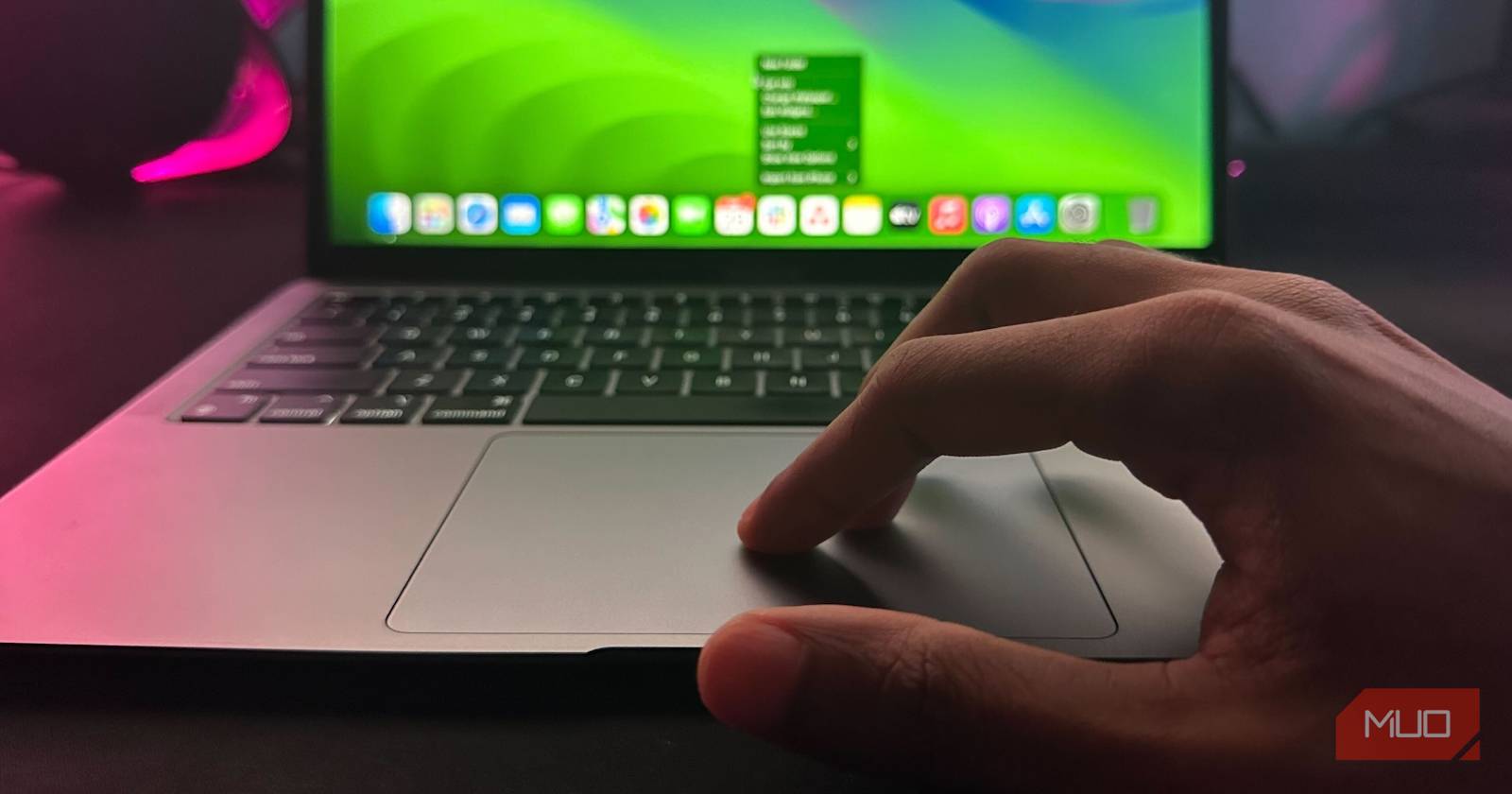
Как сделать правый клик на трекпаде Mac
Как сделать правый клик на Apple Magic Mouse
Использование клавиатуры для правого клика на Mac
Правый клик с помощью обычной мыши
В macOS отсутствует отдельная физическая правую кнопку на фирменных устройствах ввода Apple, поэтому действия правого клика выполняются через настройки или сочетания клавиш. Ниже — подробные инструкции для трекпада, Magic Mouse, клавиатуры и сторонней мыши. В конце — краткие чек-листы, советы по устранению неполадок и краткий глоссарий терминов.
Как сделать правый клик на трекпаде Mac
Современные ноутбуки с Windows часто используют два пальца для правого клика по тачпаду, но macOS не всегда делает это автоматически. Чтобы включить поведение правого клика на трекпаде Apple (внешний Magic Trackpad или встроенный Force Touch в MacBook), выполните шаги:
- Откройте меню Apple и выберите «Системные настройки».
- В левой колонке выберите «Трекпад».
- На правой панели найдите параметр «Вторичный клик» и выберите вариант «Клик двумя пальцами».
- При желании включите «Касаться для клика» (Tap to click), чтобы правый клик срабатывал простым касанием двумя пальцами.
Другие варианты «Вторичного клика» — «Клик в правом нижнем углу» и «Клик в левом нижнем углу» (удобно для левшей). Попробуйте все режимы и оставьте тот, который интуитивно подходит.
Важно: На Force Touch трекпаде физического деления на кнопки нет — macOS эмулирует клик. Если трекпад не реагирует, проверьте, не включены ли режимы Универсального доступа, которые могут изменять жесты.
Как сделать правый клик на Apple Magic Mouse
Magic Mouse имеет единый сенсорный корпус без явных физических кнопок, но macOS распознаёт область правой стороны как правый клик.
- Откройте «Системные настройки» > «Мышь».
- Найдите «Вторичный клик» и выберите «Клик правой стороны».
- Для левшей выберите «Клик левой стороны».
Если правый клик не работает, убедитесь, что мышь подключена по Bluetooth и в системе отображается как доступное устройство. Иногда помогает перезагрузка Bluetooth или переподключение устройства.
Используйте клавиатуру, чтобы вызвать правый клик
Самый универсальный способ — зажать клавишу Control (Ctrl) и кликнуть трекпадом или левой кнопкой мыши. Это срабатывает независимо от настроек трекпада или мыши и часто удобнее при печати.
- Действие: удерживайте Control и нажмите левой кнопкой/трекпадом.
- Результат: откроется контекстное меню (тот же эффект, что и правый клик).
Hamlin Rozario/ MakeUseOf
Правый клик с помощью обычной (двухкнопочной) мыши
Самый простой вариант для тех, кто привык к классическим мышам — подключить внешнюю мышь с двумя кнопками. Подключение простое:
- Вставьте USB-адаптер или подключите через Bluetooth (для современных Mac может потребоваться адаптер USB-C → USB-A).
- При появлении запроса «Разрешить подключение аксессуара?» нажмите «Разрешить».
- Перейдите в «Системные настройки» > «Мышь» для настройки чувствительности и скорости прокрутки.
Часто можно купить хорошую повседневную мышь менее чем за $80; бюджетные варианты вроде Logitech M185 доступны на популярных площадках примерно за $15.
Hamlin Rozario/ MakeUseOf
Краткий план действий (SOP) — что сделать, если правый клик не работает
- Проверьте настройки: «Системные настройки» → «Трекпад» или «Мышь» → «Вторичный клик».
- Попробуйте Control+клик — это обойдёт любые аппаратные настройки.
- Переподключите Bluetooth‑устройство или смените батареи/зарядку.
- Подключите внешнюю USB‑мышь для проверки аппаратной части.
- Перезагрузите Mac и проверьте в безопасном режиме, если проблема сохраняется.
Когда способ может не сработать — распространённые причины
- Устройство не подключено по Bluetooth или аккумулятор разряжен.
- Включены функции Универсального доступа, изменяющие жесты.
- Приложение перехватывает события мыши (специфично для некоторых игрушек или виртуальных машин).
- Проблема с драйвером сторонней мыши (редко, но возможно для нестандартных моделей).
Быстрые чек-листы по ролям
Новичку:
- Включите «Клик двумя пальцами» в трекпаде.
- Попробуйте Control+клик для уверенности.
- Подключите обычную мышь, если нужно.
Опытному пользователю:
- Подберите режим «Вторичного клика» под свой рабочий поток.
- Настройте чувствительность и скорость прокрутки в «Системных настройках».
Левше:
- Установите «Клик левой стороны» для Magic Mouse или используйте «Клик в левом нижнем углу» для трекпада.
Советы по устранению неполадок
- Если трекпад полностью не реагирует: проверьте, не включён ли режим «Игнорировать встроенный трекпад при подключении мыши» (в Универсальном доступе).
- Если правый клик срабатывает нерегулярно: попробуйте выключить и снова включить «Касаться для клика», затем настроить «Вторичный клик» заново.
- Если проблема в конкретном приложении — проверьте настройки этого приложения или обновите его.
Быстрый факт-бокс
- Бюджетные мыши типа Logitech M185 доступны примерно за $15.
- Многие хорошие повседневные мыши стоят менее $80.
- Для компьютеров с только USB-C может понадобиться адаптер USB-C → USB‑A.
Критерии приёмки
- Правый клик вызывает контекстное меню в Finder и основных приложениях.
- Control+клик всегда вызывает контекстное меню, даже при изменённых настройках трекпада.
- При подключении внешней мыши левая и правая кнопки распознаются корректно в Системных настройках.
Короткий глоссарий
- Вторичный клик — системная функция macOS, соответствующая правому клику.
- Force Touch — трекпад с тактильной отдачей, который эмулирует клик.
- Tap to click — параметр, позволяющий регистрировать касание как клик.
Вывод
Управление правым кликом на Mac гибкое: можно настроить трекпад или Magic Mouse, использовать сочетание клавиш Control+клик или подключить классическую двухкнопочную мышь. Если что-то не работает — сначала проверьте настройки в «Системных настройках», затем перезагрузку и подключение устройства. Выберите метод, который лучше всего вписывается в ваш рабочий процесс.

Похожие материалы

Несколько аккаунтов Skype: Multi Skype Launcher

Журнал для работы: повысить продуктивность

Персональные звуки уведомлений на Android

Скачивание шоу Hulu для офлайн‑просмотра

Microsoft Start: персонализированная новостная лента
