
Как сделать правый клик на Mac: все способы
Быстрые ссылки
- Как сделать правый клик на трекпаде Mac
- Как сделать правый клик на Apple Magic Mouse
- Использовать клавиатуру для правого клика на Mac
- Правый клик с помощью обычной мыши
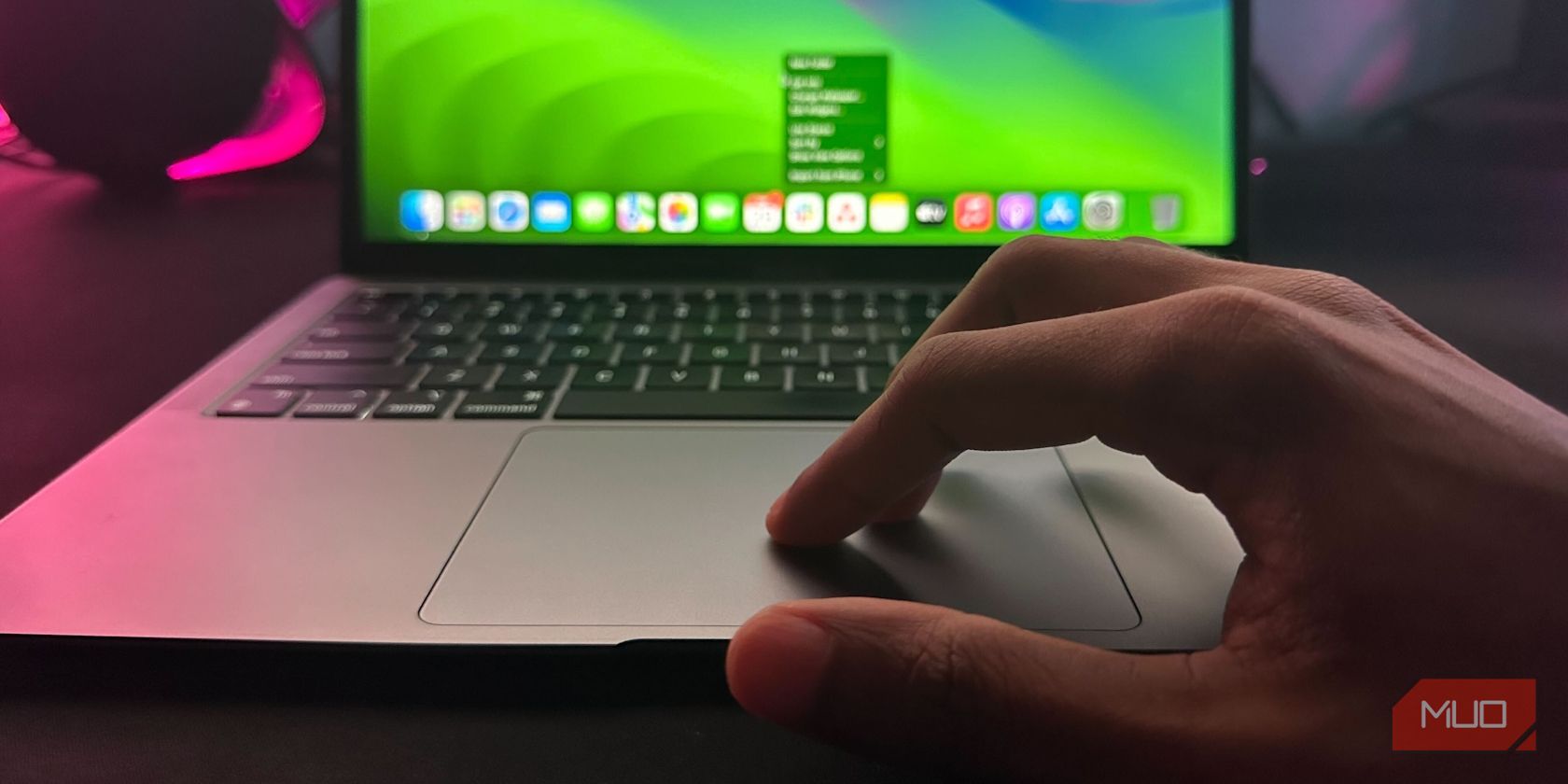
Правый клик на Mac устроен иначе, чем на Windows: у трекпада и Magic Mouse нет отдельной видимой правой кнопки. Ниже — понятные инструкции, варианты и советы по устранению проблем.
Как сделать правый клик на трекпаде Mac
Современные ноутбуки Windows часто используют «двухпальцевый тап» для правого клика. В macOS это нужно включить вручную.
- Откройте меню Apple > Системные настройки и выберите пункт Трекпад внизу левого сайдбара.
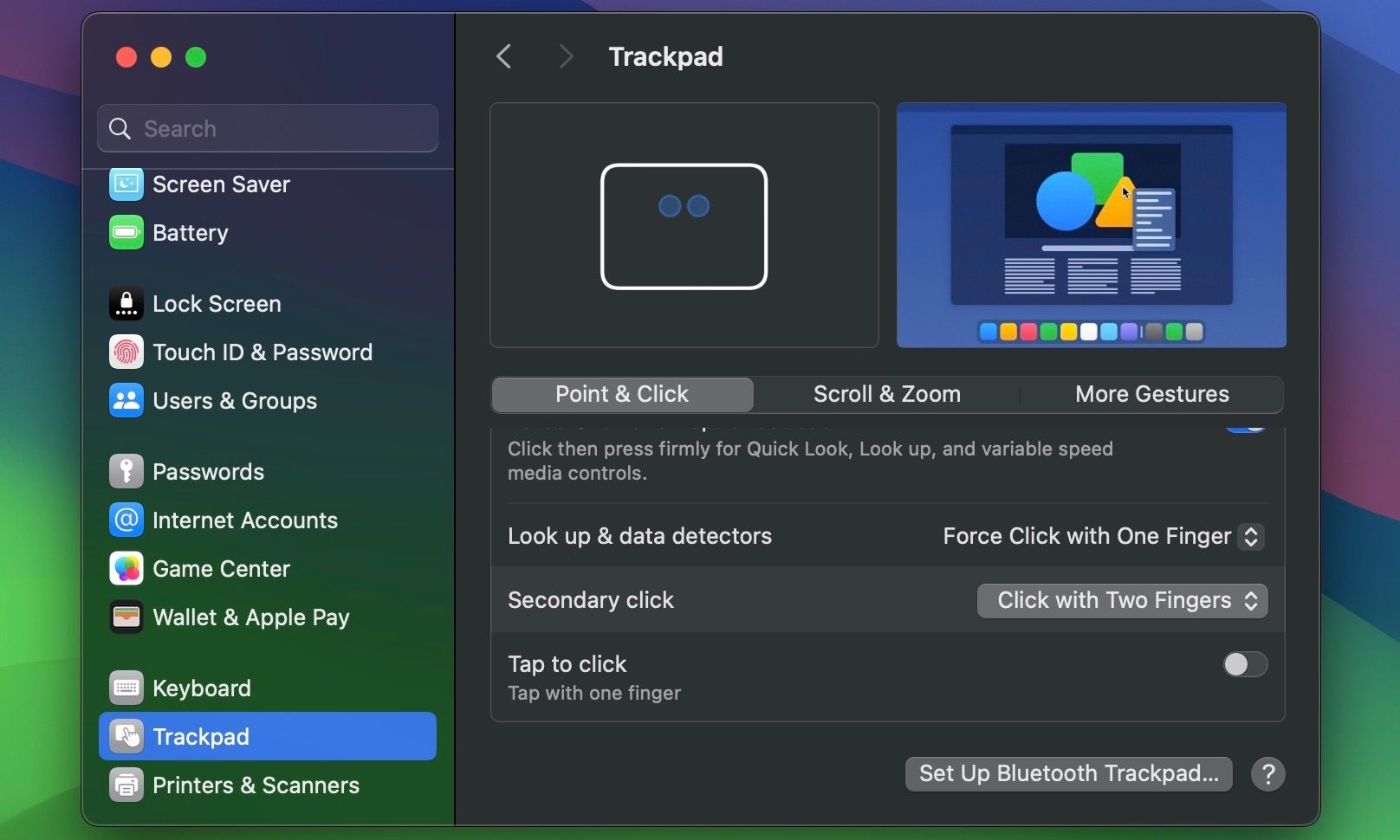
На правой панели найдите настройку Вторичный клик. Если она выключена, установите вариант Клик двумя пальцами. Также можно включить Касание для клика, если предпочитаете легкие постукивания вместо физического нажатия.
Другие варианты для «Вторичного клика»: Клик в правом нижнем углу и Клик в левом нижнем углу (удобно для левшей). Попробуйте все и выберите удобный.
Подсказка: если у вас Force Touch трекпад, различие между «тапом» и «нажимом с силой» может влиять на поведение — включите «Касание для клика», чтобы тач-тап работал предсказуемо.
Как сделать правый клик на Apple Magic Mouse
Magic Mouse физически одна панель, но macOS различает правую и левую часть корпуса.
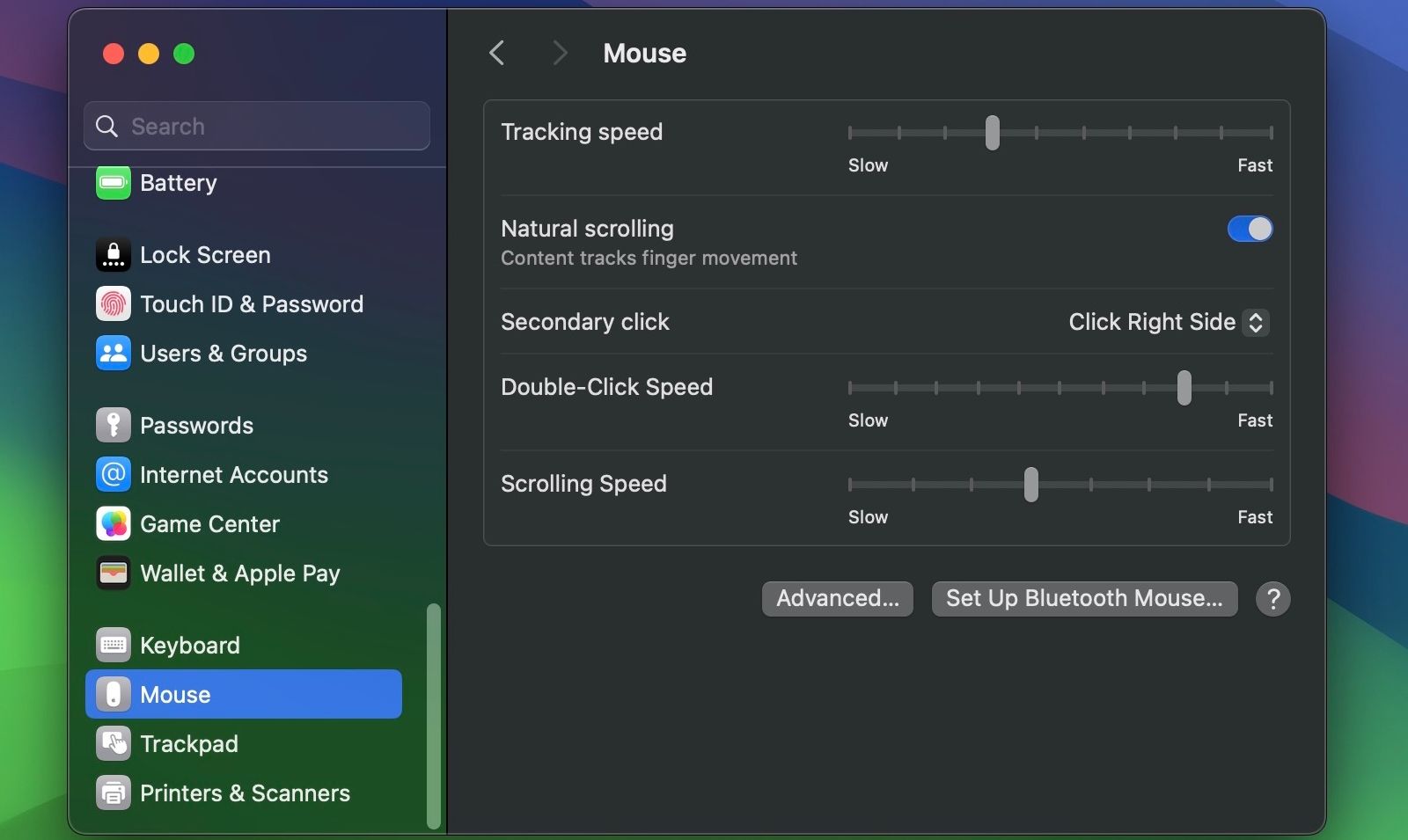
- Откройте Системные настройки > Мышь и найдите Вторичный клик.
- Установите Клик по правой стороне. Для левшей — Клик по левой стороне.
Если правый клик не срабатывает: отключите и снова подключите мышь, проверьте батарею/заряд и убедитесь, что в параметрах Bluetooth разрешено подключение аксессуаров.
Использовать клавиатуру для правого клика на Mac
Быстрый и универсальный метод: удерживайте клавишу Control и нажмите обычный левый клик (трекпад, Magic Mouse или обычная мышь). Это всегда вызывает контекстное меню (правый клик), независимо от настроек устройства.
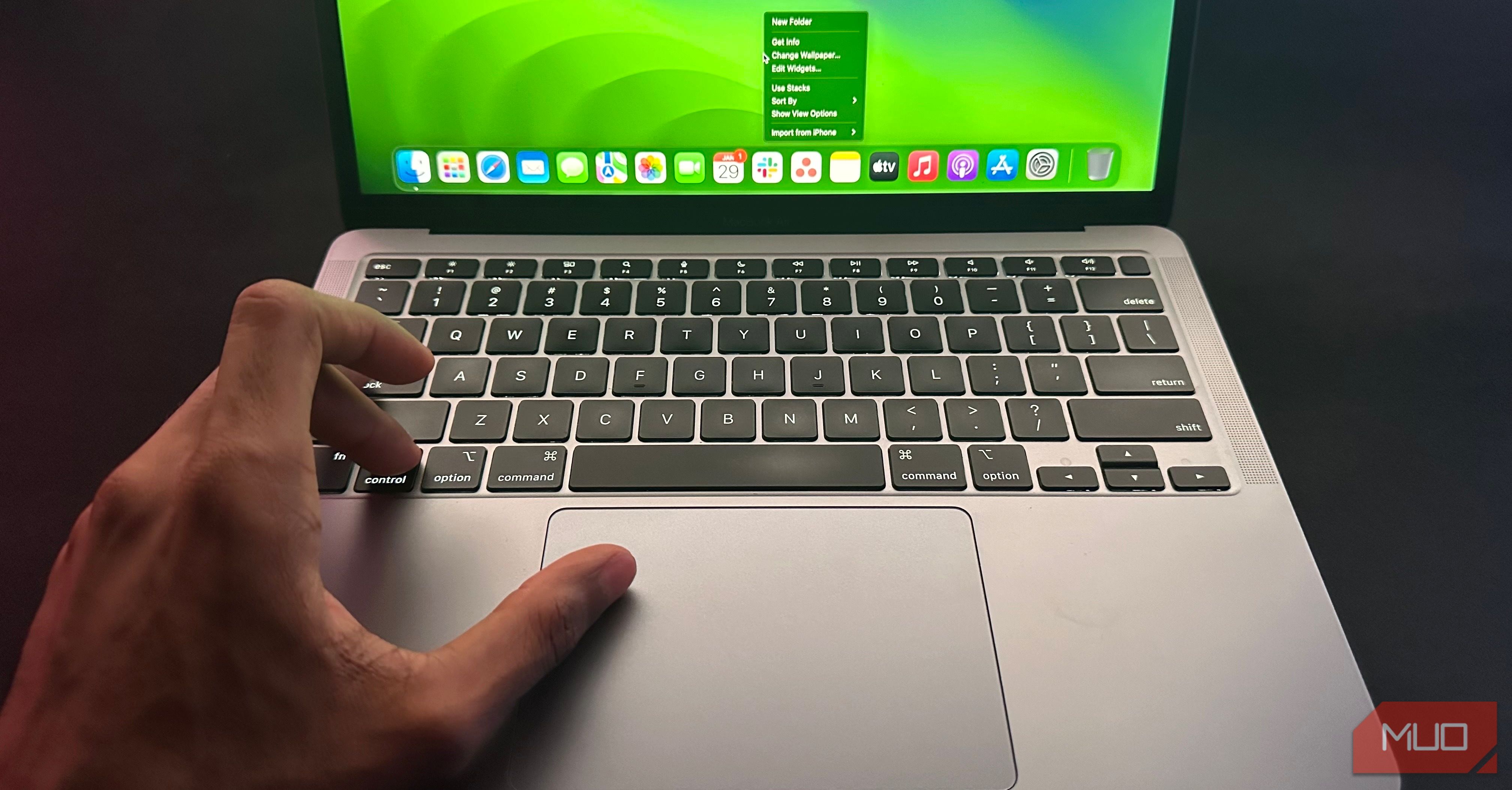
Совет: этот способ удобен при наборе текста — не нужно изменять положение рук.
Правый клик с помощью обычной мыши
Самый простой вариант — купить стандартную двухкнопочную мышь. Бюджетные модели подойдут для базовой работы.
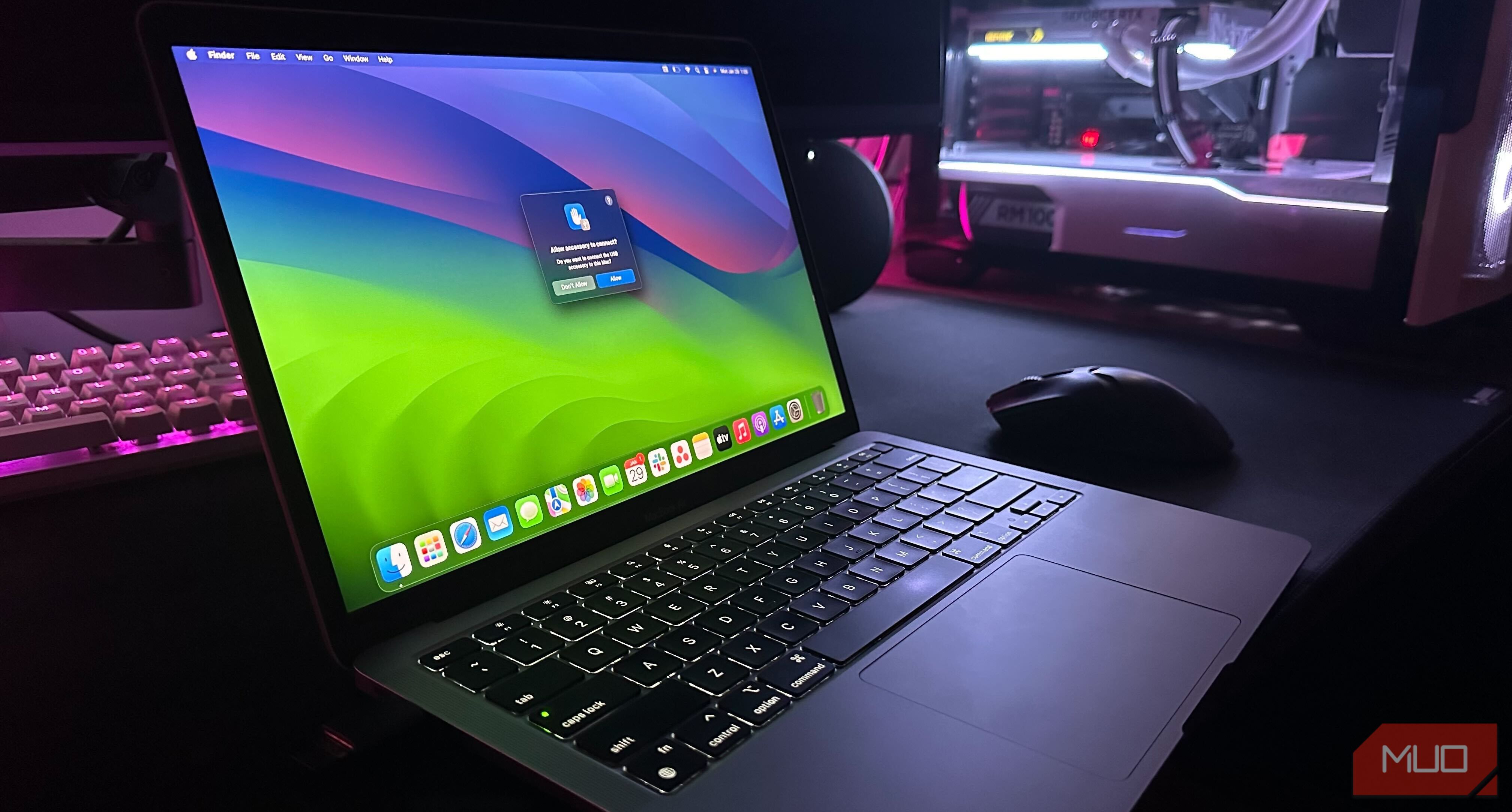
- Подключите мышь или USB-адаптер к Mac (если у вашего Mac только порты USB-C — понадобится переходник).
- При появлении всплывающего окна «Разрешить подключение аксессуара?» нажмите Разрешить.
- Перейдите в Системные настройки > Мышь, чтобы настроить чувствительность, скорость прокрутки и направление.
Цены: многие хорошие мыши стоят менее $80; недорогие варианты, например Logitech M185, можно найти примерно за $15.
Когда правый клик не срабатывает — проверка и устранение неполадок
Если правый клик не работает, проверьте по списку:
- Включена ли опция «Вторичный клик» в Системных настройках (Трекпад или Мышь).
- Работает ли Bluetooth и подключено ли устройство.
- Заряд/батарея мыши не разряжены.
- Установлены ли сторонние утилиты управления вводом (BetterTouchTool, Karabiner) — они могут переопределять клики.
- Попробуйте создать нового пользователя macOS и проверить правый клик там: если работает — проблема в пользовательских настройках.
- Перезагрузите Mac и попробуйте снова.
Важно: в публичных или корпоративных профилях управления устройствами (MDM) администратор может отключать настройки ввода. Свяжитесь с IT-службой, если не можете изменить параметры.
Альтернативные подходы и полезные сценарии
- Использовать сторонние утилиты (BetterTouchTool, BetterMouse) для тонких жестов и мульти-кнопок.
- Настроить тач-бар (на моделях с Touch Bar) для быстрого доступа к часто используемым командам вместо контекстного меню.
- Привязать правый клик к клавиатурной комбинации через Automator или AppleScript для специфичных приложений.
Противопоказания: сторонние утилиты дают больше возможностей, но могут конфликтовать с системными обновлениями — проверяйте совместимость при обновлении macOS.
Мини-методика: настроить правый клик за 2 минуты
- Откройте меню Apple > Системные настройки.
- Выберите «Трекпад» или «Мышь».
- Включите «Вторичный клик» и выберите удобный вариант.
- Проверьте, работает ли через удержание Control + клик.
Чек-листы по ролям
Новичок macOS
- Включить Вторичный клик
- Попробовать Control+клик
- Если не работает — перезагрузить
Офисный пользователь
- Подключить обычную мышь для эргономики
- Настроить чувствительность в Системных настройках > Мышь
Левша
- Включить «Клик в левом нижнем углу» для трекпада или «Клик по левой стороне» для Magic Mouse
Критерии приёмки
- Правый клик открывает ожидаемое контекстное меню в Finder и в сторонних приложениях.
- Control+клик всегда вызывает контекстное меню.
- Вариант «Клик двумя пальцами» удобен без случайных срабатываний при печати.
Модель принятия решения (диаграмма)
flowchart TD
  A[Нужен правый клик?] --> B{Устройство}
  B --> |Трекпад| C[Открыть Системные настройки > Трекпад]
  B --> |Magic Mouse| D[Открыть Системные настройки > Мышь]
  B --> |Обычная мышь| E[Подключить и настроить]
  C --> F{Включен Вторичный клик?}
  D --> F
  E --> G[Проверить кнопки и скорость]
  F --> |Нет| H[Включить и выбрать вариант]
  F --> |Да| I[Проверить Control+клик и перезагрузку]
  H --> I
  I --> J[Готово]
Короткий словарь
- Вторичный клик — действие, эквивалентное правому клику в Windows.
- Касание для клика — тач-тап вместо физического нажатия.
- Force Touch — трекпад с распознаванием силы нажатия.
Факты и заметки
- Многие хорошие проводные или беспроводные мыши стоят менее $80; бюджетные модели доступны примерно от $15.
- Удерживание Control + клик — универсальный обходной путь при любых настройках.
Итог
Правый клик на Mac можно выполнить несколькими способами: через настройки трекпада или мыши, удержание клавиши Control, или подключение стандартной двухкнопочной мыши. Если правый клик не работает, пройдите чек-лист устранения неполадок: настройки, заряд, сторонние утилиты и перезагрузка.
Важно: выберите способ, который наилучшим образом вписывается в ваш рабочий процесс — для некоторых пользователей удобнее настраивать трекпад, другим проще подключить физическую мышь.

Похожие материалы

Несколько аккаунтов Skype: Multi Skype Launcher

Журнал для работы: повысить продуктивность

Персональные звуки уведомлений на Android

Скачивание шоу Hulu для офлайн‑просмотра

Microsoft Start: персонализированная новостная лента
