
Как автоматически возобновлять чтение PDF с последней страницы

Зачем это нужно
Если вы часто читаете длинные документы, то постоянный поиск нужной страницы тратит время и нарушает концентрацию. Опция «возобновить чтение» (resume reading) автоматически открывает PDF на последней просмотренной странице, экономя минуты и сохраняя контекст.
Важно: эта функция может требовать сохранения истории или прав записи на диск. Если файл открыт с защищённого носителя или в режиме «только чтение», функция не сработает.
Как включить для популярных приложений
Adobe Reader
Adobe Reader умеет запоминать место чтения. В некоторых версиях это реализовано через закладки и отдельную опцию истории. Если у вас установлена старая версия — обновите её.
Примечание: у нас есть подробное руководство по закладкам в Adobe Reader, где показано, как активировать сохранение последней страницы.
Foxit Reader
- Запустите Foxit Reader на компьютере.
- В верхнем меню откройте File и выберите Preferences в левой панели.
- В окне настроек выберите History в левой колонке.
- В правой части найдите Restore last session when application starts и поставьте галочку. Нажмите OK.
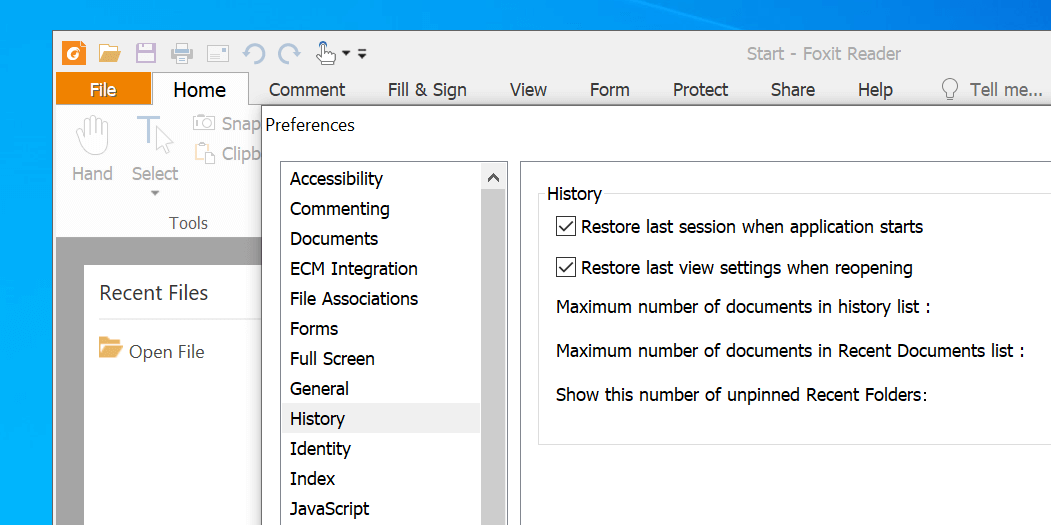
Теперь Foxit будет восстанавливать последний просмотренный документ и страницу при запуске.
SumatraPDF
- Откройте SumatraPDF.
- Нажмите на три горизонтальные линии вверху для меню.
- Выберите Settings, затем Options.
- Внизу найдите Remember opened files и поставьте галочку — программа запомнит открытые документы.
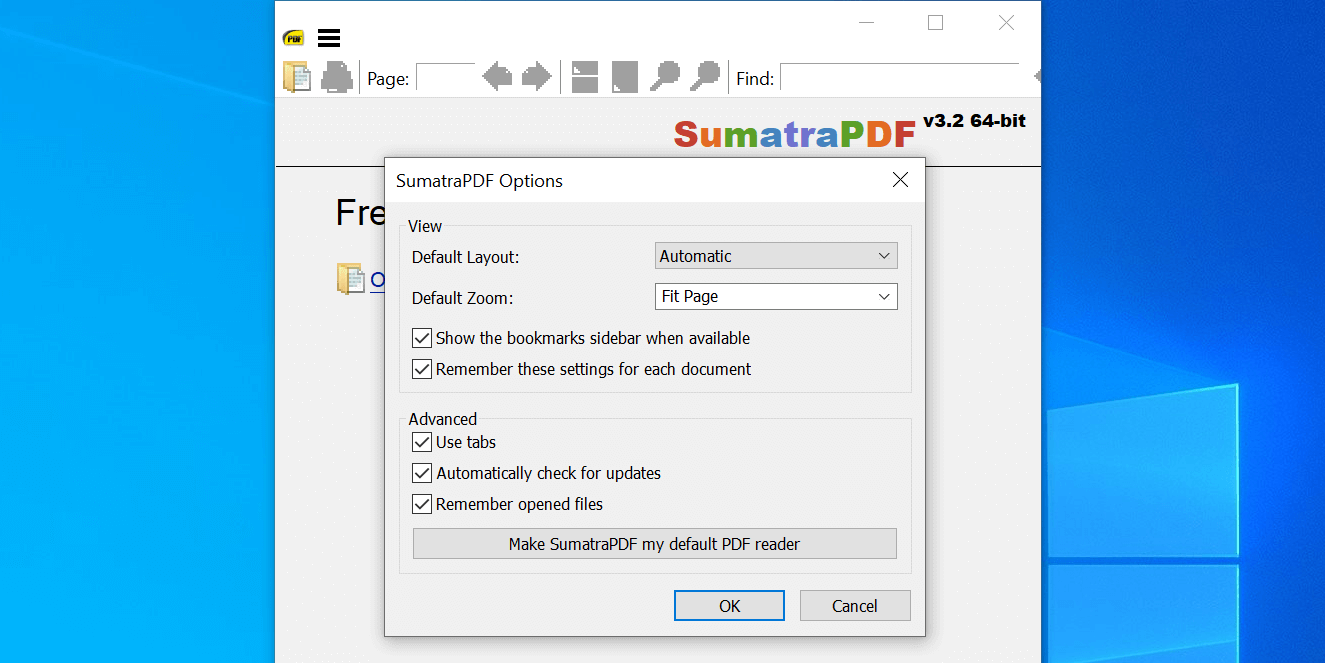
SumatraPDF сохраняет список открытых файлов и восстанавливает их при следующем запуске.
Preview на Mac
- Запустите Preview, в верхнем меню выберите Preview → Preferences.
- Перейдите на вкладку PDF.
- Отметьте Start on the last viewed page — настройки сохранятся автоматически.
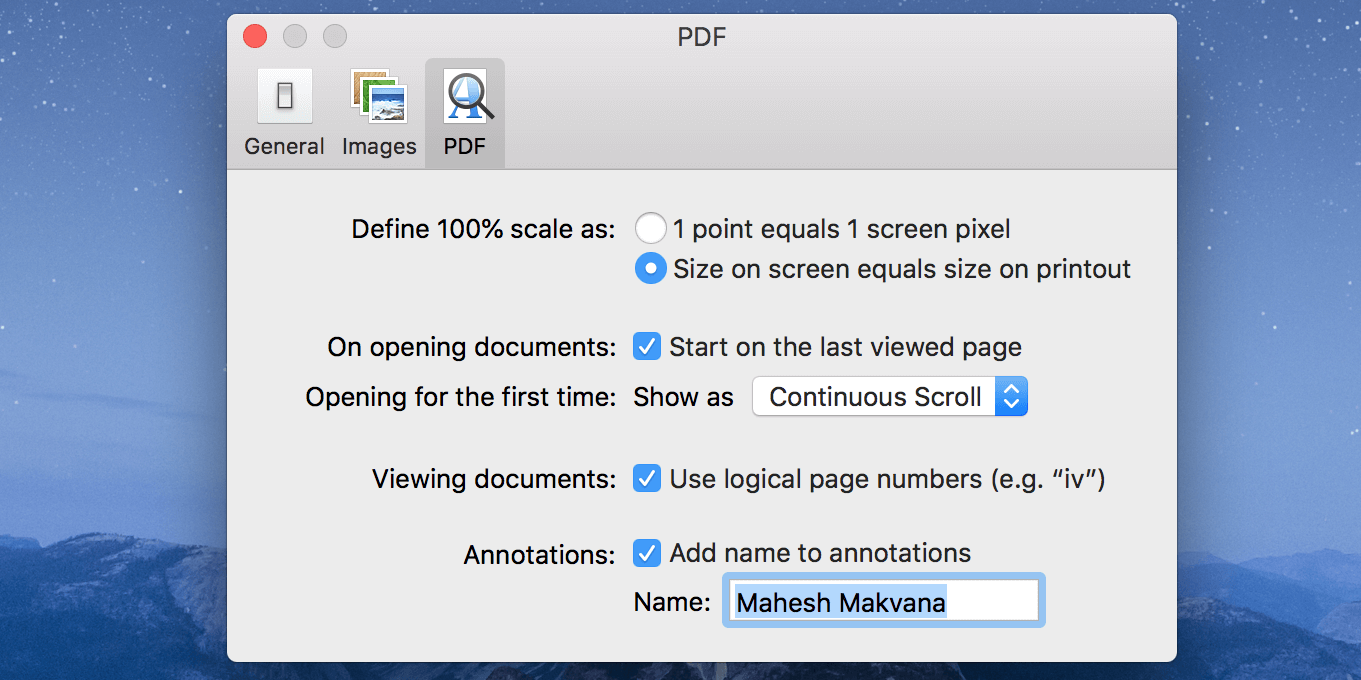
После этого Preview будет открывать PDF на последней странице чтения.
Можно ли возобновлять чтение в браузере?
По умолчанию большинство браузеров (Chrome, Firefox, Edge) не запоминают позицию внутри PDF при следующем открытии. Решения:
- Использовать расширения, которые сохраняют позицию (поиск в магазине расширений).
- Скачивать PDF и открывать в настольном приложении с поддержкой истории.
- Встраивать навигацию в сам PDF (закладки, оглавление), если вы генерируете документ.
Когда функция не сработает
- Файл открыт в режиме «только чтение» с носителя, который не сохраняет метаданные.
- PDF открыт в защищённом режиме или через прокси/кастомный просмотрщик без поддержки истории.
- Вы используете приватный окно браузера или чистите историю/куки при закрытии: тогда данные о позициях удаляются.
Альтернативные подходы
- Добавлять закладки в самом PDF (если у вас права на редактирование).
- Сохранять страницу вручную как заметку (номер страницы + короткая мысль).
- Использовать облачное чтение (Kindle, Google Play Books, другие сервисы), которые синхронизируют позицию между устройствами.
Быстрая таблица сравнения
| Программа | Запоминает последнюю страницу | Плюсы | Минусы |
|---|---|---|---|
| Adobe Reader | Часто да | Полный набор функций | Может быть тяжеловесен |
| Foxit Reader | Да (через History) | Лёгкий, гибкие настройки | Некоторым не хватает функций редактирования |
| SumatraPDF | Да (список файлов) | Очень лёгкий, быстрый | Меньше функций для аннотаций |
| Preview (Mac) | Да | Нативно на macOS | Только для macOS |
| Браузеры | Обычно нет | Удобно открывать быстро | Требуются расширения для сохранения позиции |
Проверка и критерии приёмки
Мини‑методика проверки функции «возобновить чтение»:
- Откройте PDF и перейдите на страницу N.
- Закройте программу/файл.
- Откройте тот же файл заново.
- Ожидаемый результат: документ открывается на странице N.
Критерии приёмки:
- Документ открывается точно на последней просмотренной странице.
- Настройка сохраняется после перезапуска приложения.
- Поведение воспроизводимо для нескольких файлов.
Чеклист для разных ролей
- Читатель:
- Включить опцию восстановления в личном просмотрщике.
- Проверить, не используются ли приватные окна/режимы.
- IT‑администратор:
- Развернуть версию PDF‑ридера с поддержкой истории на рабочих станциях.
- При необходимости настроить права записи для профилей пользователей.
- Автор документа:
- Включить оглавление и закладки в PDF для удобной навигации.
Риски и простые mitigations
- Риск: история чтения хранится в профиле и может раскрывать приватность.
Мягкое решение: отключить опцию на общих компьютерах или использовать отдельный профиль. - Риск: файлы с сетевых носителей не сохраняют позицию.
Мягкое решение: скачивать файл локально или использовать облачный сервис с синхронизацией.
Короткая инструкция для тестирования (SOP)
- Откройте документ.
- Перейдите на случайную страницу в середине.
- Закройте приложение.
- Откройте документ снова.
- Подтвердите совпадение страницы.
Важно: повторите тест после перезагрузки компьютера и в другом профиле пользователя.
Краткие советы по оптимизации PDF для чтения на Kindle
- Используйте простой шрифт и разбивку на страницы, пригодные для экрана Kindle.
- Если возможно, создавайте отдельную версию с большими полями и оптимизированным размером шрифта.
Часто задаваемые вопросы
Можно ли настроить синхронизацию позиции между разными устройствами?
Да, если вы используете облачный сервис чтения (например, Kindle, Google Books или специализированные приложения с учётом аккаунта). Стандартные локальные ридеры без облака не будут синхронизировать позицию.
Работает ли функция на мобильных устройствах?
Многие мобильные приложения для PDF поддерживают восстановление последней страницы. Проверьте настройки приложения (обычно в разделе «История» или «Общие»).
Что делать, если ридер не запоминает место чтения?
Проверьте, нет ли включённого режима приватности, есть ли права на запись для профиля приложения и не открыт ли файл в режиме «только чтение».
Вывод
Включение функции восстановления последней страницы экономит время и улучшает фокус при чтении больших PDF. Если ваш ридер не поддерживает это по умолчанию — проверьте настройки, обновите приложение или используйте альтернативный ридер/расширение.
Ключевые шаги: включите опцию истории в настройках ридера, протестируйте на одном‑двух файлах и используйте облачную синхронизацию, если требуется мультиустройственная поддержка.

Похожие материалы

Несколько аккаунтов Skype: Multi Skype Launcher

Журнал для работы: повысить продуктивность

Персональные звуки уведомлений на Android

Скачивание шоу Hulu для офлайн‑просмотра

Microsoft Start: персонализированная новостная лента
