
Как заблокировать доступ к программам в Windows 10
О чём эта инструкция
Статья подробно описывает два рабочих метода блокировки запуска программ в Windows 10 без стороннего софта: правки в реестре и настройки через Редактор групповой политики. Также рассматриваются альтернативы, типичные ошибки, проверка и откат изменений, рекомендации по безопасности и контрольные списки для администраторов.
Важно: изменения реестра и групповых политик влияют на работу системы и пользователей. Перед началом создайте точку восстановления и экспорт ключей/политик.
Основные понятия (в одну строку)
- Реестр — централизованное хранилище настроек Windows. Правка реестра меняет поведение ОС.
- Групповые политики — механизм централизованного управления настройками компьютеров и пользователей в домене или локально.
Метод 1 — блокировка через реестр (DisallowRun)
Этот метод полезен для одиночных ПК или когда у вас нет доступа к Group Policy. Он работает путём создания ключей и строк в реестре, которые указывают Windows запрещённые исполняемые файлы.
Предупреждение: учетные записи с правами администратора могут отменить изменения. Чтобы снизить риск, комбинируйте метод с ограничением прав и контролируемым администрированием.
Подготовка
- Создайте точку восстановления системы: Пуск → введите “Создание точки восстановления” → Настроить → Создать. Это позволит откатить изменения.
- Экспортируйте текущие ключи реестра, которые будете менять (файл .reg). Всегда сохраняйте резервную копию.
Шаги (подробно)
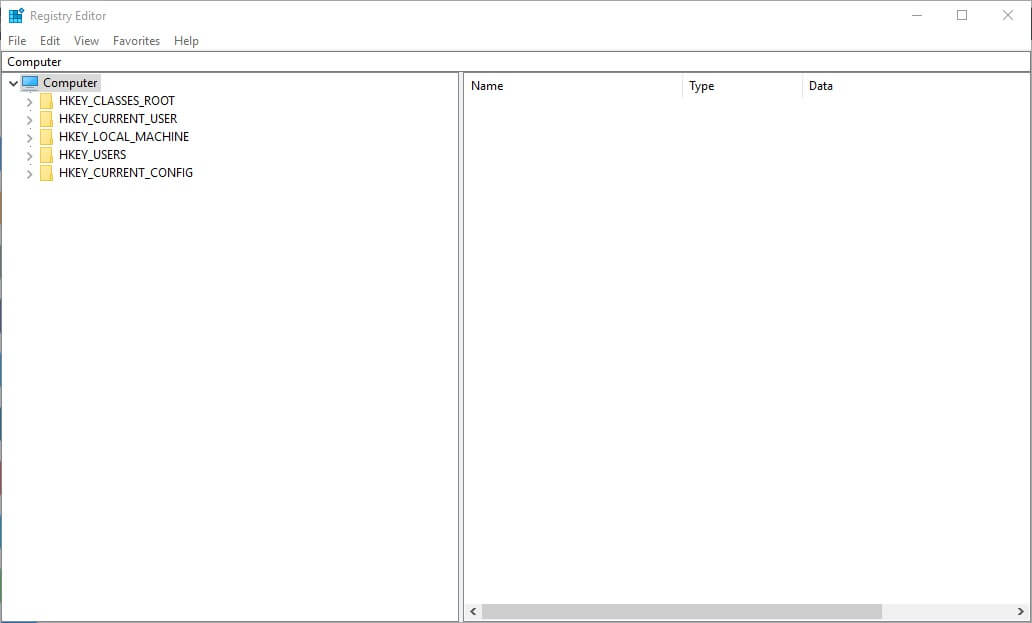
- Нажмите Win + R.
- Введите
regeditи нажмите OK, чтобы открыть Редактор реестра.
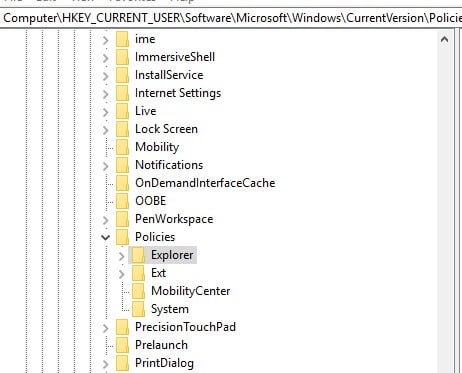
Перейдите по пути:
HKEY_CURRENT_USER\SOFTWARE\Microsoft\Windows\CurrentVersion\Policies
Если раздела
Explorerнет, щёлкните правой кнопкой поPolicies→ New → Key и назовите ключExplorer.
- Выберите ключ
Explorer. На правой панели щёлкните правой кнопкой → New → DWORD (32-bit) Value и назовите егоDisallowRun.
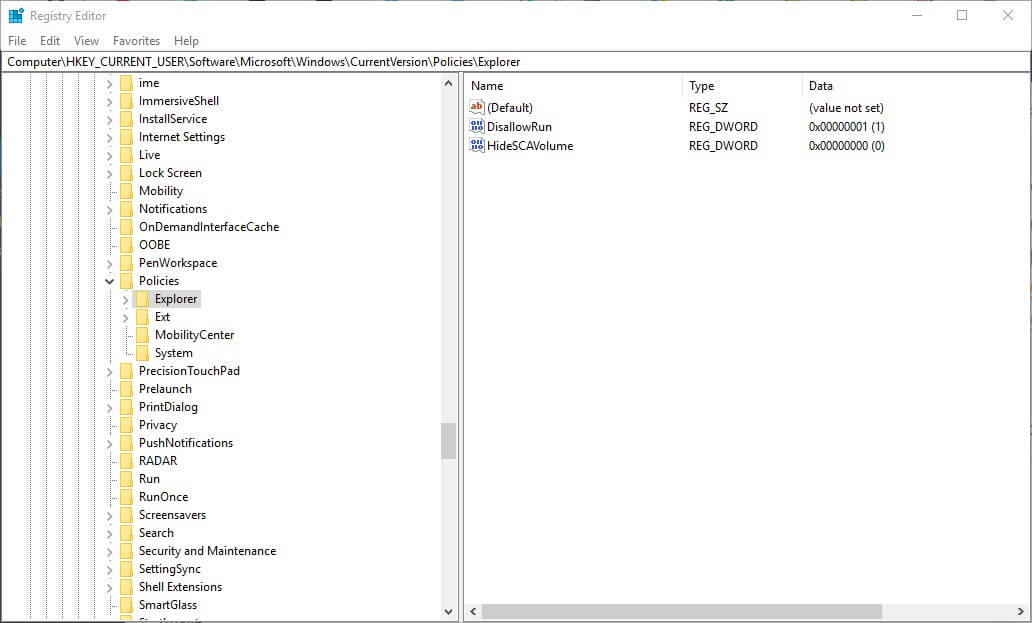
- Дважды щёлкните
DisallowRunи установите значение1.
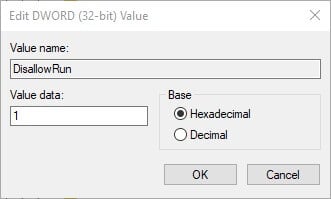
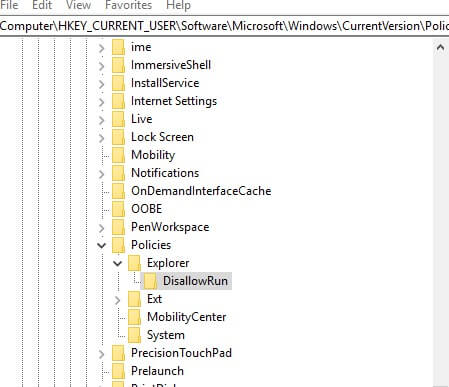
- Затем, в
Explorerсоздайте новый подраздел: правый клик поExplorer→ New → Key → назовитеDisallowRun.
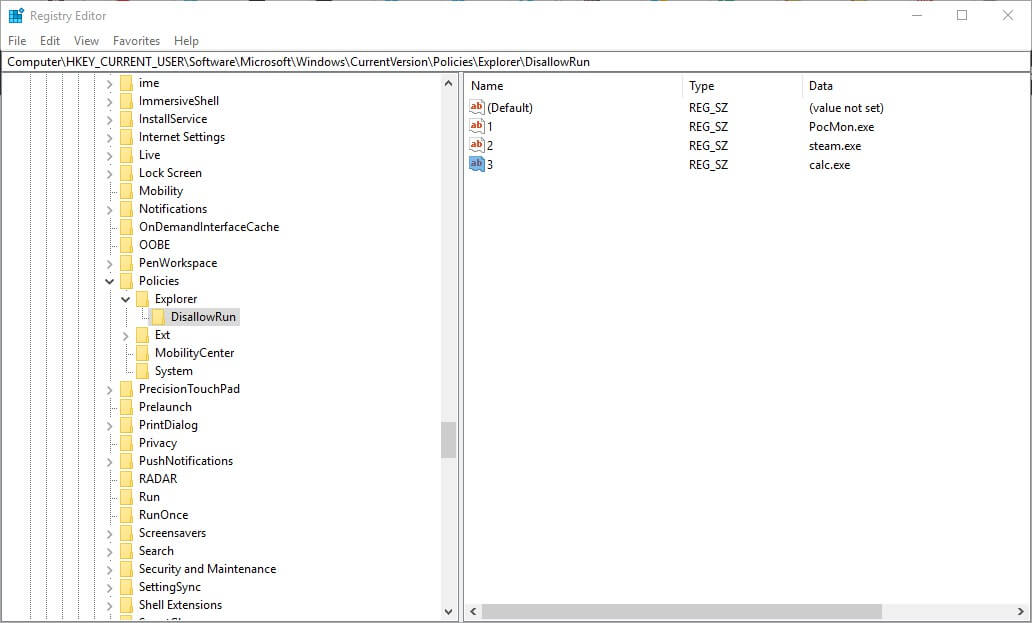
- Внутри нового раздела
DisallowRunсоздайте строковые значения: правый клик → New → String Value. Каждой запрещаемой программе присвойте уникальное имя строки:1,2,3и т. д.
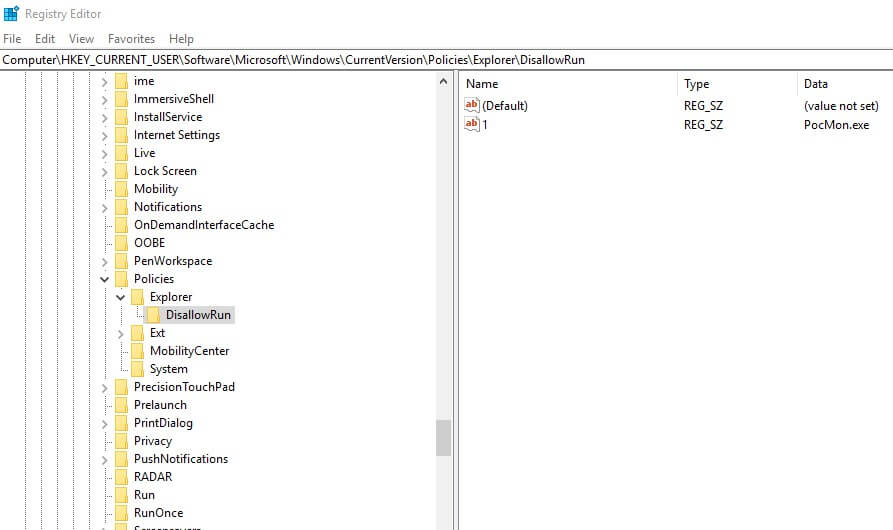
- Дважды щёлкните строку
1и в поле Value data укажите точное имя исполняемого файла, напримерnotepad.exeилиchrome.exe.
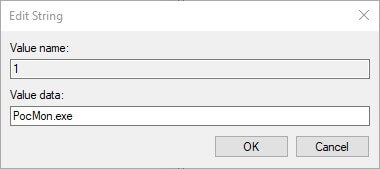
- Закройте Редактор реестра. При попытке запустить указанный exe пользователь увидит сообщение об ошибке или программа не запустится.
Примечания и рекомендации
- Для блокировки нескольких программ используйте имена строк
1,2,3и т.д., а в значениях указывайте точные имена файлов. - Учитывайте, что портативные версии, переименованные exe или исполняемые файлы в пользовательских папках могут обходить правило.
- Чтобы отменить блокировку, удалите соответствующие строковые значения или установите
DisallowRun = 0/удалите ключ. - Если нужно запретить все, кроме нескольких — это другая логика (используйте «Run only specified Windows applications» в GPO).
Как определить точное имя exe
Откройте папку установки программы, правой кнопкой → Свойства файла или используйте Диспетчер задач (правый клик по процессу → Открыть путь к файлу). Имя exe должно совпадать точно, включая расширение .exe.
Метод 2 — Редактор групповой политики (локально или доменно)
Подходит для Windows 10 Pro и Enterprise. Позволяет гибко управлять политиками для всех пользователей на конкретном компьютере или в домене.
Общий сценарий: включение “Run only specified Windows applications”
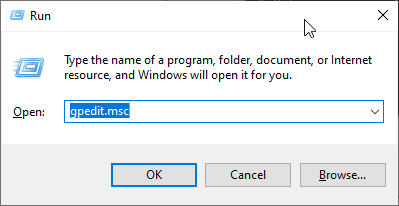
- Нажмите Win + R, введите
gpedit.mscи нажмите OK.
- Перейдите: User Configuration → Administrative Templates → System (в русской локализации: Конфигурация пользователя → Административные шаблоны → Система).
- Найдите политику «Run only specified Windows applications» и дважды щёлкните по ней.
- Выберите Enabled.
- Нажмите Show, чтобы открыть окно со списком, и добавьте имена exe, которым разрешён запуск.
- Нажмите OK → Apply.
Эта политика запрещает запуск всех приложений, которые не перечислены в списке: она работает по принципу «разрешить только указанные». Будьте осторожны: если вы не добавите критически важные приложения (например explorer.exe), пользовательский сеанс может не работать корректно.
Блокировка для конкретного пользователя
Чтобы применить политику только к одному пользователю, запустите Microsoft Management Console (mmc.exe), добавьте снап-ин Group Policy Object Editor и укажите нужный объект (пользователь):
- Нажмите Win + Q, введите
mmc.exeи запустите.
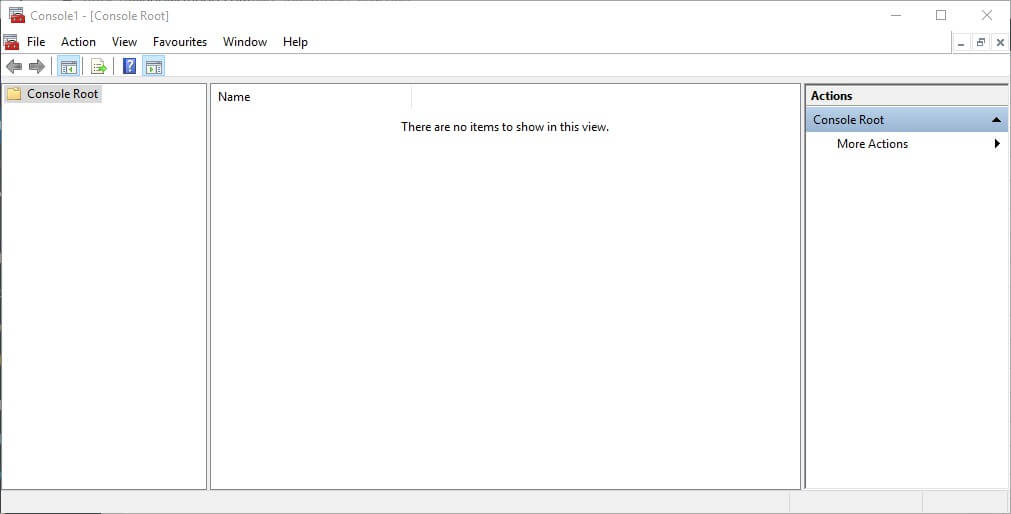
- File → Add/Remove Snap-in → выберите Group Policy Object Editor → Add → Browse → вкладка Users → выберите пользователя → OK → Finish → Save консоль как .msc.
- Открыв сохранённый .msc, настройте политики для выбранного пользователя как описано выше.
Преимущества GPO
- Централизованное управление в домене.
- Поддержка назначения к группам пользователей и компьютеров.
- Более предсказуемое поведение по сравнению с «ручными» правками реестра.
Ограничения
- Требуется Windows 10 Pro/Enterprise или доступ к доменному контроллеру.
- Неправильная конфигурация “Run only specified Windows applications” может привести к невозможности запуска критических компонентов.
Альтернативные и дополнительные подходы
- AppLocker (Enterprise/ Education): поддерживает правила по издателю, пути, хэшу; гибче и безопаснее, но требует редакции Windows и настройки дополнительных правил.
- Software Restriction Policies (SRP): старый механизм, всё ещё работает и полезен при простых правилах по пути или хэшу.
- Ограничение прав доступа (NTFS): запрет права на выполнение файла для конкретных групп/пользователей; подходит для локальных сценариев и сетевых ресурсов.
- Брандмауэр/сетевые политики: блокировать интернет-доступ приложений, если достаточно ограничить сетевой трафик, а не запуск.
- Сторонние решения для управления конечными точками: поддерживают белые/чёрные списки, отчётность и защиту от обхода.
Когда методы не сработают или будут обходиться
- Если пользователь — администратор, он может удалить ключи реестра или сбросить политику.
- Портативные приложения и скрипты могут быть запущены под другим именем.
- Safe Mode и загрузка с внешних носителей позволяют обойти локальные запреты.
- Переименование исполняемых файлов приводит к обходу правил, если правила задаются по имени файла.
- AppLocker и SRP, задаваемые по хэшу, устойчивее к переименованию, но сложнее в сопровождении.
Тестирование и критерии приёмки
Критерии приёмки:
- Запускаемые приложения: перечисленные в белом списке запускаются без ошибок.
- Заблокированные приложения: при запуске выдают предсказуемое сообщение об ошибке или не запускаются.
- Пользовательский профиль остаётся рабочим (Explorer, вход в систему, системный трей и др.).
- Восстановление: после отката (удаление значений или восстановление точки) система возвращается в исходное состояние без потерь данных.
Тест-кейсы:
- На тестовом аккаунте попытаться запустить каждую заблокированную программу — ожидать отказ.
- Попытаться переименовать exe и запустить — проверить поведение.
- Проверить запуск через командную строку с правами пользователя.
- Выполнить откат: восстановление точки и проверка, что приложение снова запускается.
SOP — контрольный список для администратора перед развёртыванием
- Создана точка восстановления системы.
- Экспортированы ключи реестра и сохранены .reg-файлы.
- Сохранён GPO (если применимо) и экспортирован на случай отката.
- Согласован список заблокированных/разрешённых приложений с ответственными пользователями.
- Протестировано на одном тестовом ПК/аккаунте.
- Документирован способ отката и назначен ответственный за восстановление.
Откат и план инцидента
- Если проблема обнаружена, немедленно остановите распространение изменений на другие компьютеры.
- На затронутом компьютере выполните восстановление системы в точку до изменений.
- Если изменения были внесены в реестр: импортируйте ранее экспортированный .reg или удалите ключи
DisallowRunи/илиExplorerпо необходимости. - Если изменения в GPO: откат через Group Policy Management или импорт сохранённой политики.
- Проверьте логи событий Windows для диагностирования причин и объёма воздействия.
Совет по безопасности и бэкапу
- Регулярно резервируйте GPO и экспортируйте важные ветки реестра перед массовыми изменениями.
- Ограничьте права администратора. Используйте отдельные учётные записи для повседневной работы.
- В корпоративной среде рассматривайте AppLocker или EDR-рішення для централизованной защиты и мониторинга.
Быстрый выбор метода — схема
flowchart TD
  A[Нужна простая блокировка на одном ПК?] -->|Да| B[Редактирование реестра 'DisallowRun']
  A -->|Нет| C[Есть Pro/Enterprise или домен?]
  C -->|Да| D[Редактор групповой политики / AppLocker]
  C -->|Нет| E[Используйте NTFS-разрешения или сторонний софт]
  B --> F[Создать точку восстановления → Тест → Внедрить]
  D --> F
  E --> F
Примеры сценариев (кейсы)
- Учебный класс: блокирую браузеры и мессенджеры через реестр на локальных учётных записях.
- Офис 20 рабочих мест в домене: развёртываю правило через GPO, тестирую на одной OU и затем распространяю.
- Сервер с общими приложениями: использую NTFS и SRP по пути и по издателю.
Заключение
Блокировка запуска приложений в Windows 10 возможна несколькими способами. Для одиночных компьютеров удобнее и быстрее использовать DisallowRun в реестре, но для масштабируемого, безопасного и управляемого контроля в организациях предпочтительнее GPO и AppLocker. Всегда планируйте откат, делайте резервные копии и тестируйте изменения на небольшом наборе устройств.
Если хотите, я могу подготовить пошаговый .reg-файл-пример для блокировки конкретных приложений (укажите имена exe) или шаблон GPO, который вы сможете импортировать и протестировать.
Спасибо за внимание — оставляйте вопросы ниже, если нужна помощь с конкретным сценарием или примером.

Похожие материалы

Несколько аккаунтов Skype: Multi Skype Launcher

Журнал для работы: повысить продуктивность

Персональные звуки уведомлений на Android

Скачивание шоу Hulu для офлайн‑просмотра

Microsoft Start: персонализированная новостная лента
