
Как ограничить параметры общего доступа в Google Drive
Google Drive — удобный инструмент для обмена документами. Но иногда вам нужно ограничить, что другие пользователи могут делать с вашими файлами: пересылать, скачивать, копировать, печатать или менять права доступа. В этой статье объяснено, как настроить ограничения, а также приведены практические советы, когда эти меры работают и когда нет.
Как ограничить параметры общего доступа в Google Drive
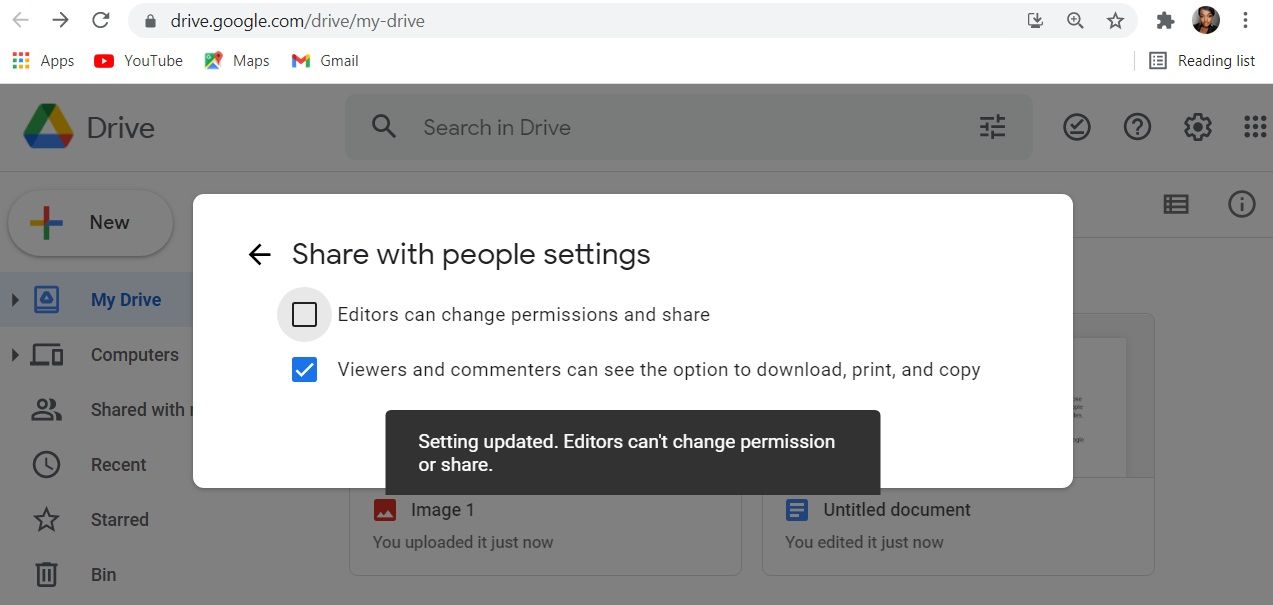
Ограничения на общий доступ задаются в окне «Поделиться» и в дополнительных настройках доступа. Вот пошаговая инструкция:
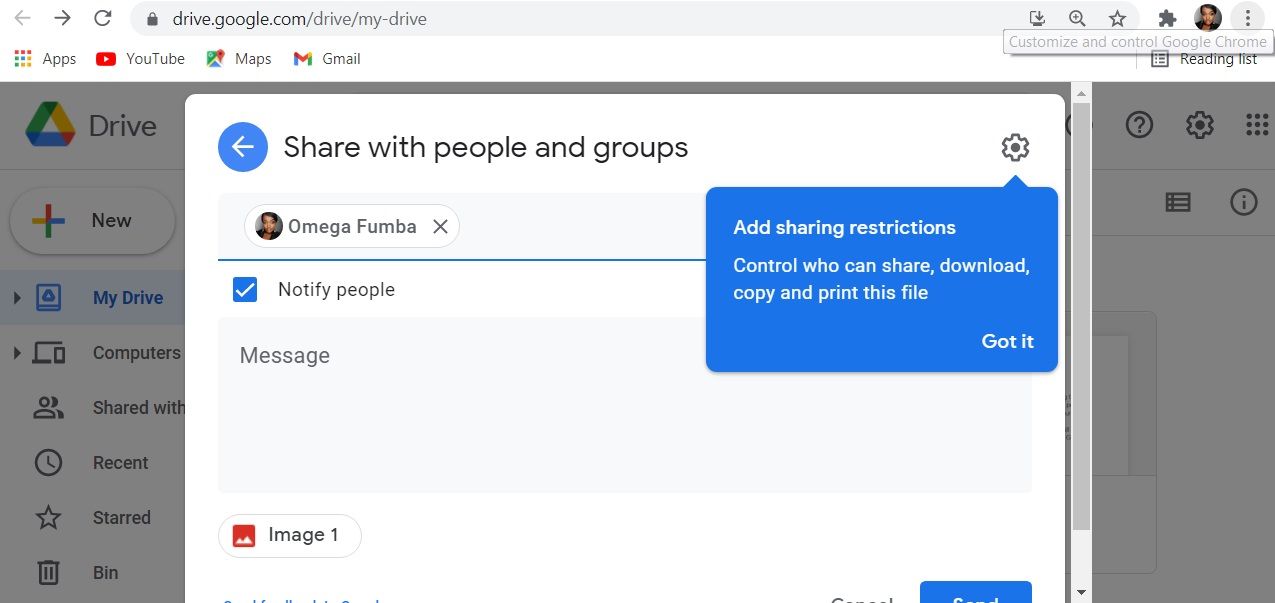
- Откройте Google Drive или соответствующее приложение.
- Выберите файл, который хотите защитить, и щёлкните правой кнопкой мыши.
- Нажмите «Поделиться».
- В правом верхнем углу окна общего доступа нажмите «Настройки».
- Снимите флажки у прав, которые хотите запретить (скачивание, печать, копирование, изменение доступа).
- Нажмите «Сохранить».
Важно: если вы ограничили папку, эти изменения применятся только к самой папке. Файлы внутри папки сохраняют свои индивидуальные настройки, если вы не измените их отдельно.
Что может сделать редактор
Когда у человека есть права редактора, он может:
- Делать файл доступным другим людям.
- Добавлять и удалять конкретных участников.
- Копировать, печатать или скачивать файл (даже если вы позже ограничите эти действия, у пользователя может уже быть локальная копия).
Если у человека нет прав редактора, варианты скачивания, печати и копирования обычно недоступны — соответствующие кнопки затемнены.
Ограничения и случаи, когда мера не сработает
- Скриншоты. Ограничение скачивания не предотвращает создание скриншотов экрана.
- Офлайн-файлы. Если участник уже синхронизировал файл через Backup and Sync или Google Drive для рабочего стола, у него может быть локальная копия.
- Общая ссылка с широким доступом. Если файл доступен всем по ссылке, ограниченные права могут быть менее эффективны.
- Сторонние приложения. Приложения с доступом к вашему Drive могут копировать данные, если у них есть соответствующие разрешения.
Совет: перед выдачей прав редактора продумайте, действительно ли человек должен иметь такие полномочия.
Альтернативные способы защиты
- Ограничение доступа по списку участников вместо ссылки. Предоставляйте доступ только конкретным аккаунтам.
- Использование водяных знаков. Водяной знак не предотвратит копирование, но усложнит распространение.
- Установка срока доступа (в Google Workspace) — ограничивает время, когда у человека есть доступ.
- Хранение особо чувствительных материалов в системах с DRM или специализированных сервисах для управления документами.
Быстрая методика для администраторов (мини-SOP)
- Проанализируйте, какие папки содержат чувствительные данные.
- Настройте доступ к папкам только по списку участников.
- Проверьте файлы внутри папок и приведите их права в соответствие.
- Отключите разрешение на скачивание/копирование/печать для просмотрщиков и комментаторов.
- Отслеживайте журналы доступа и подавайте запросы на отзыв доступа при необходимости.
Чек-лист ролям
Владелец файла:
- Убедиться, что использованы права «Только просмотр»/«Только комментирование» когда это нужно.
- Отключить скачивание/копирование/печать в настройках.
- Проверить доступные широкие ссылки и удалить лишние.
Редактор:
- Не делиться файлом без необходимости.
- Проверять, что у получателей нет лишних прав.
Просмотрщик/Комментатор:
- Не пытаться обойти ограничения.
- Сообщать владельцу о проблемах доступа.
Критерии приёмки
- Кнопки «Скачать», «Печать», «Копировать» недоступны для пользователей с просмотром.
- Люди без прав редактора не могут изменить список участников.
- Для папки выполнена проверка всех вложенных файлов (если применимо).
Как управлять входящими файлами и нежелательными отправителями
Вы можете управлять тем, кто делится файлами с вами:
- Удаляйте файлы, которые вам не нужны.
- Сообщайте о спаме и злоупотреблениях через интерфейс Google Drive.
- Блокируйте контакт в аккаунте Google, если отправитель продолжает присылать нежелательные файлы.
Короткое резюме и рекомендации
- Ограничения общего доступа в Google Drive помогают снизить риск несанкционированного копирования и распространения.
- Эти меры эффективны против простых действий (скачивание, печать), но не дают 100% гарантии — скриншоты и офлайн-копии остаются возможными.
- Для особо чувствительных данных рассмотрите специализированные решения с DRM или политиками безопасности на уровне организации.
Важно: перед распространением прав доступа оцените необходимость каждого разрешения. Простая проверка и периодический аудит доступа снижают риск утечек.
Краткое резюме:
- Настройте ограничения через «Поделиться» → «Настройки».
- Проверьте индивидуальные файлы внутри папок.
- Используйте роль-based чек-листы и админ-методику для масштабной защиты.
Список основных терминов в одну строку:
- Владелец — пользователь, создающий или принимающий владение файлом.
- Редактор — может вносить изменения и делиться файлом.
- Просмотрщик — может только просматривать и комментировать (если разрешено).
Завершение: эти простые настройки улучшают контроль над контентом и снижают риск случайного распространения. Проводите периодические аудиты доступа и используйте дополнительные меры (вода́яные знаки, DRM, срок действия доступа) для чувствительных материалов.

Похожие материалы

Несколько аккаунтов Skype: Multi Skype Launcher

Журнал для работы: повысить продуктивность

Персональные звуки уведомлений на Android

Скачивание шоу Hulu для офлайн‑просмотра

Microsoft Start: персонализированная новостная лента
