
Как ограничить приложения на Android и сократить время у экрана
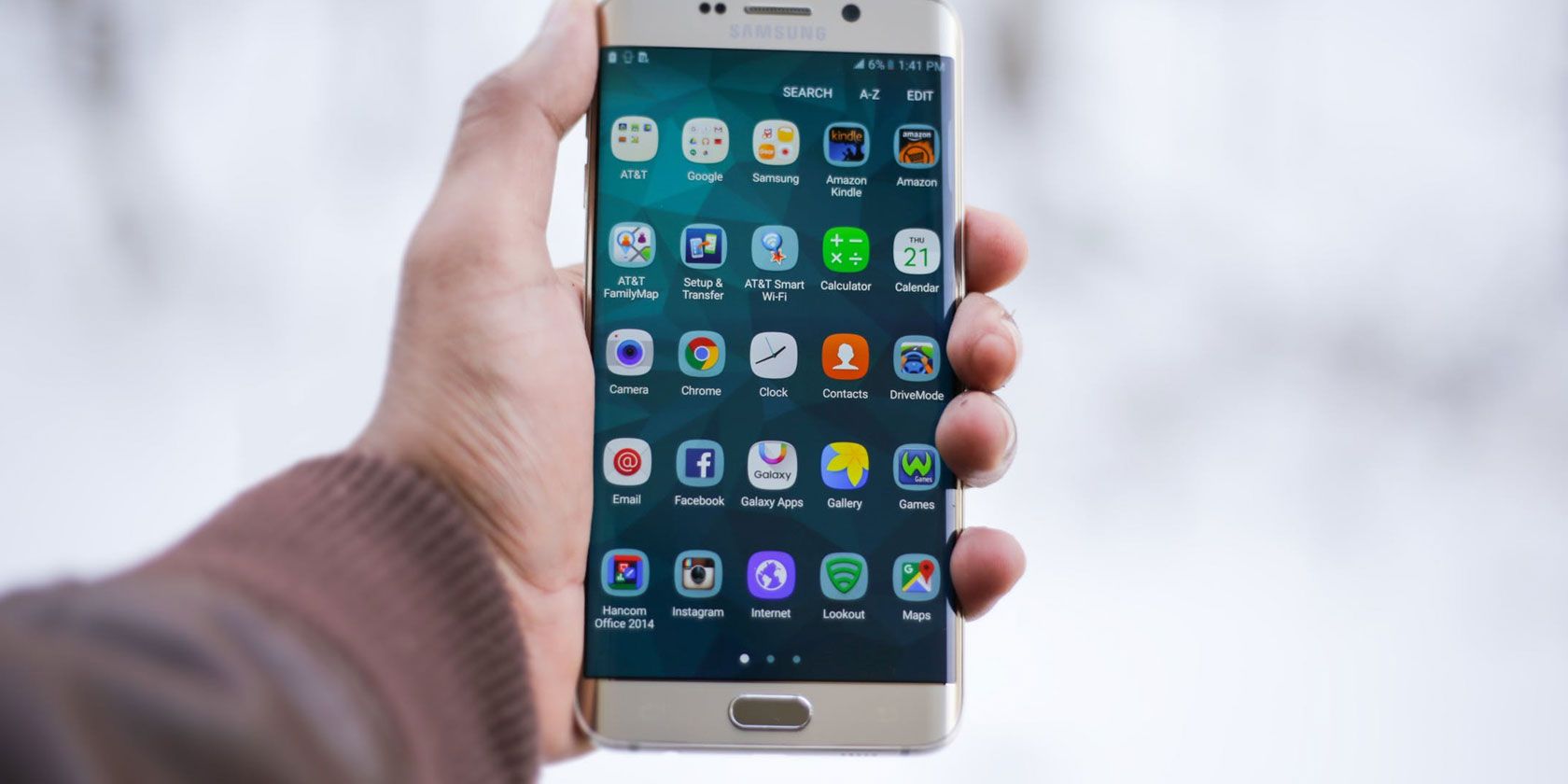
Слишком много приложений на телефоне отвлекает. Лучший способ снизить время у экрана — ограничить использование и убрать приложения из видимой области. Если у вас есть дети, важно блокировать доступ к платёжным, социальным или шокирующему контенту приложениям.
К счастью, изменить привычки проще, чем кажется. Ниже — подробное руководство по тому, как блокировать и ограничивать приложения на Android: от встроенных инструментов до сторонних решений и рабочих процедур.
Почему стоит ограничивать приложения
- Уменьшение отвлечений и повышение продуктивности.
- Защита детей от нежелательного контента и нежелательных покупок.
- Контроль потребления данных и аккумулятора.
- Формирование здоровых привычек использования устройств.
Важно: ограничение приложений не всегда заменяет поведенческую работу над привычкой. Это инструмент, который помогает создать пространство для изменений.
Как ограничивать приложения на Android — обзор подходов
Сценарии разные: вы можете временно заблокировать свои развлекательные приложения, установить ночной режим для всех, или дать ребёнку более строгие ограничения, которыми будете управлять дистанционно. Основные подходы:
- Встроенные средства Android (Digital Wellbeing).
- Сторонние приложения для контроля времени и блокировки (ActionDash, AppBlock и др.).
- Семейные инструменты Google (Family Link) для удалённого управления учётной записью ребёнка.
- Ограничения в Google Play для контроля загрузок и рейтингов контента.
Ниже — пошаговые инструкции и рекомендации для каждого варианта.
1. Digital Wellbeing
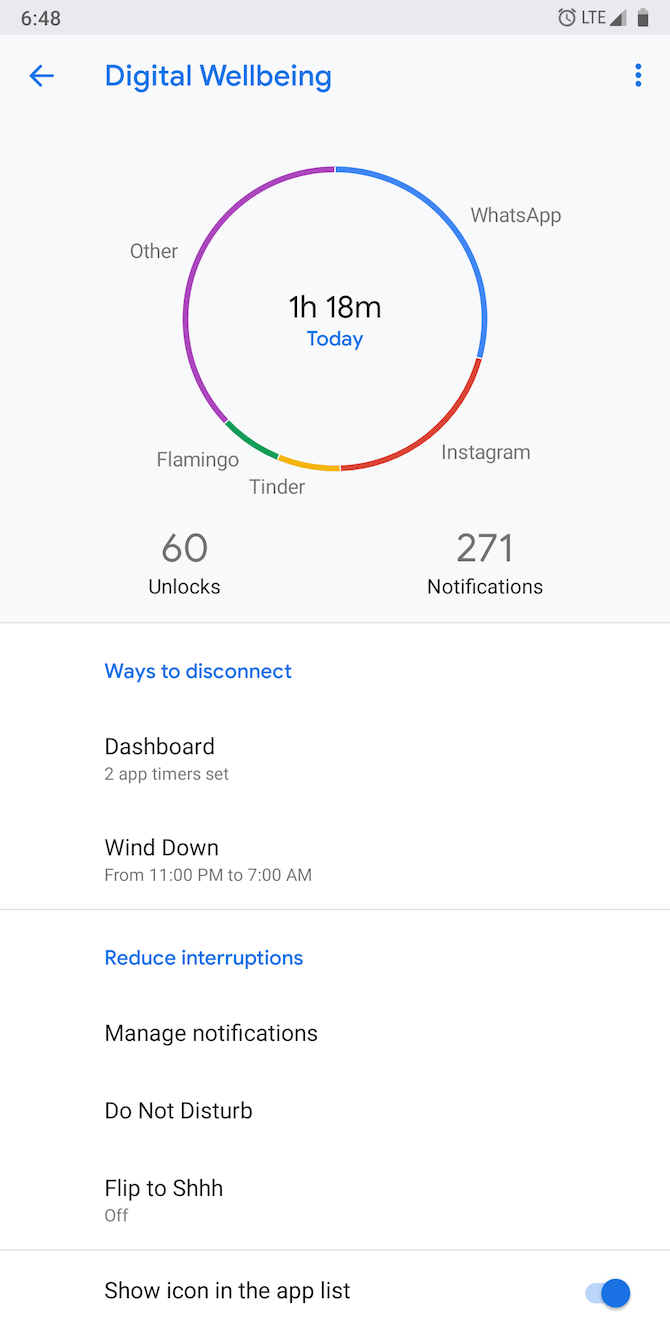
Начиная с Android 9, в стоковых прошивках есть утилита для учёта и ограничения времени: найдите в Настройки > Digital Wellbeing & parental controls. Если на вашем устройстве её нет, скачайте приложение из Google Play.
Что умеет Digital Wellbeing:
- Отслеживать ежедневное время в приложениях.
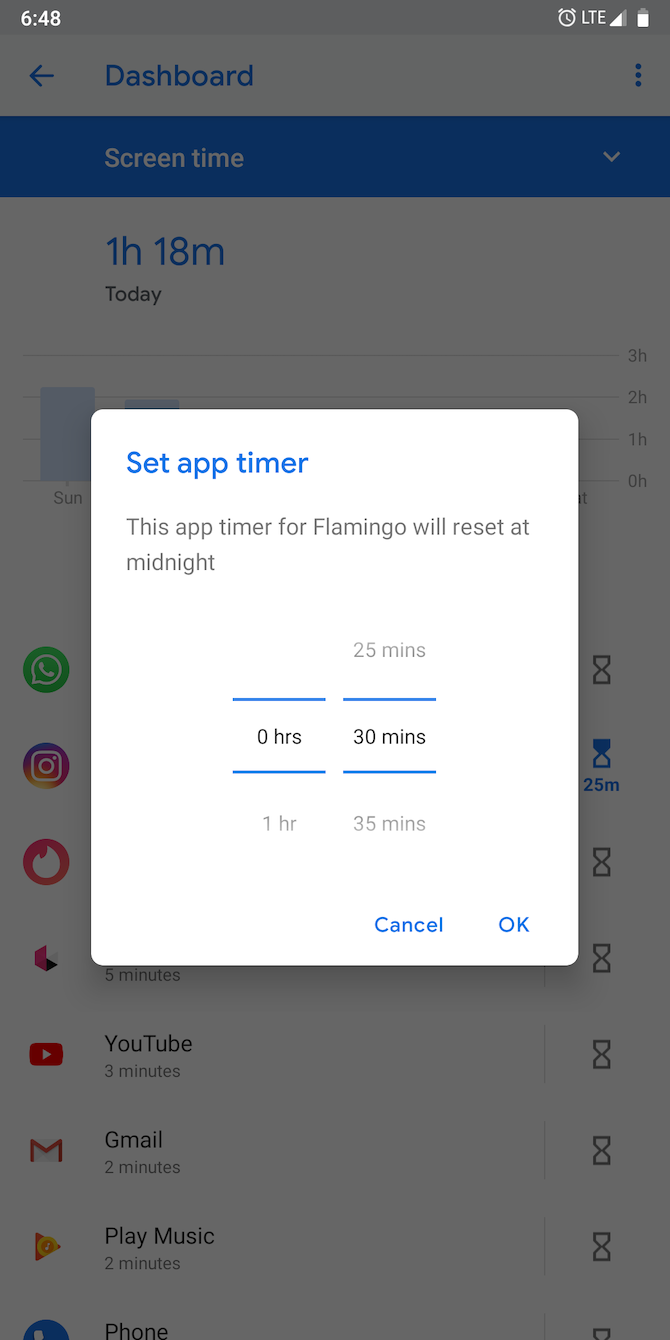
- Устанавливать таймеры для приложений. По истечении лимита иконка приложения блекнет и открыть его нельзя.
- Блокировать уведомления приложений, чтобы вы не отключали лимит под влиянием непрочитанного сообщения.
Как настроить лимит приложения:
- Откройте Digital Wellbeing.
- Нажмите Dashboard.
- Выберите приложение.
- Нажмите App Timer и задайте дневной лимит.
- Подтвердите OK.
Важно: лимиты действуют по учётной записи пользователя. Если у вас несколько профилей на устройстве, настройте их отдельно.
2. ActionDash
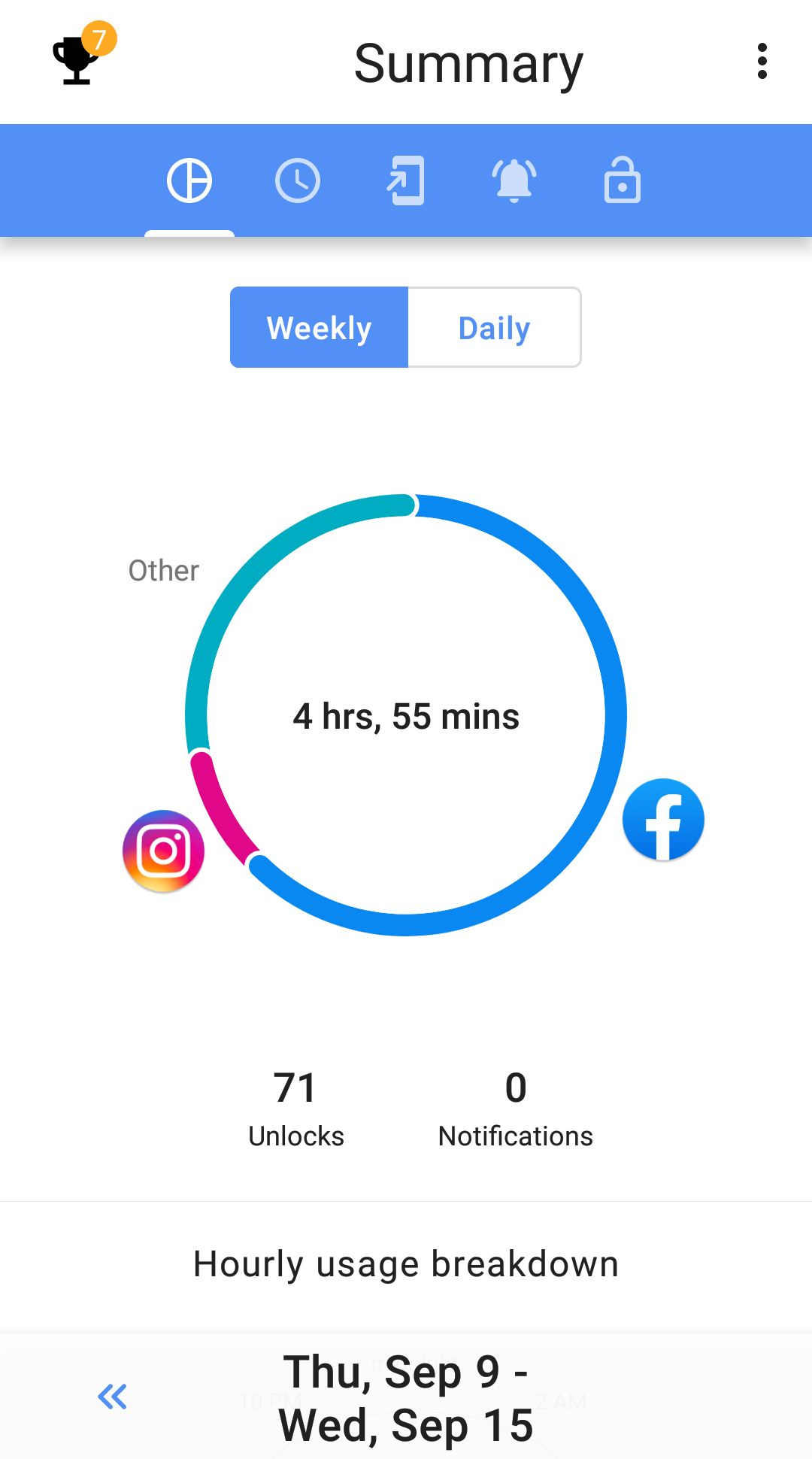
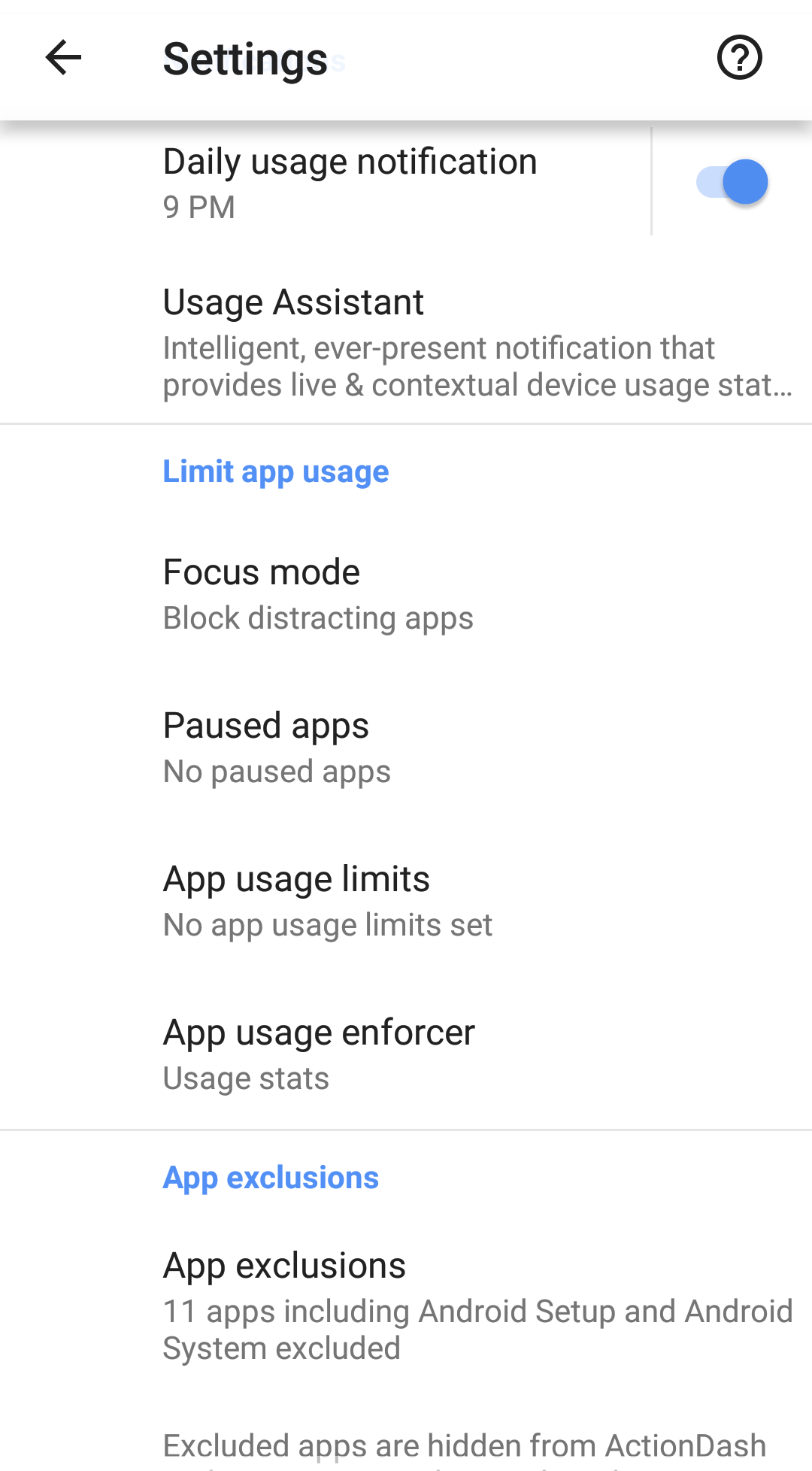
Если устройство не поддерживает Digital Wellbeing, ActionDash — достойная альтернатива. Приложение работает на Android 5 и новее и предлагает расширенные возможности аналитики и настройки.
Ключевые преимущества ActionDash:
- Полный отчёт о времени использования.
- Тёмная тема и гибкие настройки интерфейса.
- Таймеры приложений и режимы простоя.
Платные функции: лимиты приложений и режим простоя доступны после обновления (в исходной статье упоминается стоимость платного пакета порядка 7 долларов).
3. AppBlock
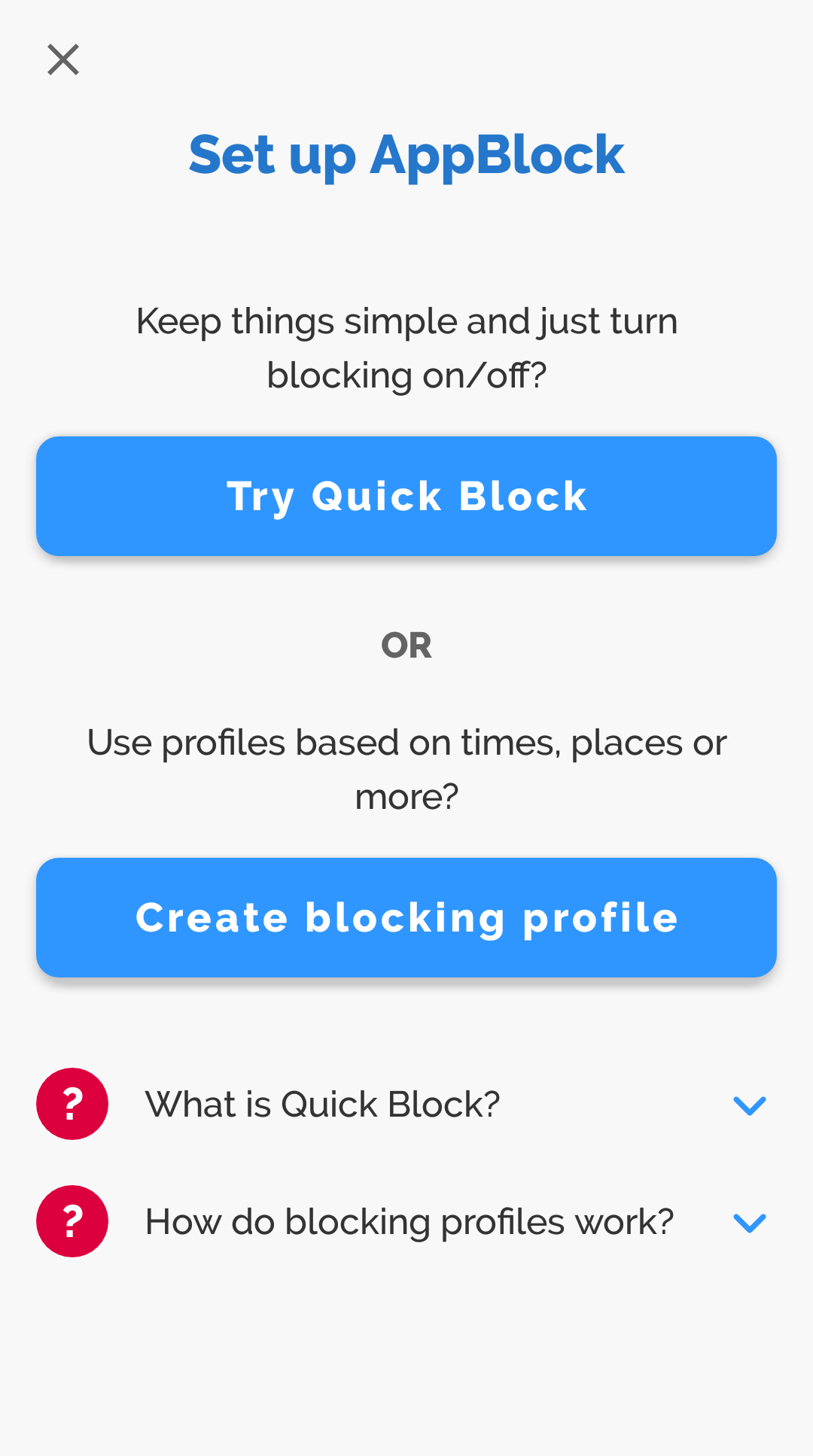
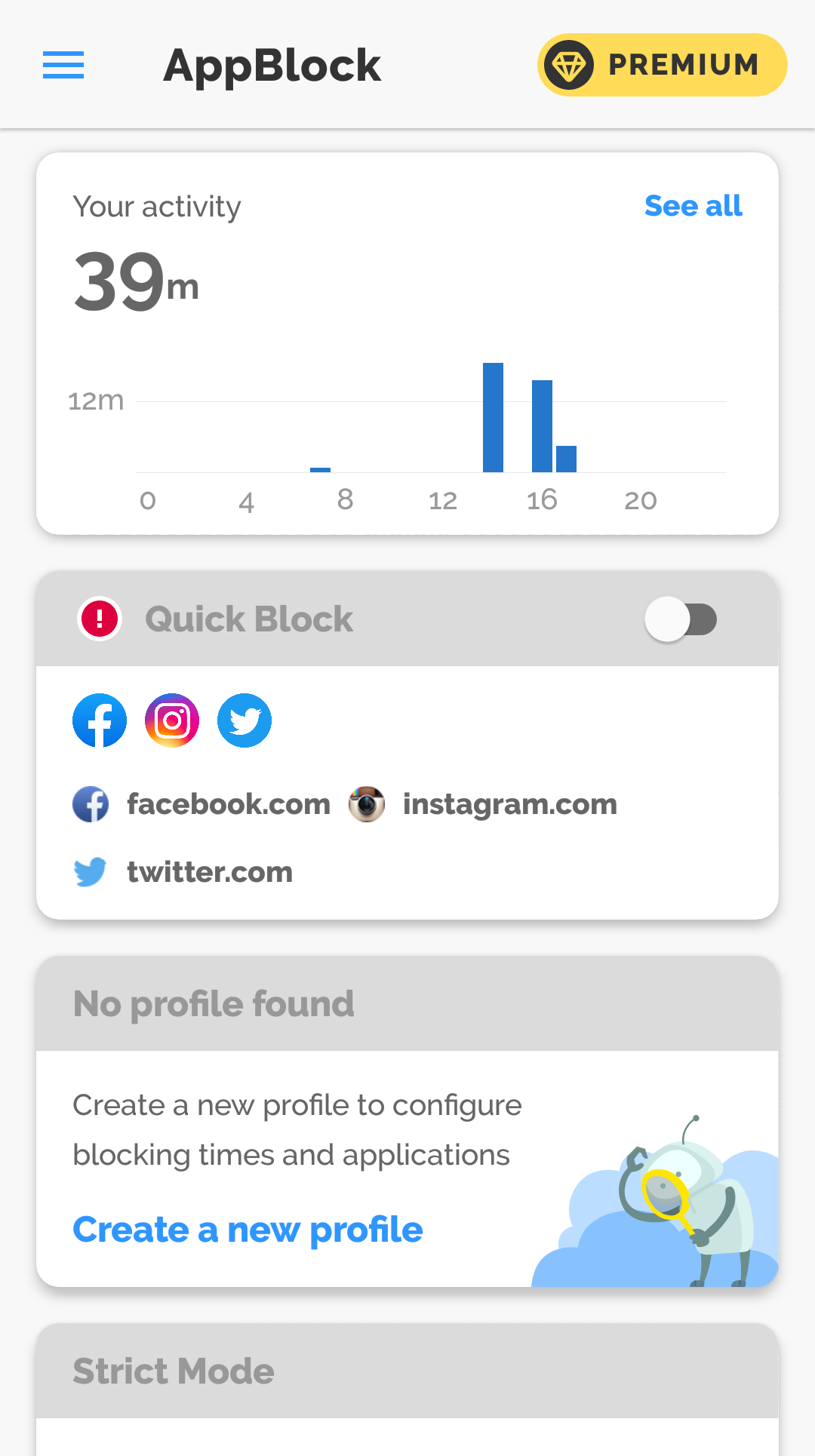
AppBlock сочетает в себе блокировку приложений, сайтов и ключевых слов. Это удобно, когда нужно фильтровать не только приложения, но и сетевой контент.
Особенности AppBlock:
- Блокировка приложений и веб-сайтов.
- Профили с разными наборами правил (Работа, Перерыв, Сон).
- Расширенные родительские настройки.
Примечание: AppBlock доступен и на iOS, что удобно для семей с разными устройствами.
4. Google Family Link
Family Link позволяет родителям управлять учётными записями детей, видеть отчёты об использовании и устанавливать ограничения. В отличие от Digital Wellbeing, единственный контролёр — родитель.
Возможности Family Link:
- Установка лимитов времени на приложения.
- Блокировка установки и покупки приложений.
- Удалённое блокирование устройства ребёнка.
Для начала: установите Family Link на родительское устройство и свяжите учётную запись ребёнка.
5. Ограничения Google Play Store
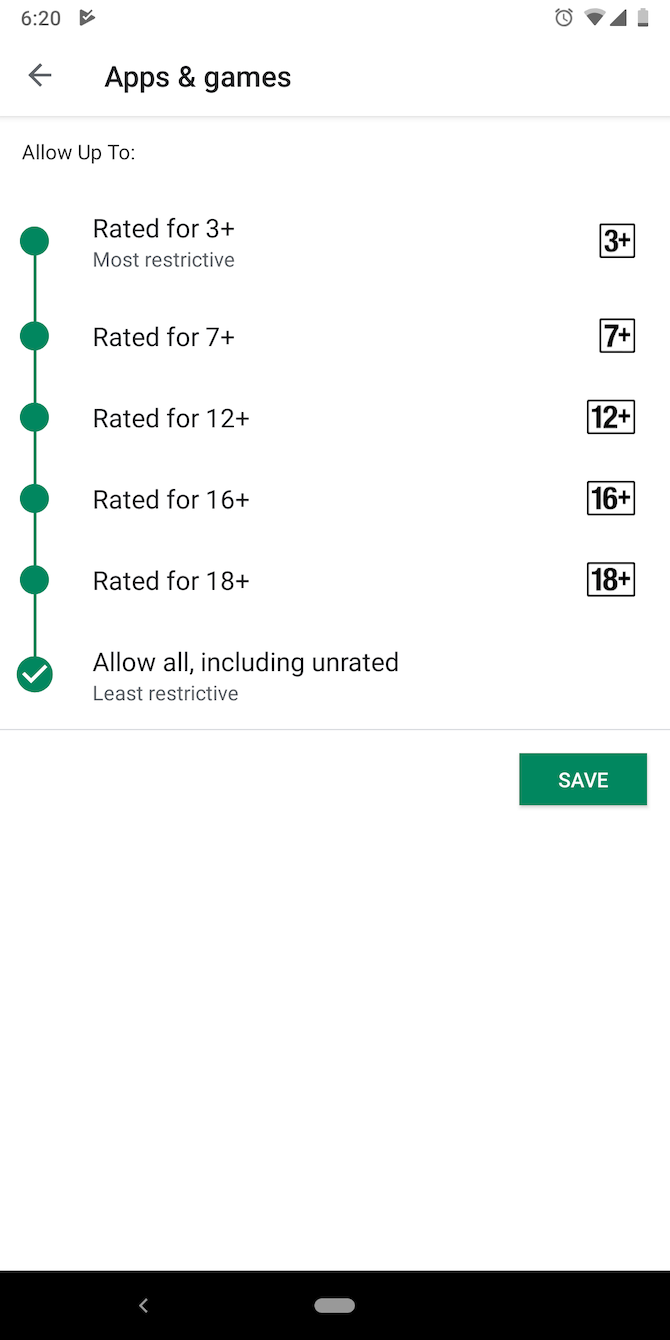
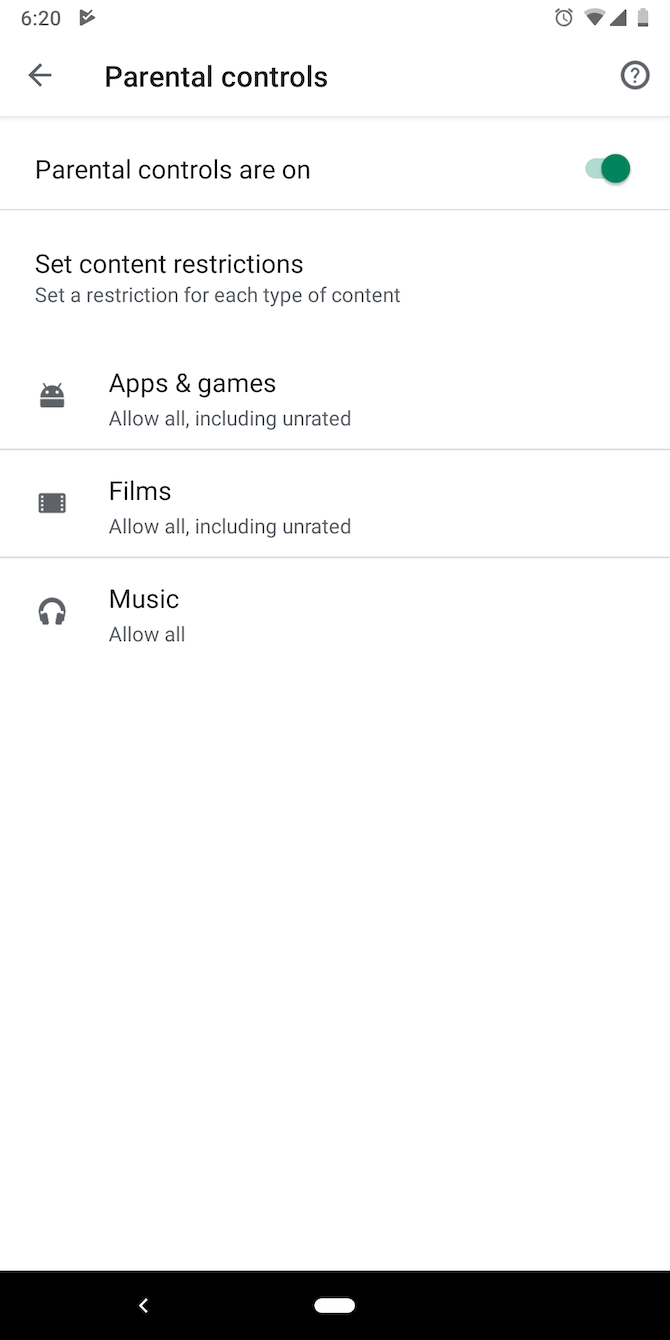
Родительские настройки Play Store помогают контролировать, какие приложения и мультимедиа ребёнок может скачивать.
Как включить:
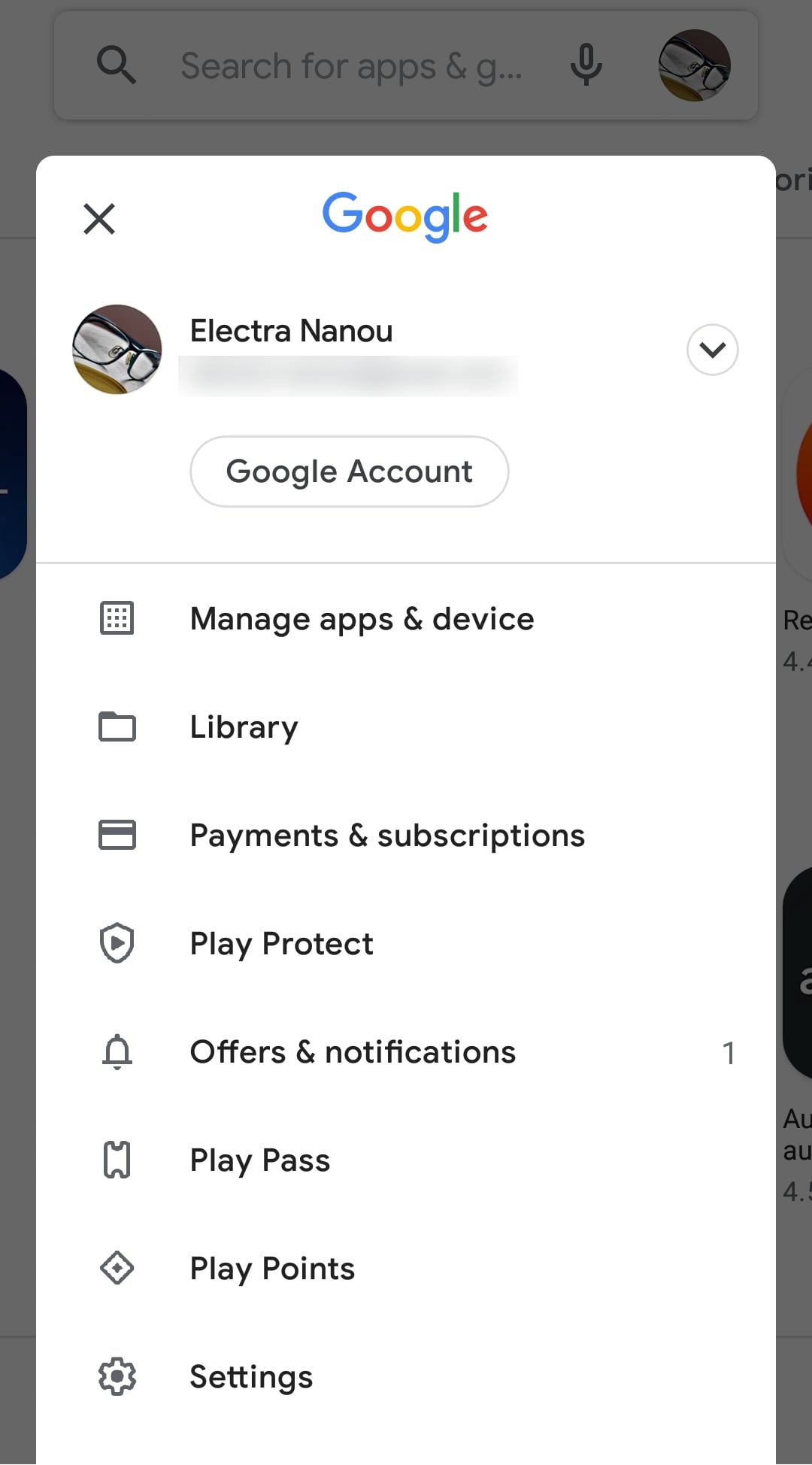
- Откройте Google Play Store.
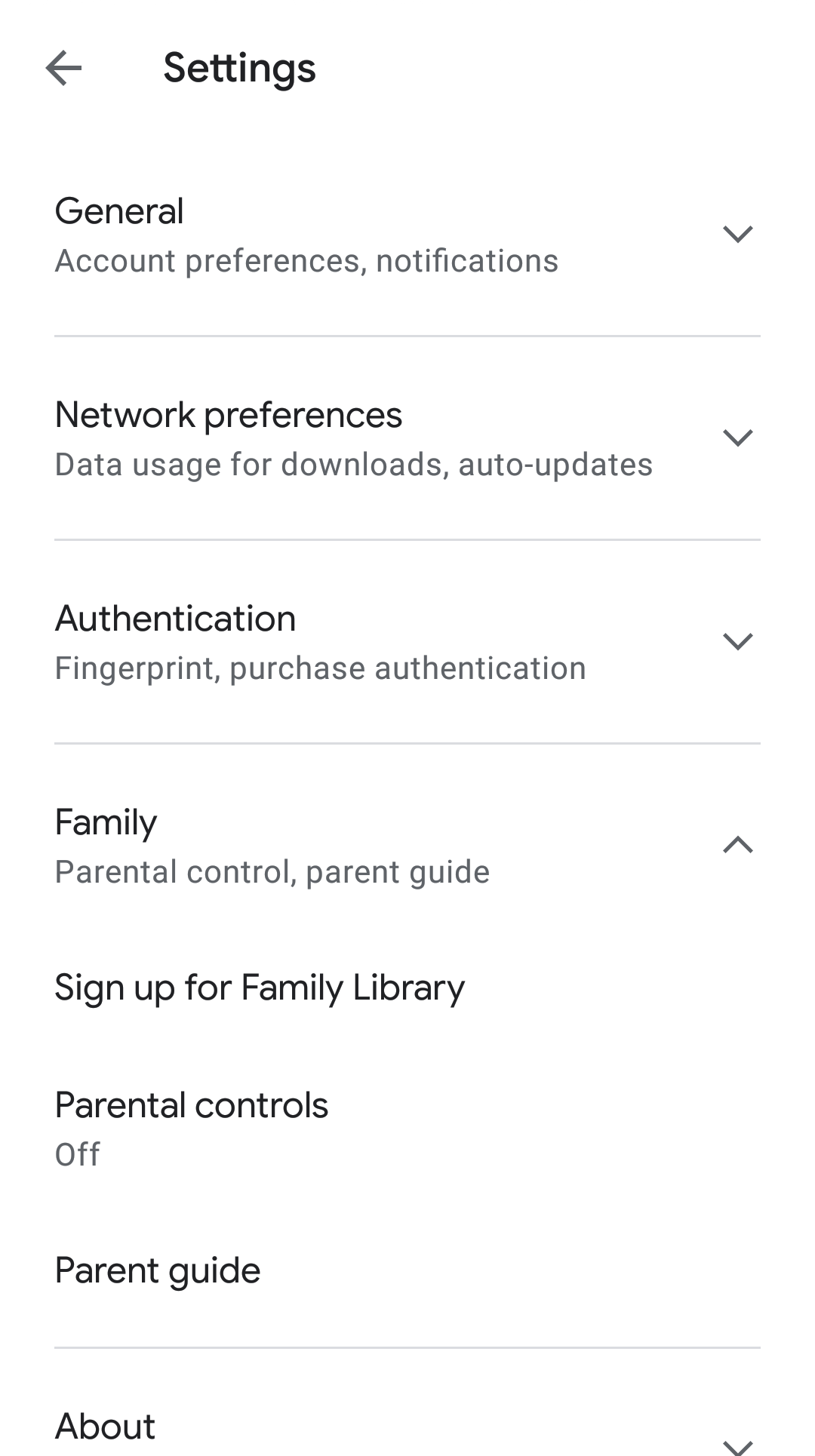
- Нажмите значок профиля > Настройки > Семья.
- Включите Родительский контроль и задайте PIN.
- Выберите возрастной рейтинг для приложений, игр, фильмов и музыки.
Совет: проверьте систему рейтингов для вашего региона (ESRB, PEGI и др.) перед настройкой.
Практические советы для снижения времени у экрана
- Уберите значки приложений с рабочего стола.
- Отключите push-уведомления для самых отвлекающих приложений.
- Установите «безэкранные» зоны и часы (на ужин, перед сном).
- Используйте режим «Не беспокоить» и чёрно-белый режим экрана для снижения привлекательности приложений.
- Назначайте дни «читов» заранее, чтобы сохранить мотивацию.
Важно: сочетайте технические ограничения с планом поведения. Технология поддерживает, но не заменяет волю.
Когда эти методы не работают
- Пользователь создаёт обходные профили или удаляет приложение контроля.
- Устройство рутовано и обходит системные ограничения.
- Внутри семейных сценариев дети имеют доступ к альтернативным аккаунтам и устройствам.
Решения: используйте учётные записи с родительским контролем, настройте PIN на Play Store и Physical access control (блокировка устройств вне доступа ребёнка).
Альтернативные подходы
- Аппаратные: уберите телефон из комнаты, используйте будильник вместо телефона.
- Социальные: договоритесь с семьёй об общих правилах использования устройств.
- Сетевые: настройте фильтры на домашнем роутере или используйте DNS-фильтрацию.
Как выбрать инструмент: мини-методология
- Определите цель: работа, сон, дети, сбережение данных.
- Оцените возраст пользователей и технические навыки.
- Выберите вариант: встроенное средство для простых задач, стороннее приложение для гибких правил, Family Link для детей.
- Настройте и пробуйте 1–2 недели. Оцените и адаптируйте.
Роль-ориентированные чек-листы
Чек-лист для родителей:
- Установить Family Link и связать учётную запись ребёнка.
- Настроить ограничения Play Store и PIN.
- Ввести ежедневные лимиты и ночной режим.
- Объяснить правила ребёнку и договориться о поощрениях.
Чек-лист для себя (самоконтроль):
- Установить App Timer для топ-3 отвлекающих приложений.
- Убрать уведомления для ненужных приложений.
- Отключить значки на рабочем столе.
- Ввести правило 30 минут без телефона в день.
Чек-лист для администратора ИТ:
- Выбрать корпоративную политику по BYOD.
- Настроить MDM/EMM для блокировки ненужных приложений.
- Документировать процессы восстановления доступа.
- Провести инструктаж сотрудников.
Пошаговый план внедрения для семьи или команды
- Анализ: посчитайте, какие приложения занимают больше всего времени (Digital Wellbeing или ActionDash).
- Приоритизация: выберите 3 приложения для первых ограничений.
- Настройка: установите таймеры и профили для работы и отдыха.
- Коммуникация: обсудите правила с членами семьи или командой.
- Мониторинг: проверяйте отчёты раз в неделю и корректируйте правила.
Критерии приёмки
- Лимит приложений установлен и срабатывает в тестовой сессии.
- Уведомления заблокированы для ограничённых приложений.
- Родительская учётная запись не может быть изменена ребёнком без PIN.
- Пользователь понимает, как запросить временный доступ в случае необходимости.
Шаблон настроек профилей
| Профиль | Приложения | Дневной лимит | Время действия |
|---|---|---|---|
| Работа | Соцсети, игры | 30 минут | 09:00–18:00 (рабочие дни) |
| Вечер | Развлечения | 1 час | 18:00–22:00 |
| Сон | Вся активность | Блок | 22:00–07:00 |
Используйте этот шаблон, чтобы быстро сконфигурировать профили в AppBlock или ActionDash.
Диаграмма выбора инструмента
flowchart TD
  A[Нужен контроль за собой или детьми?] --> B{Для кого}
  B --> |Для себя| C[Digital Wellbeing или ActionDash]
  B --> |Для детей| D[Google Family Link + Play Store]
  B --> |Кросс-платформенно| E[AppBlock и роутер-фильтры]
  C --> F{Требуется глубокая аналитика?}
  F --> |Да| G[ActionDash]
  F --> |Нет| H[Digital Wellbeing]
Глоссарий 1 строкой
- Digital Wellbeing — встроенный инструмент Android для учёта и ограничения времени использования.
- App Timer — функция установки дневного лимита для приложения.
- Family Link — приложение Google для родительского контроля и управления аккаунтами детей.
Короткое объявление для семьи или офиса (100–200 слов)
Мы вводим правила использования мобильных приложений, чтобы сократить отвлекаемость и улучшить сон. С сегодняшнего дня три наиболее отвлекающих приложения будут ограничены по времени с помощью Digital Wellbeing или AppBlock. Для детей дополнительные ограничения выставляет Family Link и настройки Google Play с PIN. Пожалуйста, проверьте свои устройства и согласуйте индивидуальные лимиты на следующей неделе. Техническая поддержка поможет настроить профили и восстановить доступ по согласованию.
Примеры тест-кейсов и приёмка изменений
- Тест 1: На устройстве сработал дневной лимит, приложение стало недоступно.
- Тест 2: Попытка покупки через заблокированное приложение отклонена.
- Тест 3: Родитель изменил лимит через Family Link и ограничения обновились на устройстве ребёнка.
Если все тесты успешны — план внедрён.
Резюме
- Встроенные инструменты Android подходят для базовых задач.
- ActionDash и AppBlock дают гибкость и дополнительные функции.
- Family Link и настройки Play Store обязаны для родителей.
- Комбинируйте технические меры с поведенческими правилами для наилучшего результата.
Важно: начните с малого, измеряйте результат и корректируйте. Технология помогает, но успех зависит от последовательности и ясных правил.
Примечание: если устройство рутовано или пользователь умеет обходить ограничения, рассмотрите аппаратные или сетевые решения.

Похожие материалы

Несколько аккаунтов Skype: Multi Skype Launcher

Журнал для работы: повысить продуктивность

Персональные звуки уведомлений на Android

Скачивание шоу Hulu для офлайн‑просмотра

Microsoft Start: персонализированная новостная лента
