
Как восстановить Ubuntu с помощью TimeShift

Что такое TimeShift и зачем он нужен
TimeShift — это бесплатный инструмент для Linux, похожий по назначению на «Восстановление системы» в Windows. Он делает снимки системных файлов и настроек (не включает документы, фотографии и музыку по умолчанию). Снимки можно делать вручную или автоматически по расписанию; TimeShift хранит инкрементные снимки, чтобы экономить место.
Кратко:
- Snapshot (снимок) — снимок состояния системных файлов в конкретный момент времени.
- TimeShift защищает системные файлы и параметры, а не пользовательские данные.
Важное: храните копии снимков вне основного диска (USB, сетевое хранилище или облако), чтобы защититься от сбоя носителя.
Быстрое предупреждение по вводу команд
Когда в тексте показано, что нужно напечатать некую строку в кавычках, НЕ вводите сами кавычки, если не указано обратное.
Установка TimeShift (пошагово)
Если ранее вы устанавлили утилиту Aptik из того же PPA, установка TimeShift проще. Если нет — добавьте PPA и обновите пакеты. Откройте Терминал (Ctrl + Alt + T) и выполните команды по очереди, нажимая Enter после каждой:
sudo apt-add-repository -y ppa:teejee2008/ppasudo apt-get updateЕсли у вас уже стоит Aptik и PPA добавлен, эти две команды не нужны. Установите TimeShift командой:
sudo apt-get install timeshiftПри появлении запроса введите пароль и нажмите Enter. После завершения установки закройте окно Терминала, введя exit и нажав Enter или просто закрыв окно.
Запуск TimeShift и первый снимок
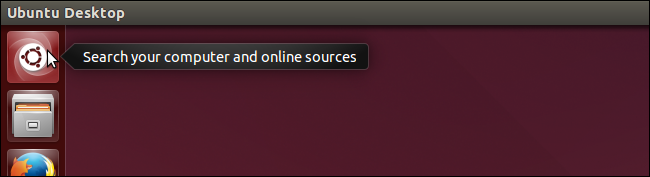
Откройте поиск приложений в вашей среде (например, кнопку «Поиск» в Unity) и начните вводить timeshift. Когда появится иконка TimeShift, щёлкните по ней.
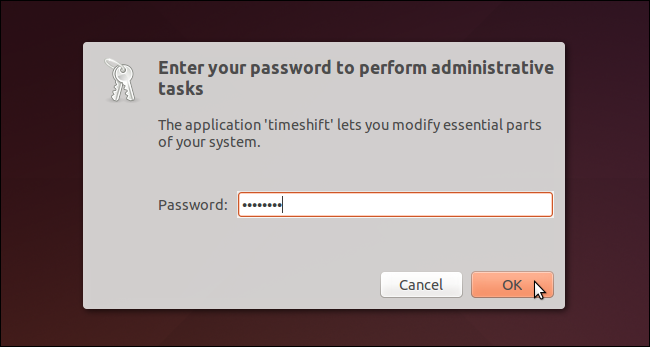
При запуске TimeShift потребует пароль администратора — введите его и нажмите OK.
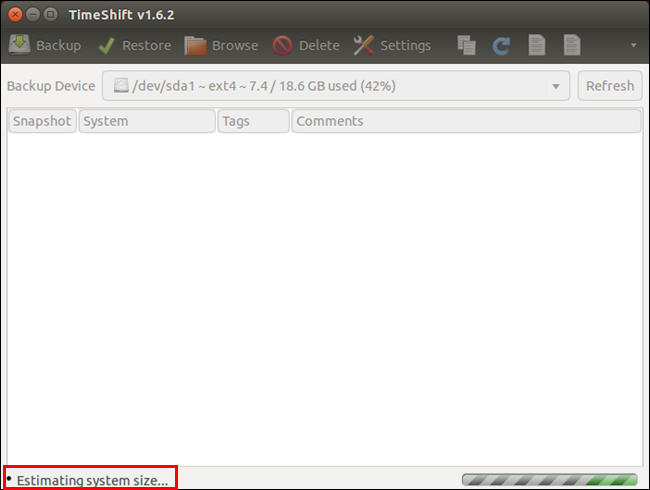
После авторизации главное окно TimeShift оценит размер системных файлов и предложит выбрать устройство для хранения снимков (Backup Device). Если у вас несколько дисков или разделов, выберите тот, где будет достаточно места.
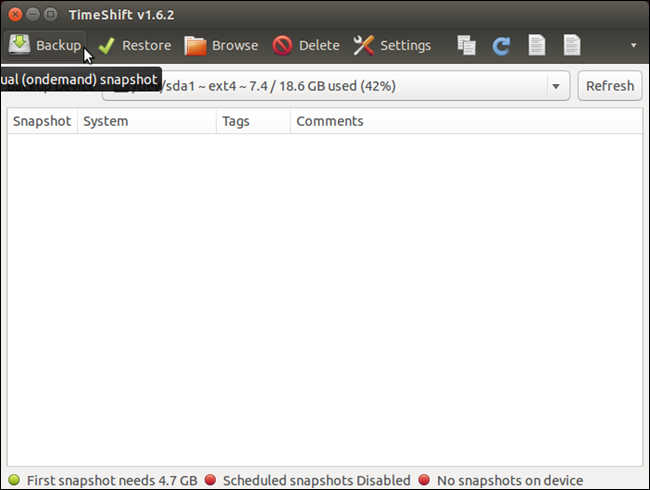
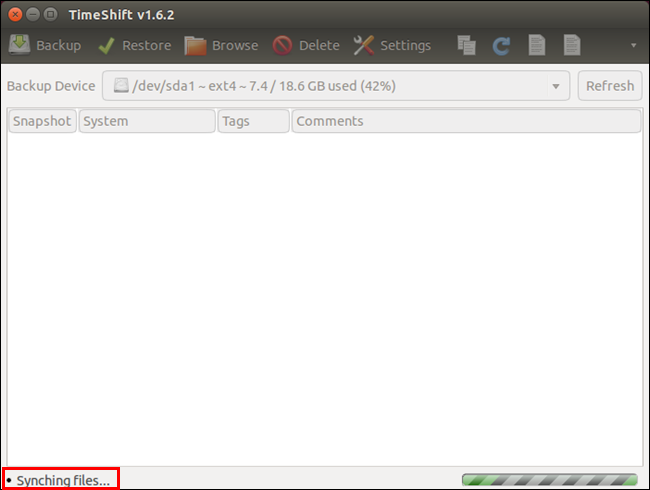
Чтобы создать мгновенный снимок текущего состояния системы, нажмите кнопку Backup на тулбаре. Внизу появится сообщение «Synching files…» — процесс синхронизации и создания снимка.
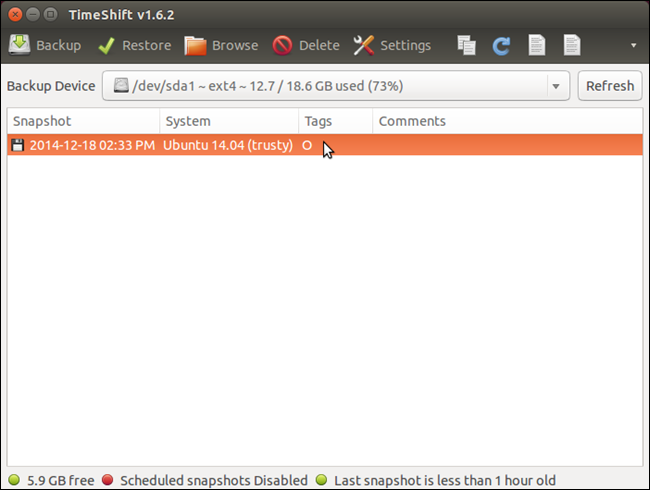
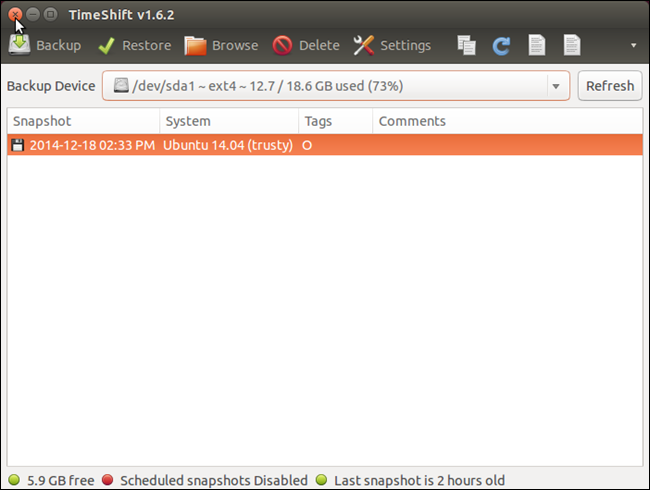
После завершения снимок появится в списке с датой, временем и названием версии системы. Строка состояния покажет оставшееся свободное место и время последнего снимка.
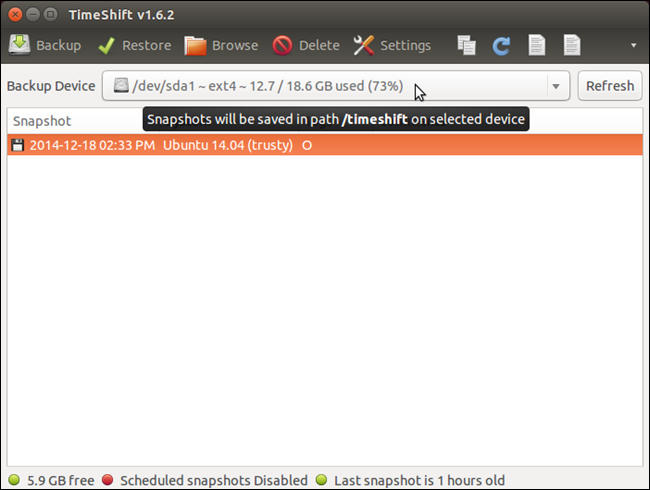
Если подвести курсор к списку «Backup Device», TimeShift покажет путь на выбранном устройстве, где хранятся снимки.
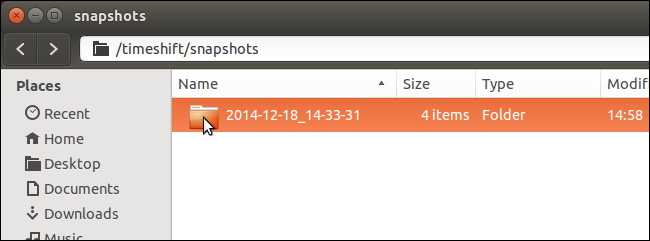
Каталог timeshift содержит подпапки со снимками, включая те, что создаются по расписанию.
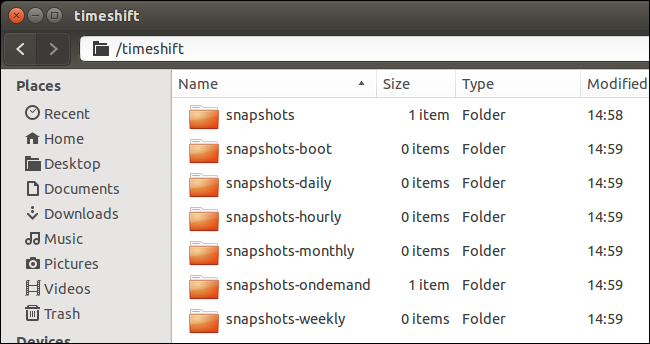
Папка snapshots содержит снимки, созданные вручную. Рекомендуем скопировать нужную папку в безопасное внешнее хранилище (USB, сетевой диск, облако), чтобы избежать потери при повреждении раздела.
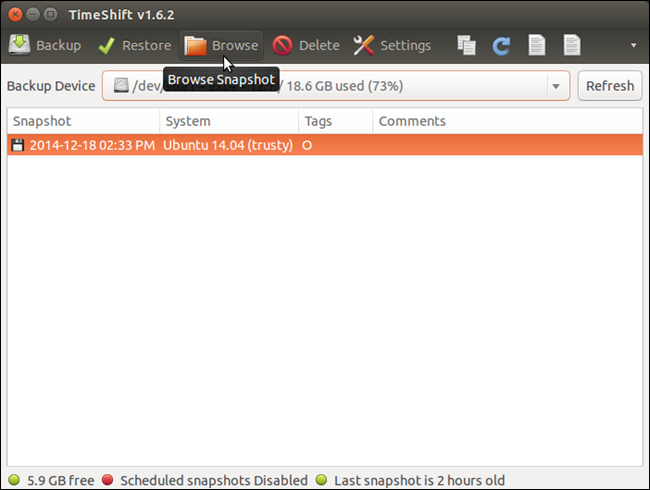
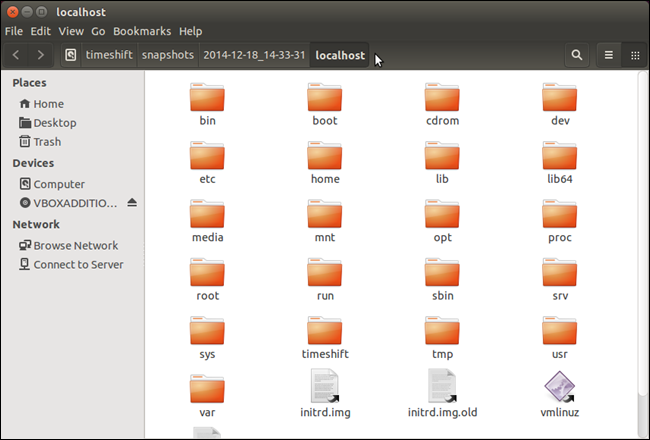
Чтобы просмотреть содержимое снимка, нажмите Browse — откроется файловый менеджер, в котором вы увидите системные каталоги и файлы, сохранённые в снимке.
Настройки: расписание, автоматическое удаление и исключения
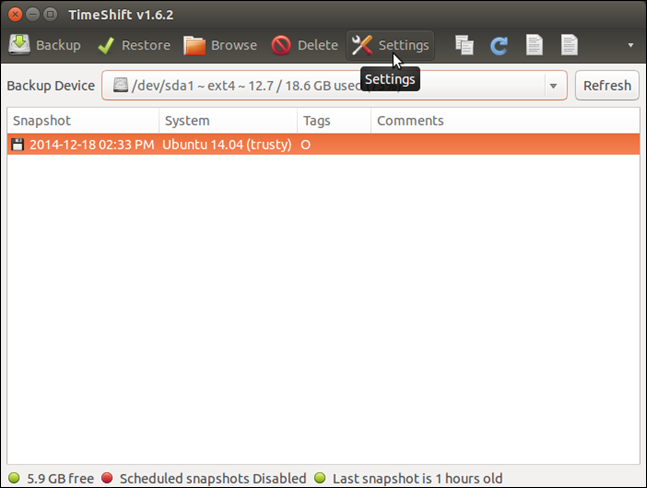
Нажмите Settings на тулбаре, чтобы открыть параметры TimeShift. В интерфейсе есть вкладки Schedule, Auto-Remove и Advanced.
На вкладке Schedule включите переключатель Scheduled Snapshots и отметьте нужные интервалы (ежечасно, ежедневно, еженедельно и т.д.). Настройте расписание с учётом активности системы — лучше выбирать период, когда нагрузка минимальна.
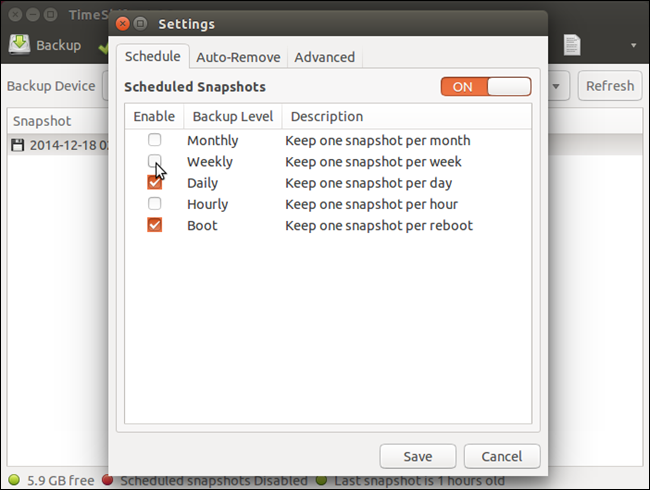
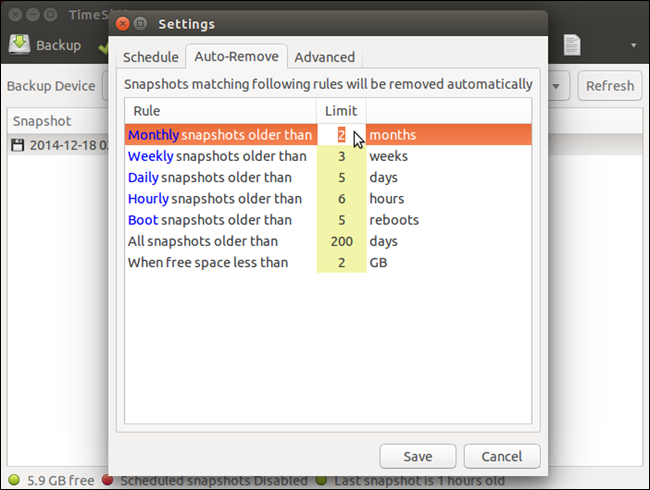
В Auto-Remove задаются правила хранения: для каждого типа снимка установите лимит по количеству или по возрасту. Есть также правило освобождения места — TimeShift может удалять старые снимки, когда свободное пространство на диске становится меньше указанного значения.
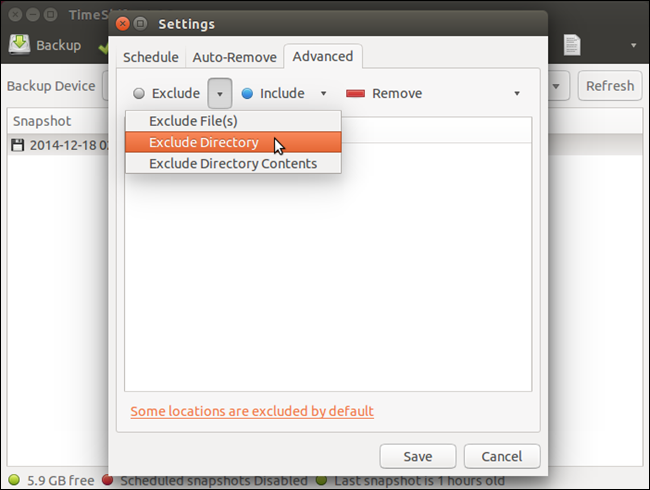
На вкладке Advanced можно исключить конкретные файлы и каталоги из снимков или, наоборот, указать явные включения. Это полезно, если у вас на корневом разделе находятся важные пользовательские данные, которые вы не хотите захватывать в снимок.
После изменения настроек нажмите Save.
Восстановление из снимка
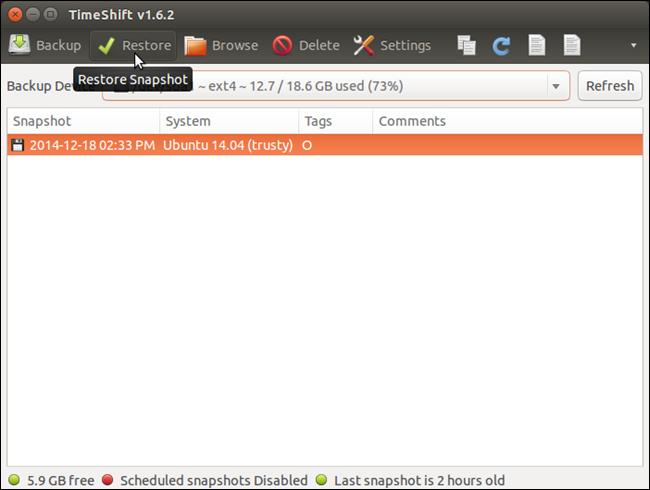
Чтобы восстановить систему, откройте TimeShift, выберите нужный снимок в списке и нажмите Restore. В зависимости от состояния системы может понадобиться переустановить TimeShift перед восстановлением.
Во вкладке Target укажите устройство, на которое будет восстановлен снимок, и устройство для установки загрузчика (bootloader). Наведите курсор на устройство, чтобы увидеть дополнительную информацию.
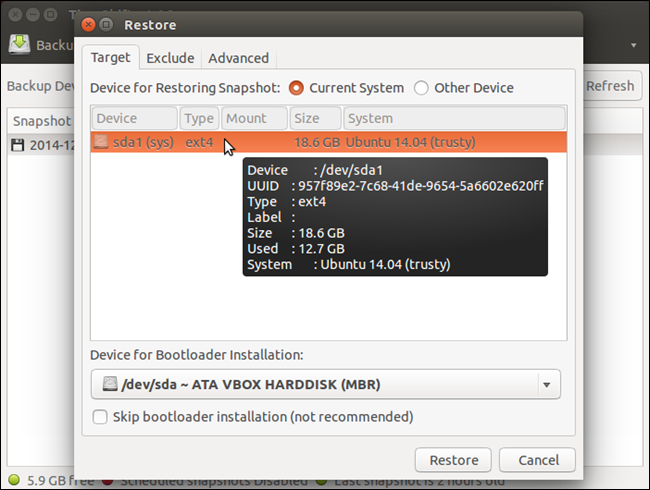
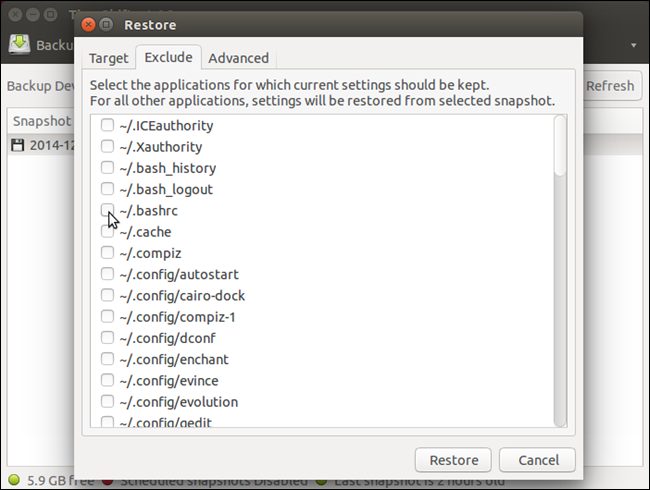
Во вкладке Exclude можно оставить текущие настройки отдельных приложений и не восстанавливать их из снимка.
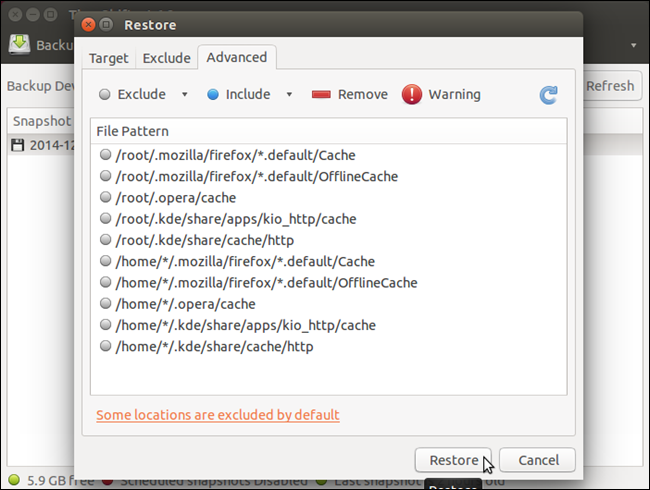
Во вкладке Advanced при восстановлении также доступны исключения и включения отдельных директорий/файлов.
Чтобы закрыть TimeShift, нажмите кнопку закрытия окна (X) в левом верхнем углу.
Когда TimeShift полезен и когда нет (ограничения и примеры неудач)
Подходит, когда:
- вы тестируете обновления ОС или ядра и хотите иметь возможность быстро откатиться;
- нужно восстановить систему после ошибки конфигурации или некорректного обновления пакетов;
- необходимо вернуть работоспособное состояние без полной переустановки.
Не подходит или стоит использовать с осторожностью, когда:
- требуется полная резервная копия пользовательских данных — TimeShift по умолчанию не включает /home;
- вам нужно версия для восстановления после аппаратного отказа (если диск мёртв, снимки на нём недоступны) — храните копии на внешнем носителе;
- вы используете зашифрованные разделы и не скопировали ключи — восстановление может не пройти.
Пример неудачи: вы сделали снимок на том же разделе, где хранятся важные личные файлы. При сбое файловой системы и потере раздела оба — и снимок, и файлы — будут потеряны.
Альтернативные подходы и инструменты
- Back In Time — инструмент для резервирования пользовательских файлов (/home) и удобен для непрерывного бэкапа данных.
- rsync — гибкий инструмент для инкрементальных копий и синхронизации; хорош для скриптовых решений.
- Clonezilla — для блочного клонирования дисков/разделов (полная копия, полезно для миграции диска).
- Deja Dup — удобный графический инструмент с поддержкой облачных хранилищ, ориентирован на пользовательские данные.
Комбинация: используйте TimeShift для системных снимков и Back In Time или Deja Dup для /home — это даёт покрытие и для системы, и для личных файлов.
Практические рекомендации и эвристики (mental models)
- Частота снимков: при частых экспериментальных изменениях — ежедневно, при редких — еженедельно.
- Ретеншн: держите 3–7 ежедневных снимков, 4–8 еженедельных и несколько ежемесячных, если место позволяет.
- Место хранения: не храните единственную копию на том же физическом диске, что система.
- Перед критическим обновлением (ядро, большие системные апгрейды, смена драйверов) делайте ручной снимок.
Мини-методология для безопасного обновления системы
- Создать ручной снимок TimeShift.
- Резервировать /home отдельным инструментом (Back In Time или копия на внешний диск).
- Протестировать обновление; если что-то идёт не так — восстановить снимок TimeShift.
- После успешной проверки удалить старые снимки по политике хранения.
Сценарий инцидента: пошаговый runbook восстановления
- Если система загружается частично, попробуйте восстановиться из рабочего снимка, загрузившись в рабочую среду и запустив TimeShift.
- Если система не загружается, загрузитесь с Live USB того же дистрибутива, установите TimeShift (в Live-сессии) и укажите как источник снимок на внешнем носителе.
- Выберите цель восстановления и место установки загрузчика (обычно /dev/sda или текущий загрузочный диск).
- Выполните восстановление и перезагрузите систему.
- Если загрузчик был повреждён, восстановите GRUB (инструкция по восстановлению загрузчика вне рамок этой статьи).
Критически: всегда проверяйте содержимое снимка через Browse перед восстановлением, чтобы убедиться, что в нём есть нужные компоненты.
Ролевые чек-листы
Администратор:
- Проверить наличие свободного места на разделе для снимков.
- Настроить расписание и политики Auto-Remove.
- Настроить резервное копирование /home на отдельный носитель.
- Тестировать процесс восстановления в контролируемом окне обслуживания.
Обычный пользователь / power user:
- Делать ручные снимки перед крупными изменениями.
- Держать копию важных документов отдельно.
- Ознакомиться с вкладкой Exclude, чтобы не перезаписать важные локальные настройки.
Критерии приёмки (проверки работоспособности)
- Создать снимок, проверить, что он появляется в списке и что Browse открывает каталог снимка.
- Восстановить снимок на тестовом разделе или виртуальной машине и убедиться, что система загружается и ключевые сервисы работают.
- Убедиться, что правила Auto-Remove корректно удаляют старые снимки, не трогая нужные.
Безопасность и конфиденциальность
- Снимки содержат конфигурации и файлы системного уровня; при размещении снимков на общем или облачном носителе учитывайте риск утечки конфиденциальных данных (например, закрытых ключей в /etc).
- Для чувствительных систем храните снимки на зашифрованных носителях или используйте шифрование на уровне хранилища.
- TimeShift не шифрует снимки сам по себе; настройте шифрование машины/раздела или используйте зашифрованный контейнер для внешнего хранения.
Краткий глоссарий (1 строка)
- Snapshot — снимок состояния системных файлов в момент времени.
- PPA — персональный репозиторий пакетов для Ubuntu/Debian.
- Bootloader — загрузчик системы (например, GRUB).
Полезные проверки и тест-кейсы
- Тест 1: создать снимок, затем восстановить его на тестовой машине и проверить загрузку.
- Тест 2: включить расписание, дождаться автоматического снимка, проверить наличие и целостность.
- Тест 3: симулировать низкое свободное место и убедиться, что Auto-Remove удаляет старые снимки по правилу.
Заключение
TimeShift — удобный и быстрый инструмент для защиты системного состояния Ubuntu. Он экономит время и силы при необходимости откатить систему после неудачного обновления или ошибки конфигурации. Для полного покрытия резервного копирования сочетайте TimeShift с инструментом для пользовательских данных и храните критичные копии на отдельном, желательнo зашифрованном носителе.
Короткое напоминание: TimeShift защищает систему, а не ваши личные файлы. Планируйте стратегию бэкапа, исходя из этого.

Похожие материалы

Несколько аккаунтов Skype: Multi Skype Launcher

Журнал для работы: повысить продуктивность

Персональные звуки уведомлений на Android

Скачивание шоу Hulu для офлайн‑просмотра

Microsoft Start: персонализированная новостная лента
