
Восстановить домашнюю страницу в браузере
Краткое содержание
- Восстановите домашнюю страницу в Chrome, Firefox, Edge и Safari через настройки.
- Можно задать любой URL в качестве домашней страницы.
- В статье есть чек‑лист, советы по неисправностям и краткий глоссарий.
Важно: указанный URL станет страницей при нажатии кнопки «Домой» и (в некоторых браузерах) при открытии новых окон/вкладок. Если браузер управляется организацией, эти параметры могут быть заблокированы администратором.
Почему это полезно
Наличие привычной домашней страницы экономит время и помогает быстро вернуться к нужным источникам — поиск, корпоративный портал или любимый новостной сайт.
В Google Chrome
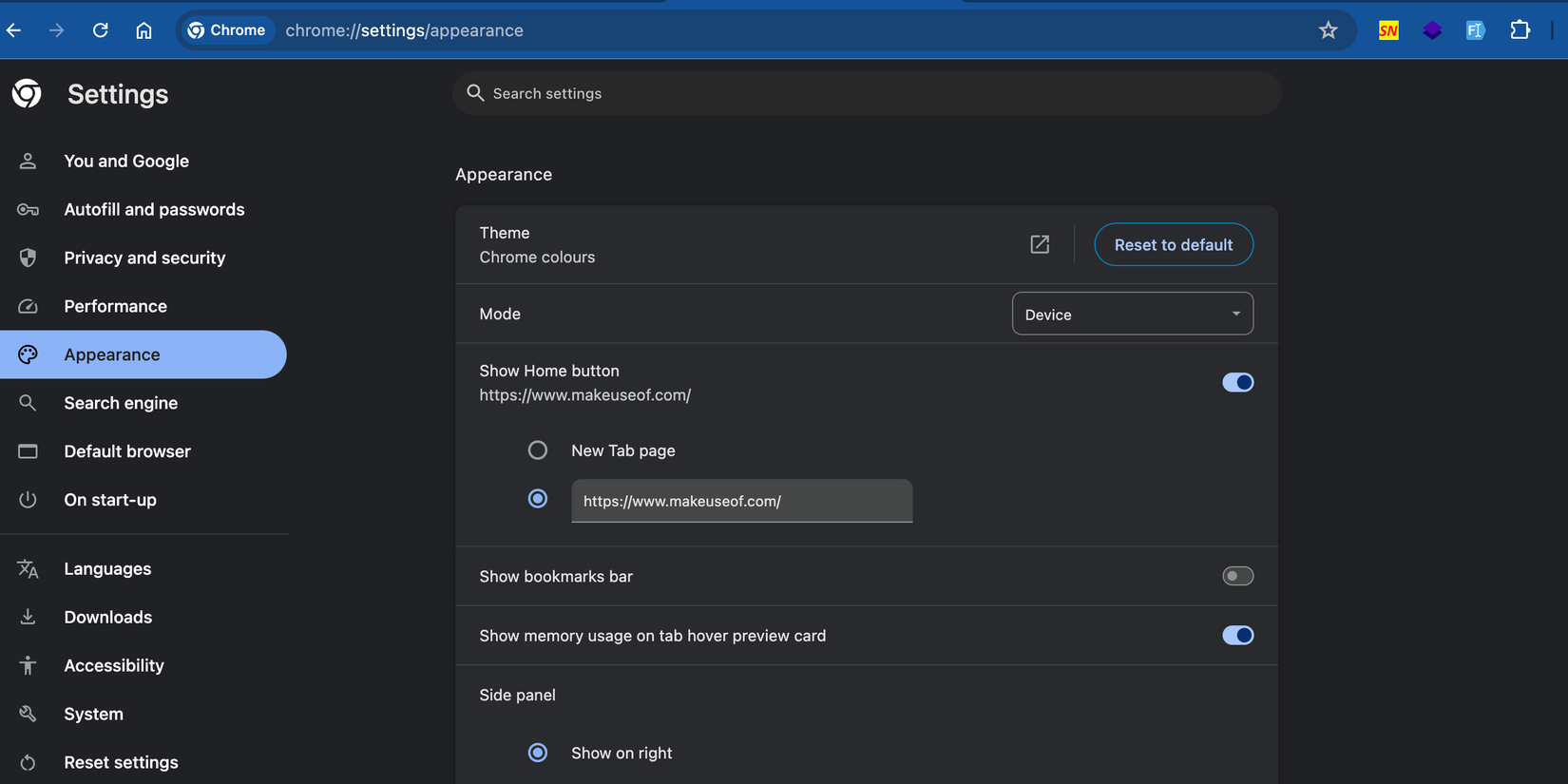
Шаги для восстановления домашней страницы в Chrome:
- Откройте Chrome.
- В адресной строке введите
chrome://settings/и нажмите Enter. - В левой колонке выберите раздел «Внешний вид» (Appearance).
- Включите опцию «Показывать кнопку Home» (Show Home button).
- Выберите вариант «Пользовательский» (Custom).
- В поле «Введите веб‑адрес» (Enter custom web address) введите желаемый URL.
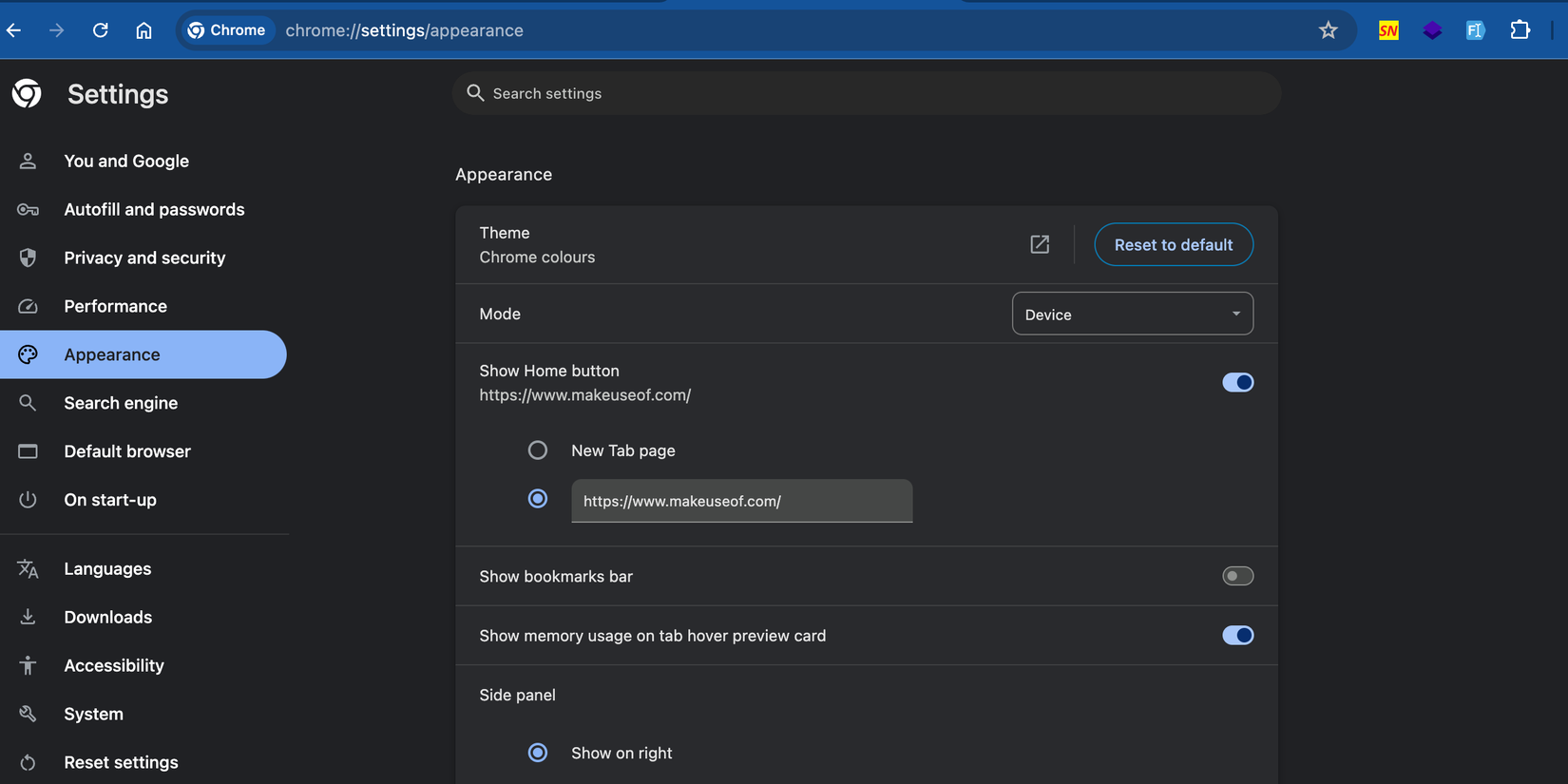
После этого в Chrome появится кнопка «Домой» слева от адресной строки; при клике вы перейдёте на указанный URL.
Советы и типичные проблемы:
- Если опция недоступна, проверьте, не управляет ли браузером администратор организации.
- Если кнопка пропала после обновления, перезапустите браузер и проверьте расширения, которые могут скрывать панель инструментов.
В Microsoft Edge
Шаги для восстановления домашней страницы в Edge:
- Откройте Microsoft Edge.
- Введите в адресную строку
edge://settings/startHomeNTPи нажмите Enter. - В разделе «Кнопка «Домой»» включите «Показывать кнопку «Домой» на панели инструментов».
- Отметьте чекбокс рядом с полем «Введите URL» (Enter URL).
- Введите URL страницы, которую хотите установить как домашнюю.
- Нажмите «Сохранить» (Save).
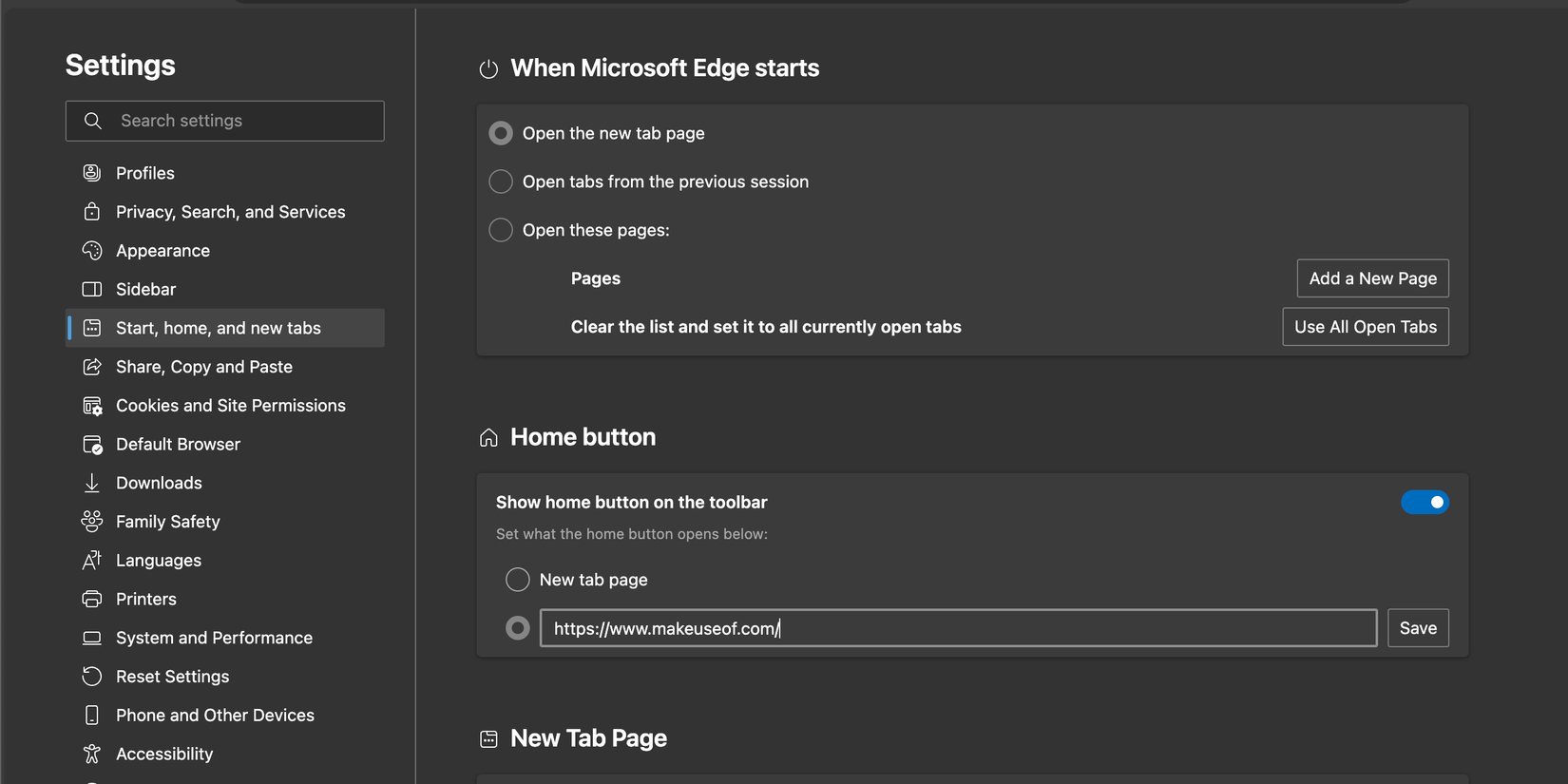
Примечание: теперь значок «Домой» находится слева от адресной строки и открывает выбранный URL.
В Mozilla Firefox
Шаги для восстановления домашней страницы в Firefox:
- Откройте Firefox.
- Введите
about:preferencesв адресной строке и нажмите Enter. - В левой боковой панели выберите раздел «Домашняя страница» (Home).
- Раскройте меню рядом с «Домашняя страница и новые окна» (Homepage and new windows) и выберите «Пользовательские URL» (Custom URLs).
- В поле «Вставьте URL» (Paste a URL) введите адрес страницы, которую хотите использовать.
- Закройте окно настроек — изменения сохранятся автоматически.
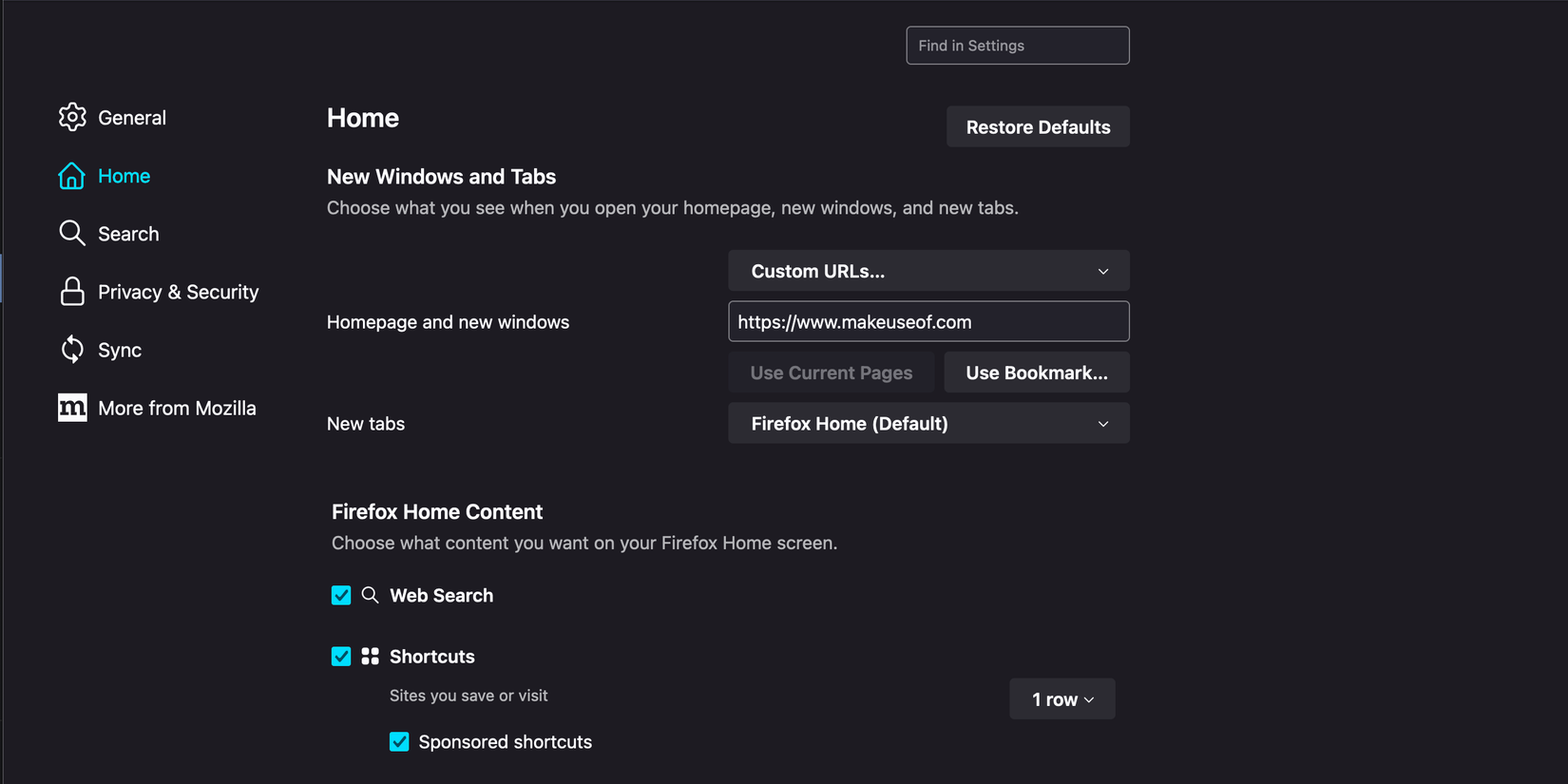
Советы:
- Firefox сохраняет настройки автоматически — ручное подтверждение не требуется.
- Если кнопка «Домой» не отображается, добавьте её через «Внешний вид» или настройте панель инструментов через персонализацию.
В Safari (macOS)
Шаги для восстановления домашней страницы в Safari:
- Откройте Safari.
- В строке меню нажмите «Safari» и выберите «Настройки» (Settings).
- Перейдите на вкладку «Общие» (General).
- В поле «Домашняя страница» (Homepage) введите URL, который хотите использовать.
- Убедитесь, что параметры «Новые окна открываются с» и «Новые вкладки открываются с» установлены на «Домашняя страница» (Homepage).
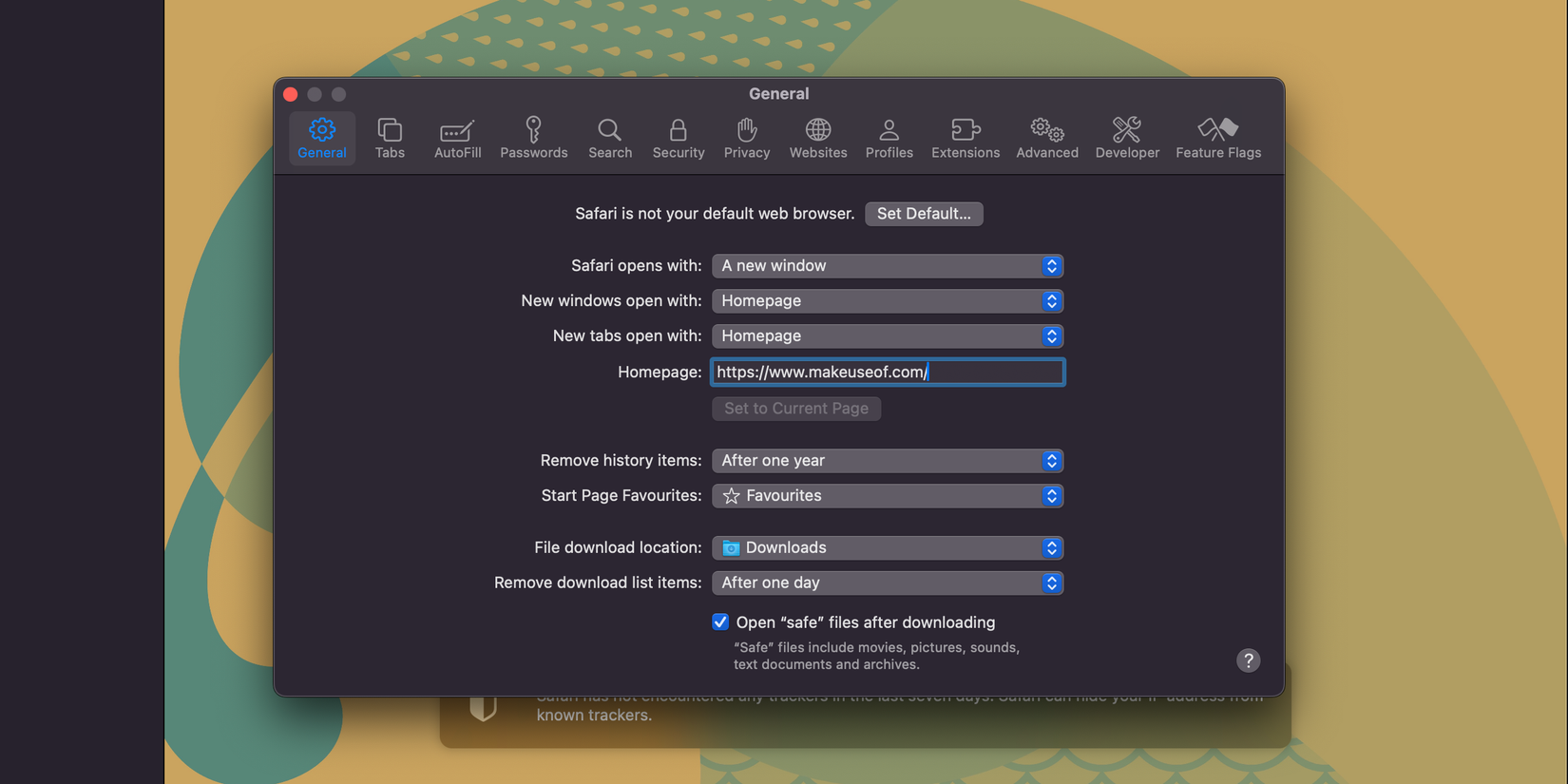
Дополнительно: чтобы использовать текущую открытую страницу как домашнюю, нажмите «Установить как текущую страницу» (Set to Current Page).
Универсальные проверки и подсказки
- Введите URL вручную, включая «https://», чтобы избежать перенаправлений.
- Очистите кэш и перезапустите браузер, если изменения не применяются.
- Отключите расширения, которые могут перехватывать домашнюю страницу (особенно расширения для управления вкладками и панели инструментов).
- Если браузер управляется организацией, обратитесь к системному администратору.
Быстрый чек‑лист (для пользователя)
- Открыл настройки браузера.
- Нашёл раздел «Домашняя страница» или «Внешний вид».
- [ ] Ввёл корректный URL (с https://).
- Убедился, что кнопка «Домой» отображается.
- Перезапустил браузер и проверил работу кнопки.
Чек‑лист для администратора IT
- Проверьте политику управления (GPO/MDM) на предмет запрета изменения домашней страницы.
- Убедитесь, что корпоративные расширения не переопределяют настройки браузера.
- При необходимости разверните настройки через централизованные профили.
Когда это не сработает: варианты и обходы
- Политики организации могут блокировать изменение. Решение: снимите ограничение через IT‑администратора.
- Вредоносное ПО или нежелательные расширения могут перезаписывать настройки. Решение: просканируйте систему антивирусом и удалите подозрительные расширения.
- Если выбранный сайт постоянно перенаправляет на другую страницу, проверьте сам URL и настройки сервера сайта.
Критерии приёмки
- Кнопка «Домой» видна в интерфейсе браузера (если была включена опция).
- По клику на кнопку открывается указанный URL.
- При открытии новых окон/вкладок (если настроено) загружается домашняя страница.
Короткий глоссарий
- URL — адрес веб‑страницы, например https://example.com.
- Кнопка «Домой» — значок в панели инструментов, ведущий на домашнюю страницу.
- Политики (GPO/MDM) — настройки, которые могут ограничивать действия пользователя в браузере.
Частые вопросы (FAQ)
Q: Можно ли использовать файл или локальную страницу в качестве домашней?
A: Большинство браузеров поддерживают только веб‑URL (http/https). Локальные файлы могут работать через файл://, но это не рекомендуется по соображениям безопасности и совместимости.
Q: Домашняя страница сбрасывается снова — что делать?
A: Проверьте расширения и антивирус, выполните сканирование системы, а также проверьте, не применяются ли политики организации.
Q: Могу ли синхронизировать домашнюю страницу между устройствами?
A: Синхронизация настроек зависит от браузера и включённого аккаунта (Google Account для Chrome, Firefox Account и т.д.). Включите синхронизацию настроек, чтобы распространить параметры на другие устройства.
Короткое резюме:
- Каждый браузер имеет собственную панель настроек для домашней страницы.
- Убедитесь в корректности URL и отсутствии конфликтующих расширений.
- При управлении со стороны организации обратитесь в IT.
Сделано для того, чтобы вы быстро восстановили привычную страницу при запуске браузера и сэкономили время на повседневном серфинге.

Похожие материалы

Несколько аккаунтов Skype: Multi Skype Launcher

Журнал для работы: повысить продуктивность

Персональные звуки уведомлений на Android

Скачивание шоу Hulu для офлайн‑просмотра

Microsoft Start: персонализированная новостная лента
