
Восстановление предустановленных приложений Windows 8 на Modern UI
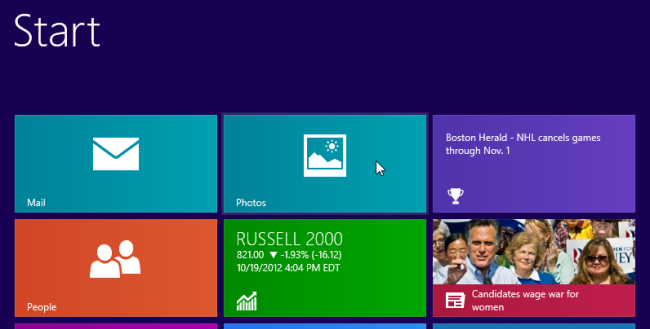
Что делает эта инструкция
Краткое объяснение: шаги помогают найти и заново установить предустановленные Modern UI (плиточные) приложения через Windows Store. Если Магазин недоступен или система повреждена, приведены альтернативы и способы диагностики.
Important: для установки из Магазина нужен доступ в интернет и рабочая учётная запись Microsoft. Если устройство управляется политиками предприятия, обратитесь к IT‑отделу.
Быстрая пошаговая инструкция
- Перейдите на экран Modern UI (Start). Для этого наведите мышь в левый нижний угол и нажмите кнопку Пуск или нажмите клавишу Windows.
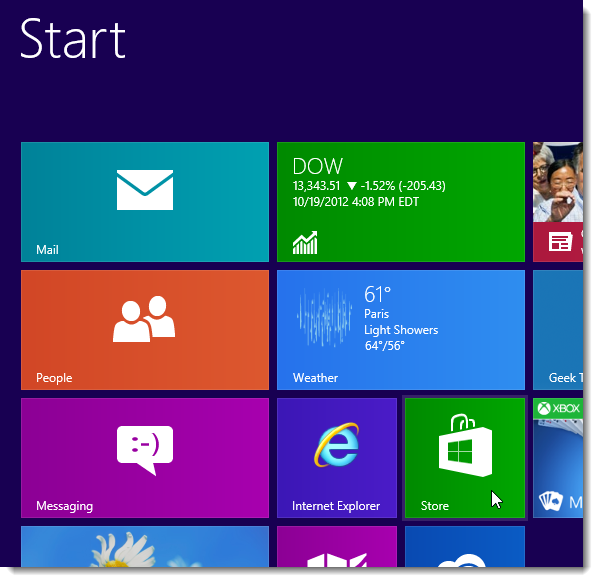
- Нажмите плитку «Store» (Магазин), чтобы открыть Windows Store.
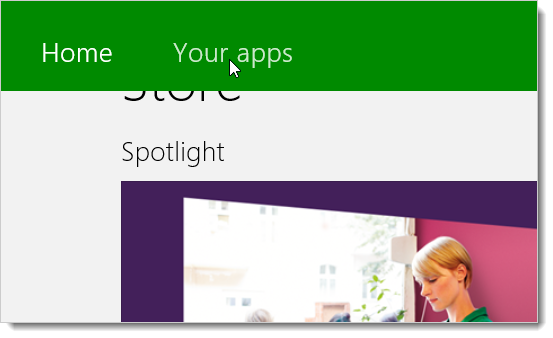
- На экране Магазина щёлкните правой кнопкой мыши в любом месте. В верхней части появится зелёная панель. Нажмите «Ваши приложения».
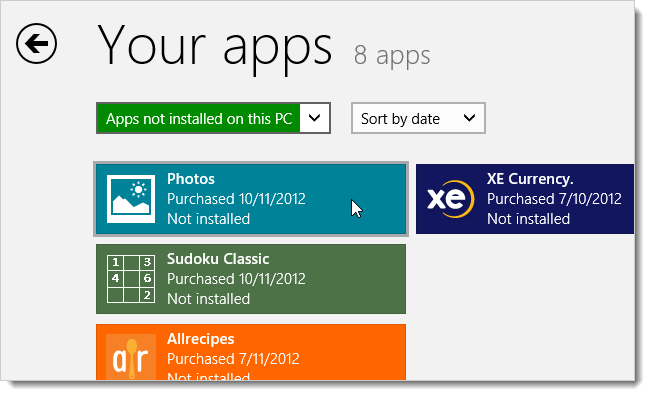
- В списке выберите «Приложения, не установленные на этом ПК», чтобы увидеть ранее установленные или предустановленные приложения, которых сейчас нет на этом компьютере.
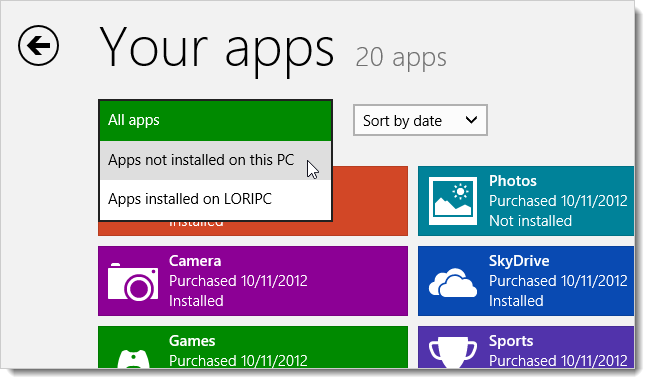
- Найдите нужную плитку и нажмите на неё, чтобы выбрать приложение.
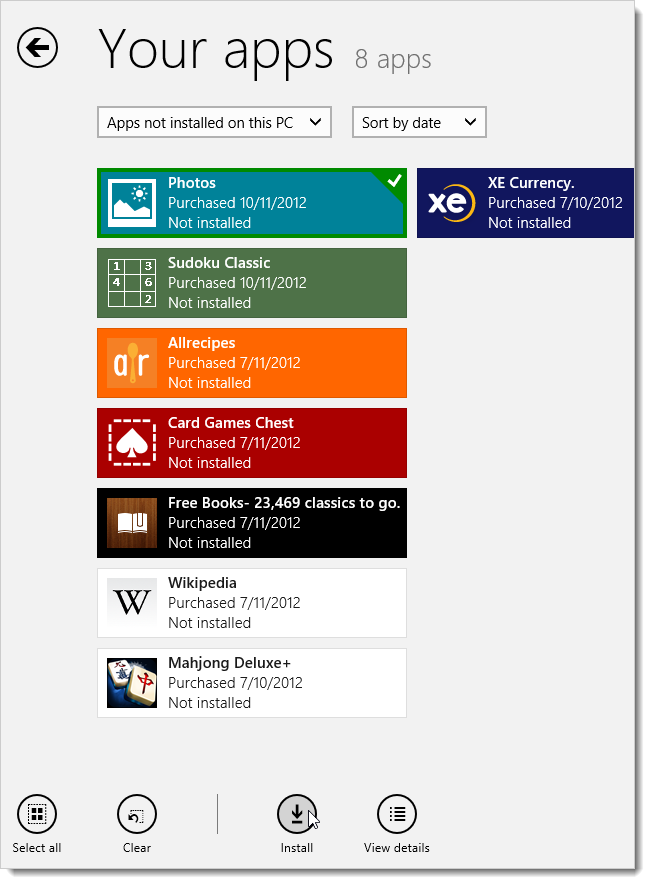
- В правом верхнем углу плитки появится галочка, а внизу — панель с кнопкой «Установить». Нажмите «Установить».
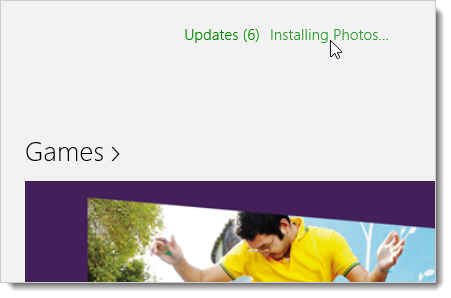
- В правом верхнем углу появится сообщение о процессе установки. Дождитесь завершения.
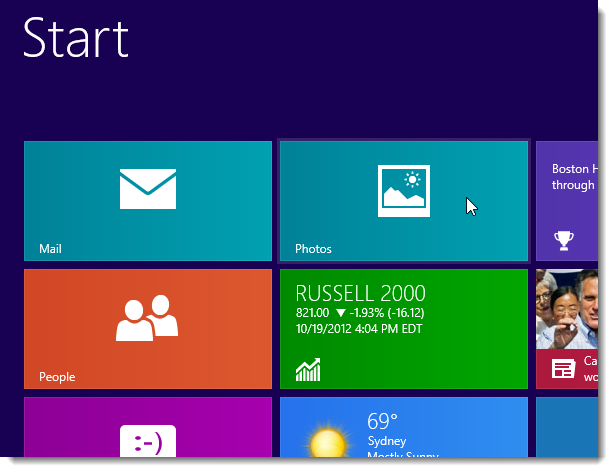
- Вернитесь на экран Modern UI — плитка восстановленного приложения снова доступна.
Поиск приложения и восстановление через поиск
Альтернатива для быстрого поиска: нажмите Windows + W, чтобы открыть поиск в Charms, выберите «Store» под строкой поиска и введите имя приложения. В результатах нажмите приложение, затем «Установить».
Альтернативные способы восстановления
Если Магазин недоступен или шаги выше не помогли, можно попробовать альтернативы:
Сброс кэша Магазина: откройте окно «Выполнить» (Win + R), введите wsreset.exe и нажмите Enter. Это перезапустит кэш Магазина.
Повторная регистрация приложений через PowerShell (требуются права администратора). Выполните осторожно — команда заново регистрирует пакеты приложений для всех пользователей:
Get-AppxPackage -AllUsers | Foreach { Add-AppxPackage -DisableDevelopmentMode -Register "$($_.InstallLocation)\AppXManifest.xml" }Important: этот метод перерегистрирует все пакеты приложений и может не решить проблемы с повреждёнными системными файлами. Выполняйте команду только если вы понимаете последствия и имеете резервную копию важных данных.
- Используйте точку восстановления системы, если приложение исчезло после изменения конфигурации и у вас есть соответствующая точка.
Когда метод через Магазин не сработает — типичные причины и действия
- Магазин Windows работает некорректно: попробуйте wsreset.exe и проверку обновлений Windows.\
- Учётная запись не синхронизирована: войдите в систему под своей учётной записью Microsoft.\
- Приложение удалено из Магазина поставщиком: в этом случае восстановление невозможно через Store.\
- На компьютере действуют групповые или корпоративные политики, запрещающие установку приложений: обратитесь к администратору.
Если восстановление не помогает, выполните системную проверку: откройте командную строку от имени администратора и запустите sfc /scannow, чтобы проверить системные файлы.
План действий для тех, кто поддерживает пользователей (SOP для службы поддержки)
- Уточнить версию ОС и имя приложения.\
- Попросить пользователя открыть Store и посмотреть «Ваши приложения».\
- Если нет доступа к Магазину — предложить wsreset.exe и повторную авторизацию в Microsoft Account.\
- Если и это не помогло — запустить PowerShell‑команду на клиенте или подготовить инструкцию для ИТ‑перsonала.\
- Если подозрение на повреждение системы — запустить sfc /scannow и предложить восстановление системы.
Контроль качества — Критерии приёмки
- Плитка приложения снова видна на экране Modern UI.\
- Приложение запускается без ошибок.\
- Данные пользователя (если приложение использует облачную синхронизацию) доступны после входа в учётную запись.
Список задач по ролям
- Домашний пользователь: убедиться в подключении к интернету, войти в Microsoft Account, открыть Store и установить приложение.\
- Системный администратор: проверить групповые политики, при необходимости развернуть пакеты через SCCM/WSUS или использовать PowerShell.\
- Служба поддержки: собрать логи, выполнить wsreset, sfc /scannow и повторную регистрацию Appx при необходимости.
Краткий словарь (1‑строчные определения)
- Modern UI: интерфейс плиток Windows, ранее называвшийся Metro или Start screen.\
- Магазин (Store): встроенное приложение для поиска, установки и обновления приложений.\
- Appx/Package: пакет приложений для Modern UI.
Короткая сводка и рекомендации
Если приложение было удалено по ошибке — используйте Магазин: это самый простой и безопасный способ. При проблемах с Магазином попробуйте сброс кэша (wsreset.exe), вход в Microsoft Account и альтернативную регистрацию пакетов через PowerShell. Если устройство управляется корпоративно, согласуйте действия с IT.
Notes: сохраняйте резервные копии важных данных перед выполнением системных исправлений.
Короткое объявление для коммуникации (100–200 слов): Если вы случайно удалили встроенное приложение в Windows 8 (Почта, Фотографии, Музыка и др.), его легко восстановить через Магазин Windows. Откройте экран Start, выберите плитку Store → Ваши приложения → Приложения, не установленные на этом ПК, выберите нужное приложение и нажмите «Установить». Если Магазин не отвечает, попробуйте сброс кэша с помощью wsreset.exe или повторную регистрацию приложений через PowerShell. Обратитесь в IT‑поддержку, если устройство находится в управлении предприятия.
Конец статьи.

Похожие материалы

Несколько аккаунтов Skype: Multi Skype Launcher

Журнал для работы: повысить продуктивность

Персональные звуки уведомлений на Android

Скачивание шоу Hulu для офлайн‑просмотра

Microsoft Start: персонализированная новостная лента
