
Как восстановить сборку Kodi, если библиотека пустая
Почему Kodi показывает «ваша библиотека пуста»
Kodi отображает сообщение «ваша библиотека пуста», когда в текущей конфигурации нет записанных источников и индексированных медиафайлов. Это не программная ошибка. Распространённые причины:
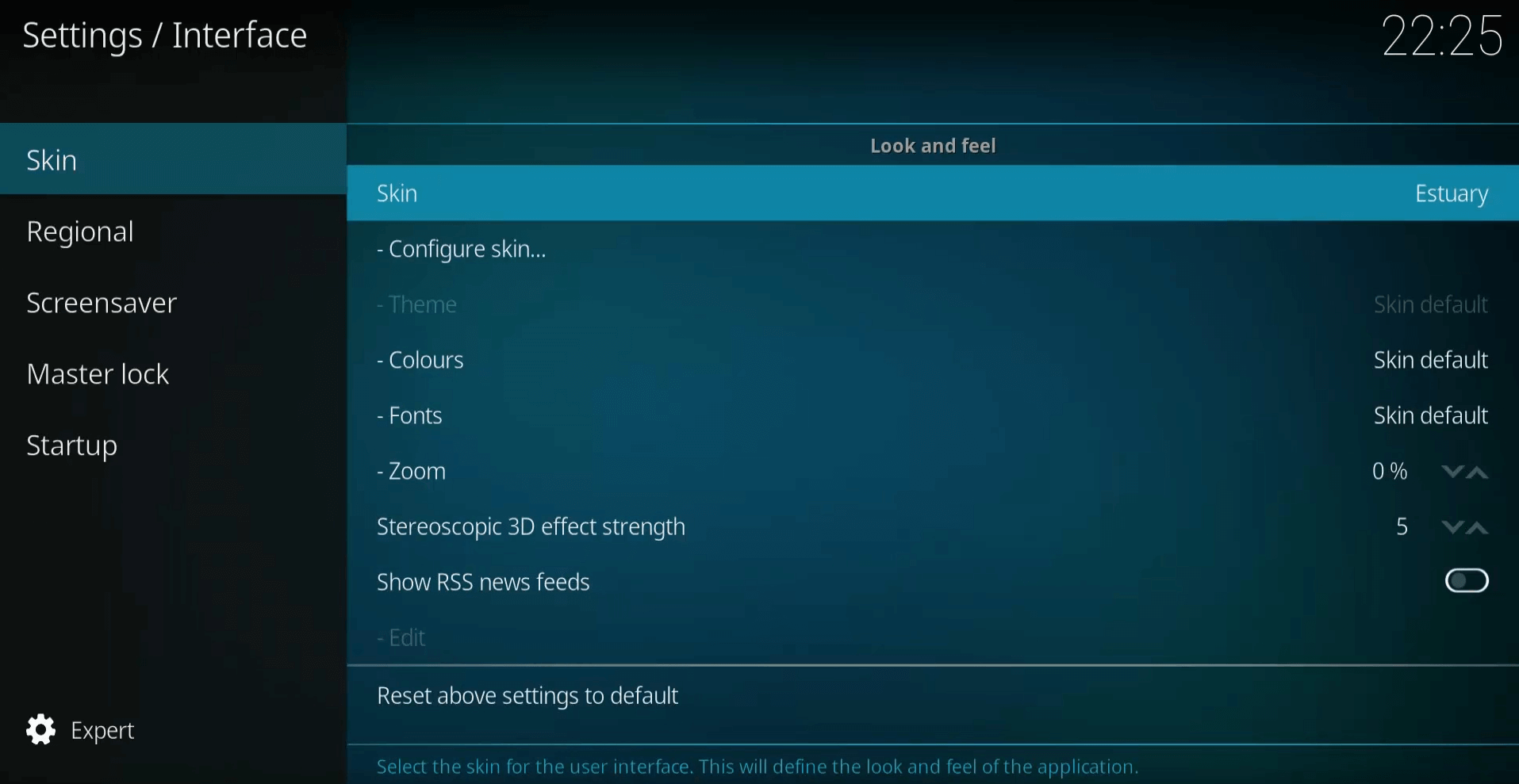
- Вы случайно переключились на стандартный скин Estuary, который не использует настройки вашей сторонней сборки.
- Сборка была сброшена или удалена (например, после обновления или очистки данных).
- Нет добавленных медиа-источников: Kodi не сканирует папки автоматически при первом запуске — это нужно сделать вручную.
Важно: «ваша библиотека пуста» — просто индикатор состояния, а не крах приложения.
Короткий план действий
- Попробуйте вернуть скин, связанный с вашей сборкой.
- Если скин отсутствует — переустановите сборку (включите «Неизвестные источники»).
- В будущем храните резервные копии настроек и базы данных.
1. Вернуть скин, связанный с вашей сборкой
Если сборка осталась в профиле, но отображается стандартный интерфейс Estuary, обычно достаточно выбрать нужный скин.
- Нажмите значок шестерёнки в верхней части левой боковой панели Kodi, чтобы открыть настройки.
- Выберите «Интерфейс».
- Откройте раздел «Скин» (или «Оформление»), чтобы увидеть список доступных скинов.

- Выберите скин, который использует ваша сборка (он может называться как название сборки или специфически).
- Подтвердите изменение, выбрав «Да» в диалоге «Хотите применить это изменение?». После этого интерфейс и элементы управления вернутся к виду сборки, если она сохранена.
Примечание: названия пунктов меню могут немного отличаться в сторонних сборках — ищите разделы, похожие на «Интерфейс», «Скин», «Оформление».
2. Переустановить сборку (когда Kodi полностью очищен)
Если сборка была удалена вместе с файлами конфигурации, придётся установить её заново.
Шаги для стандартного рабочего процесса:
- Включите «Неизвестные источники»: перейдите в «Система» → «Дополнения» и включите опцию «Неизвестные источники». Это разрешит установку дополнений и сборок из внешних источников.
- Откройте «Файловый менеджер» и добавьте источник с URL, который предоставляет сборку. Обычно это ссылка на репозиторий или ZIP-пакет.
- Вернитесь в «Дополнения» → «Установить из zip-файла» и укажите добавленный источник.
- Установите репозиторий, затем из него — требуемую сборку или установщик сборок.

Советы по безопасности: устанавливайте сборки только из доверенных источников. Сторонние сборки могут содержать дополнения, которые нарушают авторские права или представляют риск безопасности.
3. Создание и восстановление резервной копии Kodi
Наличие резервной копии — самый надёжный способ быстро вернуть рабочую сборку и библиотеку.
Как сделать резервную копию с помощью дополнения Backup:
- Откройте «Дополнения».
- Выберите «Установить из репозитория» → «Все репозитории».

- Перейдите в «Программные дополнения».
- Найдите дополнение Backup и нажмите «Установить».
- Если появится окно «Выбрать версию», выберите «Kodi Add-on repository».
- После установки откройте «Дополнения» → «Программные дополнения» → «Backup».

- Нажмите «Открыть настройки».
- Укажите удалённый каталог: нажмите «Remote Dir», затем «Обзор удалённого пути» → «Внешнее хранилище» и выберите папку для хранения бэкапов.

- На вкладке «File Selection» отметьте все опции, чтобы сохранить полную копию сборки (настройки, дополнения, база данных библиотеки и т. д.).
- Нажмите «ОК», затем снова «ОК», чтобы выйти из настроек.
- Запустите Backup и нажмите «Backup» для создания архива.
Как восстановить из резервной копии:
- Откройте дополнение Backup → «Открыть настройки» → «Обзор удалённого пути» и укажите папку с сохранённой резервной копией.
- Закройте настройки, откройте Backup и нажмите «Restore». Следуйте подсказкам — восстановление вернёт вашу сборку и библиотеку в состояние на момент бэкапа.
Заметка: шаги описаны для стандартного скина Estuary. В сторонних сборках названия и расположение пунктов меню могут отличаться.
Когда предложенные методы не помогают
- Если база данных Kodi повреждена, восстановление из резервной копии — лучший вариант. Если бэкапа нет, можно попробовать удалить файлы database/*.db в папке userdata, чтобы Kodi пересоздал пустую базу, но это удалит данные о просмотре и метаданные.
- Иногда сторонний скин не совместим с текущей версией Kodi — в таком случае попробуйте установить совместимую версию скина или вернуться к Estuary и вручную восстановить источники.
Important: перед удалением файлов userdata сделайте копию текущей папки на случай дальнейшего восстановления.
Альтернативные подходы и полезные приёмы
- Если вы просто хотите восстановить доступ к медиа, а не к внешнему виду сборки, вручную добавьте источники медиа: «Видео» → «Файлы» → «Добавить источник» и укажите папки. Затем запустите сканирование источников.
- Используйте сторонние инструменты для работы с базой данных Kodi (sqlite) для извлечения или коррекции метаданных, но только если понимаете SQL и структуру базы.
Мини-методология: как организовать восстановление после сбоя (короткий чеклист)
- Оцените состояние: стандартный скин или ошибка данных?
- Попробуйте сменить скин на тот, что использовала сборка.
- Если нет — восстановите из резервной копии.
- Если резервной копии нет — переустановите сборку через источник/zip.
- После восстановления проверьте библиотеки и пересканируйте источники.
Ролевые чек-листы
Пользователь (домашний):
- Держать одну актуальную резервную копию на внешнем диске или в сетевом хранилище.
- Пометить источник сборки в файловом менеджере Kodi (записать URL).
- Раз в месяц проверять автоматические обновления дополнений и репозиториев.
Администратор (медиасервер):
- Настроить регулярное копирование папки userdata на NAS.
- Хранить не менее 3 версий бэкапа (ротация).
- Документировать используемые дополнения и их версии.
Схема принятия решения (Mermaid)
flowchart TD
  A[Запуск Kodi] --> B{Показывает «ваша библиотека пуста»}
  B -- Да --> C{Скин сменён на Estuary?}
  C -- Да --> D[Сменить скин на нужный]
  C -- Нет --> E{Есть резервная копия?}
  E -- Да --> F[Восстановить из Backup]
  E -- Нет --> G{Сборка доступна как ZIP/репозиторий?}
  G -- Да --> H[Переустановить сборку]
  G -- Нет --> I[Добавить источники вручную и пересканировать]
  D --> Z[Проверить библиотеку]
  F --> Z
  H --> Z
  I --> Z
Матрица рисков и рекомендации
- Риск: Установка небезопасной сборки — Митигирование: использовать проверенные источники, читать отзывы.
- Риск: Потеря метаданных библиотеки — Митигирование: регулярные бэкапы базы данных.
- Риск: Несовместимость скина — Митигирование: иметь запасной скин (Estuary) и инструкции по возврату.
Короткая терминология (1 строка)
- Сборка — заранее настроенный набор скина, дополнений и настроек для Kodi;
- Скин — визуальная тема интерфейса;
- Резервная копия — сохранённый образ настроек и базы данных Kodi.
FAQ — часто задаваемые вопросы
Q: Kodi должен сам находить мои видео при первом запуске?
A: Нет. Kodi не сканирует ваши папки автоматически при первом запуске. Нужно вручную добавить источники медиа и запустить сканирование.
Q: Можно ли восстановить сборку без резервной копии?
A: Если у вас есть исходный URL/ZIP сборки — да, можно переустановить. Если сборка исчезла и нет источника — придётся вручную настроить Kodi.
Q: Где хранится база данных Kodi?
A: В папке userdata (путь зависит от ОС). Удаление файлов базы приведёт к потере истории и метаданных.
Рекомендации и итог
Поддерживайте регулярные резервные копии, фиксируйте источники сборок и проверяйте совместимость дополнений при обновлениях. В большинстве случаев проблема «ваша библиотека пуста» решается переключением скина или восстановлением из бэкапа. Если же данные действительно удалены — заранее созданная резервная копия сэкономит вам много времени.
Короткий план: вернуть скин → восстановить из Backup → переустановить сборку → настроить регулярные бэкапы.
[wl_navigator]

Похожие материалы

Несколько аккаунтов Skype: Multi Skype Launcher

Журнал для работы: повысить продуктивность

Персональные звуки уведомлений на Android

Скачивание шоу Hulu для офлайн‑просмотра

Microsoft Start: персонализированная новостная лента
