
Как перезагрузить Mac: все рабочие способы

Быстрые ссылки
- Перезагрузка через меню Apple
- Перезагрузка через Terminal
- Принудительная перезагрузка
Если ваш Mac стал медленным, приложения работают неправильно или система проявляет необычное поведение, часто достаточно обычной перезагрузки. Ниже — подробные варианты, примечания по безопасности и чек‑листы для разных ролей.
Перезагрузка через меню Apple
Самый быстрый и безопасный способ перезагрузить Mac — через меню Apple на панели меню в левом верхнем углу экрана. Нажмите значок Apple () и выберите «Перезагрузить…». Система попросит подтвердить действие, если есть открытые приложения с несохранёнными изменениями.
Related: How to Shut Down Your Mac Using Terminal
Важно: Перед перезагрузкой сохраните документы и закройте приложения, чтобы не потерять несохранённые данные.
Ваш Mac перезагрузится автоматически. Обычно через минуту‑две система полностью вернётся в рабочее состояние.

Перезагрузка через Terminal
Этот способ полезен, если вы автоматизируете задачи, работаете удалённо по SSH или хотите перезапланировать перезагрузку.
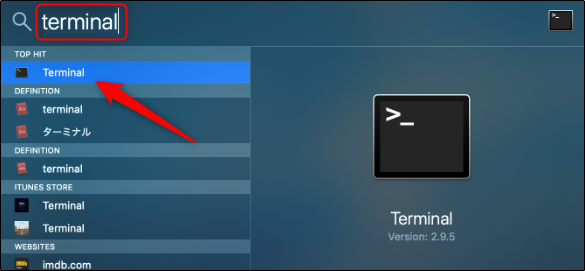
Откройте Terminal: нажмите Command + Пробел, в появившемся Spotlight введите «Terminal» и откройте приложение Terminal.
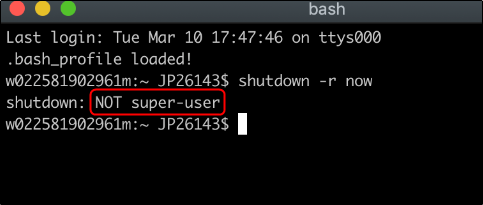
Если вы попытаетесь выполнить команду выключения без прав суперпользователя, Terminal вернёт ошибку о недостатке прав.
Команда sudo (superuser do) временно даёт права администратора для выполнения системных операций.
Чтобы перезагрузить Mac, используйте одну из команд:
sudo shutdown -r nowили, чтобы перезагрузить через определённое время (в минутах):
sudo shutdown -r +60Замените +60 на количество минут до перезагрузки. После Enter Terminal запросит пароль текущего пользователя — введите его (символы при вводе не отображаются).
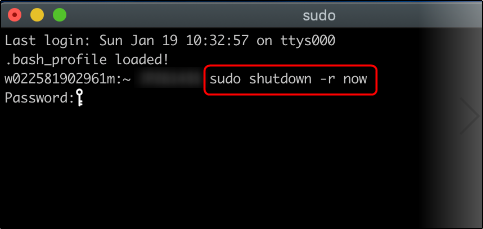
После выполнения команда запустит процесс перезагрузки в указанный момент.
Принудительная перезагрузка
Если курсор не двигается и система не отвечает, можно выполнить принудительную перезагрузку. Имейте в виду: все несохранённые данные будут потеряны.
На современных ноутбуках MacBook и настольных iMac/компьютерах с кнопкой питания:
- Нажмите и удерживайте одновременно клавиши Control + Command + Power (или Touch ID на моделях с Touch ID), пока экран не погаснет. Отпустите — компьютер начнёт перезагрузку.
- Для старых моделей с отдельной кнопкой питания — зажмите кнопку питания на 5–10 секунд до выключения, затем нажмите её снова для включения.
Когда перезагрузка не помогает
- Системные ошибки на уровне прошивки (например, проблемы с контроллером SMC/PRAM/NVRAM) не всегда решаются обычной перезагрузкой. Попробуйте сброс SMC или NVRAM.
- Если Mac сразу после перезагрузки снова зависает или перезагружается циклично, причина может быть в аппаратной проблеме (память, диск, плата) или несовместимых расширениях/драйверах.
- При подозрении на заражение вредоносным ПО перезагрузка вернёт систему в тот же состояние — сначала выполните антивирусную проверку и обновление macOS.
Альтернативные подходы
- Безопасный режим: при загрузке удерживайте Shift — macOS загрузится только с нужными сервисами, что помогает диагностировать сторонние расширения.
- Сброс SMC: полезно при проблемах с управлением питанием, зарядкой и вентилятором; последовательность зависит от модели Mac.
- Сброс NVRAM/PRAM: удерживайте Option + Command + P + R при старте — помогает с настройками дисплея и загрузочного диска.
- Восстановление через Recovery Mode: Command + R при старте для переустановки macOS или проверки диска в Disk Utility.
Чек‑лист перед перезагрузкой (быстро)
- Сохранить все документы
- Закрыть критичные приложения (только не принудительно)
- Сделать скриншоты или зафиксировать ошибки для отчёта
- Если работаете удалённо — предупредить коллег и убедиться в наличии физического доступа при проблемах
Критерии приёмки
- Система загружается до экрана входа в macOS без циклических перезагрузок
- Все основные приложения запускаются и реагируют на ввод
- Нет сообщений об ошибках файловой системы при проверке Disk Utility
Чек‑листы по ролям
- Пользователь: сохранить работу, закрыть программы, выполнить обычную перезагрузку через меню.
- Администратор: убедиться в бэкапах, при необходимости использовать sudo для плановой перезагрузки, мониторить логи (Console) после старта.
- Техник: при повторяющихся сбоях провести диагностику SMART диска, тест памяти и проверить логи kernel/diagnosticreports.
Короткий глоссарий
- sudo — утилита для выполнения команд от имени суперпользователя
- SMC — контроллер управления системой, влияет на питание и зарядку
- NVRAM/PRAM — небольшая энергонезависимая память для настроек загрузки и звука
Безопасность и приватность
- Команда sudo требует пароль администратора — вводите его только если доверяете системе и источнику команды.
- Не используйте общедоступные скрипты из непроверенных источников для автоматических перезагрузок.
Резюме
Перезагрузка — простой первый шаг при решении проблем с Mac. Для регулярных и плановых операций используйте меню Apple или Terminal с sudo. Принудительная перезагрузка должна применяться только при полной неотзывчивости. Если проблемы повторяются, переходите к диагностике SMC/NVRAM, безопасному режиму и проверке оборудования.
Примечание: если вы не уверены в действиях с SMC/NVRAM или диагностикой оборудования, обратитесь в сервисный центр или к администратору.

Похожие материалы

Несколько аккаунтов Skype: Multi Skype Launcher

Журнал для работы: повысить продуктивность

Персональные звуки уведомлений на Android

Скачивание шоу Hulu для офлайн‑просмотра

Microsoft Start: персонализированная новостная лента
