
Как перезапустить Microsoft Outlook на Windows

Быстрые ссылки
- Как полностью закрыть и запустить Outlook
- Перезапуск Outlook при зависании
- Очистка кэша Outlook для исправления ошибок
Введение
Перезапуск Microsoft Outlook на компьютере с Windows часто решает мелкие сбои, применяет изменения конфигурации и восстанавливает соединение с почтовыми ящиками. В этой статье описаны безопасные способы корректного закрытия приложения, принудительного завершения, очистки кэша и дополнительные шаги для диагностики.
Важно: перезапуск не удаляет ваши письма или контакты. Очистка кэша удаляет локальные временные файлы, которые Outlook восстановит при следующем запуске.
Как полностью закрыть и снова открыть Outlook
Стандартная кнопка закрытия окна (крестик) в правом верхнем углу часто минимизирует Outlook в трей, а не завершает процесс. Чтобы закрыть приложение полностью и корректно, используйте встроенную команду в меню Outlook.
- В меню приложения выберите «Файл».
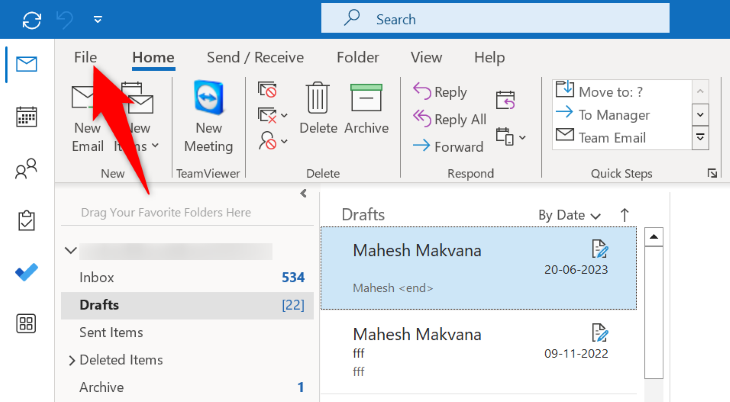
- В левой панели внизу нажмите «Выход».
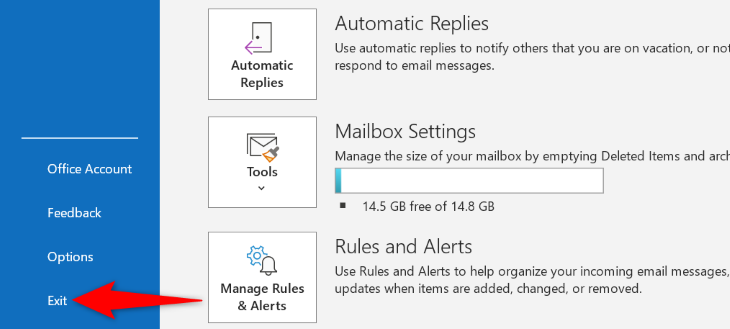
- После закрытия откройте меню «Пуск», найдите Outlook и запустите приложение снова или используйте ярлык на рабочем столе.
Совет: перед перезапуском сохраните открытые черновики и проверьте отправку ожидающих писем.
Перезапуск Outlook, если приложение не отвечает
Если Outlook завис и вы не можете нажать «Файл» → «Выход», используйте «Диспетчер задач» для принудительного завершения процесса.
- Щёлкните правой кнопкой по панели задач внизу экрана и выберите «Диспетчер задач».
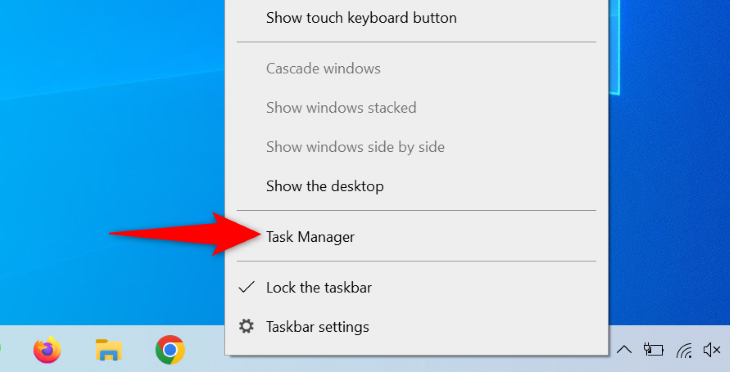
- Перейдите на вкладку «Процессы». Найдите «Microsoft Outlook», щёлкните правой кнопкой и выберите «Завершить задачу».
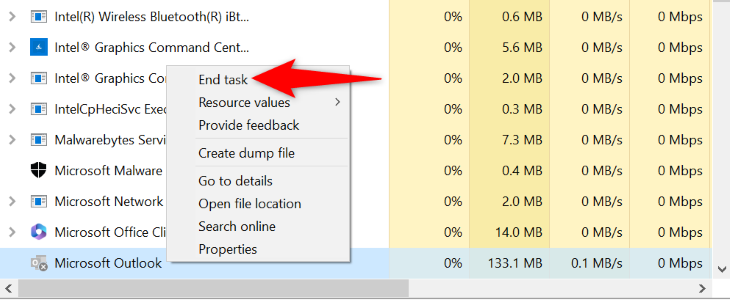
- Подождите несколько секунд, затем запустите Outlook снова через «Пуск» или ярлык.
Примечание: если Outlook автоматически перезапускается и сразу же зависает снова, переходите к разделу об очистке кэша и дополнительным методам диагностики.
Очистка кэша Outlook
Если простой перезапуск не помог, повреждённые локальные файлы кэша могут вызывать ошибки. Очистка кэша безопасна — данные почтовых ящиков на сервере не удаляются.
- Полностью закройте Outlook через «Выход» или «Диспетчер задач».
- Нажмите Windows+R, чтобы открыть окно «Выполнить».
- Вставьте и выполните следующую строку:
%localappdata%\Microsoft\Outlook\RoamCache- В открывшейся папке нажмите Ctrl+A, затем правой кнопкой мыши выберите «Удалить».
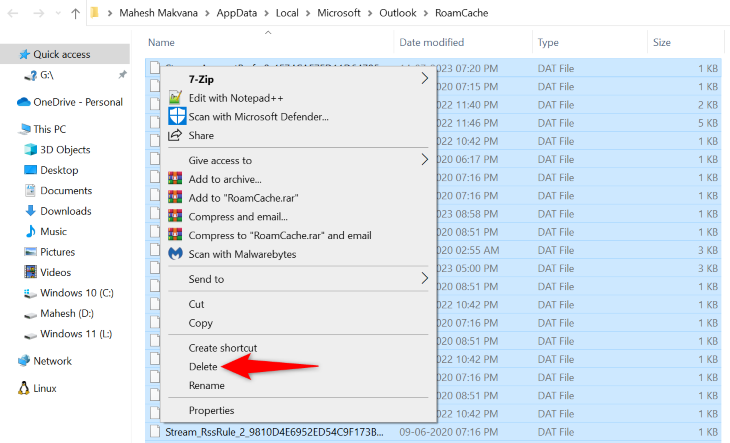
- Перезапустите Outlook — приложение восстановит необходимые файлы.
Важно: если вы используете профили Exchange Cached Mode или OST-файлы, не удаляйте файлы с расширением .ost вручную без инструкции администратора.
Дополнительные приёмы для диагностики и устранения проблем
Если после перезапуска и очистки кэша Outlook всё ещё работает нестабильно, попробуйте следующие подходы:
- Запустите Outlook в безопасном режиме: нажмите Windows+R и выполните:
outlook.exe /safeВ безопасном режиме отключаются надстройки и пользовательские панели — это помогает понять, вызвана ли проблема сторонним расширением.
- Отключите надстройки: Файл → Параметры → Надстройки → Перейти (COM‑надстройки), снимите флажки и перезапустите.
- Проверьте обновления Office: Файл → Учетная запись → Параметры обновления → Обновить сейчас.
- Восстановите Office через «Программы и компоненты» в Панели управления: выберите Microsoft 365/Office → Изменить → Восстановление.
Когда эти методы помогут: если в безопасном режиме Outlook работает нормально, виновата надстройка или пользовательская конфигурация. Если даже после восстановления Office ошибки остаются, возможно, проблема на уровне профиля или сервера — обратитесь к администратору почты.
Пошаговый план действий (микропроцесс)
- Сохраните черновики и закройте почтовые операции.
- Попробуйте Файл → Выход.
- Если не работает, завершите процесс через Диспетчер задач.
- Запустите Outlook.
- Если проблема повторяется — очистите RoamCache.
- Запустите в безопасном режиме и отключите надстройки.
- Обновите или восстановите Office.
Решение для администратора (кратко)
- Проверьте целостность профиля пользователя и права доступа к почтовому ящику.
- Убедитесь, что антивирус/EDR не блокирует процессы Outlook.
- Если используется Exchange/Outlook Web Access, проверьте серверные логи на предмет ошибок синхронизации.
Быстрые контрольные списки
Пользователь — перед перезапуском:
- Сохранены ли черновики?
- Есть ли активные отправки/загрузки больших вложений?
- Попробовали ли вы «Выход» и «Завершить задачу»?
Администратор — при повторяющихся сбоях:
- Проверка обновлений Windows и Office.
- Проверка логов Exchange/SMTP/IMAP.
- Анализ политик безопасности и блокировок процессов.
Decision flowchart
flowchart TD
  A[Outlook работает некорректно] --> B{Можно нажать Файл?}
  B -- Да --> C[Выход → перезапуск]
  B -- Нет --> D[Открыть Диспетчер задач]
  D --> E[Завершить процесс Outlook]
  E --> F[Перезапустить Outlook]
  F --> G{Проблема решена?}
  C --> G
  G -- Да --> H[Готово]
  G -- Нет --> I[Очистить RoamCache]
  I --> J[Запустить Outlook в безопасном режиме]
  J --> K{Работает в безопасном режиме?}
  K -- Да --> L[Отключить надстройки]
  K -- Нет --> M[Восстановление Office / обращение в техподдержку]
Когда перезапуск не помогает — варианты и контрпримеры
- Проблемы с синхронизацией на сервере Exchange не устранит локальный перезапуск.
- Повреждённый профиль пользователя требует создания нового профиля Outlook.
- Если почтовый ящик превышает квоты или есть ошибки сервера, локальные действия бессильны.
Критерии приёмки
- Outlook запускается без зависаний более 5 минут.
- Почта синхронизируется и отображается актуально.
- Отсутствуют повторяющиеся ошибки при старте приложения.
Краткая таблица действий по уровню усилий и эффекта
- Низкий эффект, низкие усилия: Файл → Выход, перезапуск.
- Средний эффект, средние усилия: Диспетчер задач, очистка кэша.
- Высокий эффект, высокие усилия: Восстановление Office, создание нового профиля, обращение в администрацию.
Заключение
Перезапуск Outlook — быстрый и безопасный способ устранить большинство мелких проблем. Если базовые шаги не помогают, систематически переходите к очистке кэша, безопасному режиму и восстановлению Office. При повторяющихся сбоях координируйтесь с IT‑администратором и сообщайте точные симптомы и шаги, которые вы уже выполнили.
Важно: перед радикальными действиями сохраняйте локальные данные и сверяйтесь с политиками вашей компании.

Похожие материалы

Несколько аккаунтов Skype: Multi Skype Launcher

Журнал для работы: повысить продуктивность

Персональные звуки уведомлений на Android

Скачивание шоу Hulu для офлайн‑просмотра

Microsoft Start: персонализированная новостная лента
