
Как перезагружать и выключать ПК через правила Outlook
Введение
Я использую Outlook как почтовый клиент много лет. За это время я настроил правила так, чтобы они помогали моей работе, а не мешали ей. В этой статье я покажу, как с помощью правил Outlook запускать .bat-файлы для перезагрузки или выключения компьютера по приходу письма с определённой темой.
Важно: такие сценарии дают возможность управлять системой через почту, поэтому требуют строгой безопасности и тестирования.
Краткий план решения
- Создать .bat-файлы с командами shutdown на локальной машине.
- В Outlook создать новое правило «Начать с пустого правила» и выбирать «Проверять сообщения при их поступлении».
- Ограничить правило только на конкретный почтовый аккаунт и конкретную тему письма.
- В качестве действия указать «запустить приложение» и выбрать .bat-файл.
- Тщательно протестировать сценарий и предусмотреть безопасные меры отката.
Скриншоты интерфейса правил
Описание изображения: окно менеджера правил Outlook с кнопками для создания, изменения и удаления правил
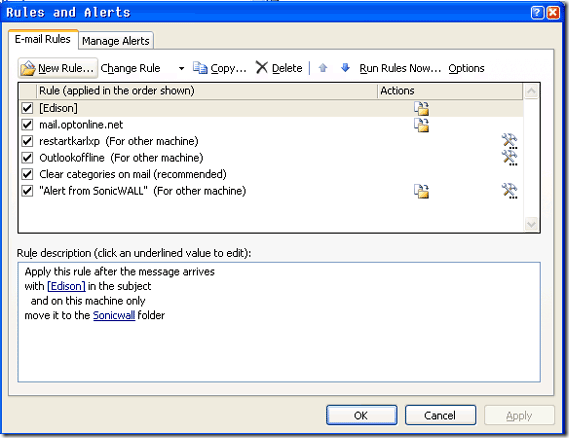
Описание изображения: список ранее созданных правил Outlook, интерфейс показывает включённые и выключенные правила
Пошаговая инструкция
1. Создайте командные файлы (.bat)
Создайте два текстовых файла с расширением .bat на машине, где будет запускаться действие. В них поместите только одну строку с командой shutdown.
Пример для выключения:
shutdown -s -t 00Пример для перезагрузки:
shutdown -r -t 00Сохраните файлы в защищённой папке, например C:\Scripts\shutdown.bat и C:\Scripts\restart.bat. Убедитесь, что у вашей учётной записи есть права на запуск этих файлов.
2. Начало создания правила в Outlook
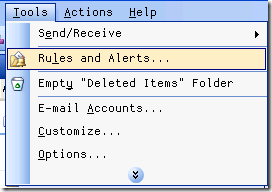
В Outlook откройте Инструменты — Правила и оповещения. Нажмите Создать правило и выберите «Начать с пустого правила». Это даёт максимальную гибкость.
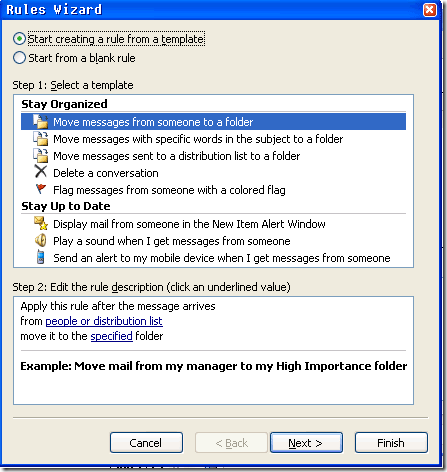
Описание изображения: диалог создания нового правила Outlook с опцией начать с пустого правила
Далее выберите опцию «Проверять сообщения при их поступлении», чтобы правило срабатывало только на входящие письма.
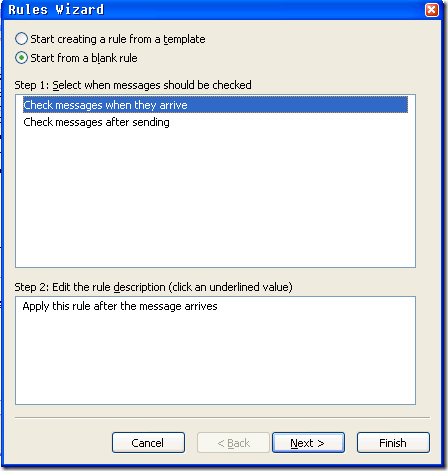
Описание изображения: диалог выбора триггера правила — проверять сообщения при их поступлении
3. Ограничьте правило по аккаунту и теме
Обязательно укажите, что правило должно применяться только к сообщениям, поступившим на конкретный почтовый аккаунт. Это снижает риск ложных срабатываний, если у вас в Outlook подключено несколько аккаунтов.
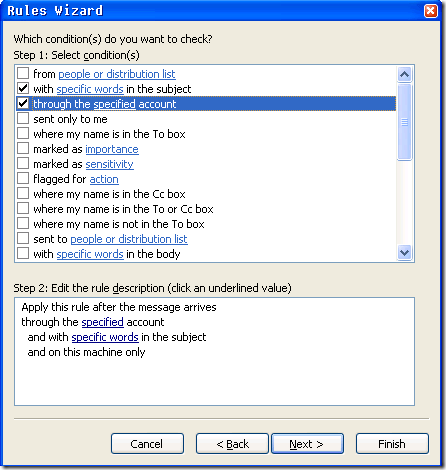
Описание изображения: настройка, где выбирается конкретный почтовый аккаунт для применения правила
Нажмите ссылку для указания ключевых слов и введите секретное ключевое слово, например SecretKeyWord. Ключевое слово чувствительно к регистру, и тема письма должна в точности содержать этот текст, чтобы правило сработало.
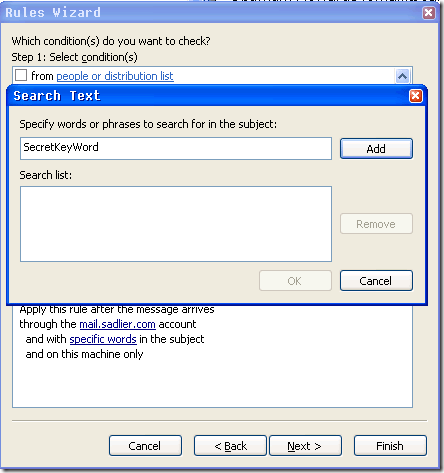
Описание изображения: поле для ввода ключевого слова, которое запускает правило
4. Укажите действие — запуск приложения
В действиях выберите «запустить приложение» и укажите путь к вашему .bat-файлу. При приходе письма с нужной темой Outlook запустит этот файл, и команда выключения или перезагрузки выполнится локально.
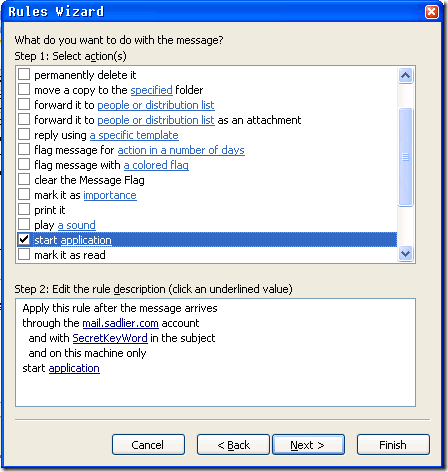
Описание изображения: настройка действия правила — запуск приложения или .bat-файла
Важные примечания по безопасности
Важно:
- Никогда не используйте простые или публичные ключевые слова. Выбирайте длинные, уникальные и трудноугадываемые строки.
- Правило должно ограничиваться конкретным почтовым аккаунтом отправителя или получателя.
- Храните .bat-файлы в папке с ограниченным доступом. Права NTFS должны быть настроены так, чтобы другие пользователи не могли изменять эти файлы.
- Рассмотрите альтернативы с использованием подписанных скриптов и PowerShell с ограничением ExecutionPolicy.
Когда это не сработает
- Outlook закрыт или работает в режиме без доступа к почте — правило не выполнится.
- Если правило настроено на аккаунт, который не получает письмо (например, переподключённый или отключённый), действие не запустится.
- Если антивирус или политика безопасности блокирует запуск .bat-файлов, действие будет прервано.
Альтернативные подходы
- Использовать PowerShell Remoting или WinRM для удалённого выполнения команд с сервера управления.
- Настроить RMM-решение (Remote Monitoring and Management) для централизованного управления машинами.
- Использовать облачные триггеры и агент на клиенте, который слушает защищённые команды по HTTPS.
Мини‑методология проверки и приёмки
- Создайте .bat-файл и проверьте его локальным запуском вручную.
- Создайте правило в Outlook, но на этапе настройки укажите тестовое ключевое слово и направьте себе тестовое письмо.
- Подтвердите, что Outlook запускает .bat при получении тестового письма.
- Проведите тесты на резервной машине, не на основной рабочей станции.
- Добавьте мониторинг и журналирование выполнения скрипта.
Критерии приёмки
- Правило срабатывает только при письме с точно совпадающей темой и на выбранном аккаунте.
- .bat-файл запускается и выполняет указанную команду без ошибок.
- Журнал выполнения фиксирует время и результат операции.
Контрольные тесты
- Отправить письмо с корректной темой с разрешённого аккаунта — ожидается перезагрузка/выключение.
- Отправить письмо с корректной темой с другого аккаунта — правило не должно сработать.
- Изменить .bat-файл и проверить, что изменения применились только после теста доступа и прав.
Роли и обязанности
Администратор:
- Настроить и ограничить права доступа к .bat-файлам.
- Настроить архивирование и журналирование событий.
Пользователь/менеджер:
- Сформировать и хранить секретные ключевые слова.
- Тестировать сценарии на тестовых машинах.
Однострочный словарь
- Правила Outlook: автоматические действия, выполняемые при соответствии входящих писем заданным условиям.
- .bat-файл: пакетный файл Windows, содержащий команды для выполнения в командной строке.
Заключение
Правила Outlook позволяют реализовать простую удалённую автоматизацию, например перезагрузку или выключение компьютера по приходу письма с секретным словом. Это удобно, но несёт риски безопасности. Всегда ограничивайте правило по аккаунту, используйте сложные ключевые слова, храните скрипты в защищённых папках и тестируйте в безопасной среде.
Если у вас есть варианты использования правил, дополнительные меры безопасности или интересные сценарии автоматизации, поделитесь в комментариях.
Короткое резюме
- Настройте .bat-файлы с командой shutdown.
- Создайте правило Outlook: проверять входящие, ограничить аккаунт, ключевое слово в теме, действие — запустить приложение.
- Обеспечьте безопасность, тестирование и журналирование.

Похожие материалы

Несколько аккаунтов Skype: Multi Skype Launcher

Журнал для работы: повысить продуктивность

Персональные звуки уведомлений на Android

Скачивание шоу Hulu для офлайн‑просмотра

Microsoft Start: персонализированная новостная лента
