
Как уменьшить размер фото на Mac: Preview и TinyPNG
Быстрые ссылки
- Как уменьшить вес фото через изменение разрешения
- Как уменьшить вес фото через понижение качества при экспорте
- Как сжать изображения с помощью TinyPNG
Если файл изображения слишком большой, есть два простых подхода: уменьшить разрешение (размер в пикселях) или экспортировать в меньшем качестве (снизить битрейт/сжатие). Ниже — пошаговые инструкции для macOS с пояснениями, когда какой метод лучше использовать.
Краткая методика: как принять решение
- Узнайте допустимый размер файла (например, 200 КБ).
- Оцените назначение: веб, соцсети, печать.
- Если печать — уменьшать осторожно; для веба — можно смело уменьшить разрешение и качество.
- Сначала сделайте копию оригинала.
Как уменьшить вес фото, понижая разрешение
Самый быстрый способ снизить размер файла — уменьшить ширину/высоту изображения в пикселях. Это особенно подходит для изображений, которые будут показываться в браузере или на мобильных устройствах.
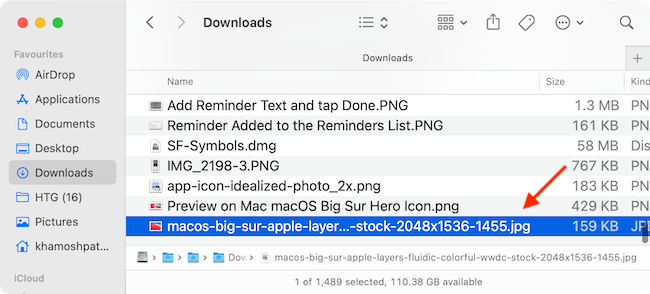
- Откройте Finder и найдите файл(ы).
- Дважды щелкните по файлу — он откроется в Preview (Просмотр). Если Preview не установлен по умолчанию, правой кнопкой мыши → «Открыть с помощью» → Preview.
В Preview нажмите кнопку Редактировать в верхней панели (иконка в форме пера). Затем выберите Изменить размер — иконка с несколькими прямоугольниками.
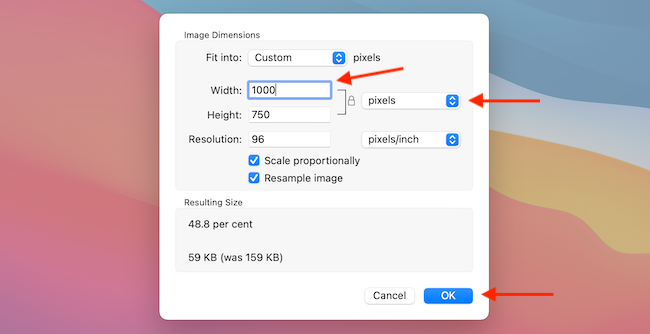
В появившемся окне переключитесь на опцию «Пиксели». Установите новую ширину — например, 50% от исходной, либо задайте конкретное значение в пикселях (часто для веба достаточно 1200–1920 px по ширине). При изменении Preview покажет прогнозируемый размер файла.
Нажмите «ОК». Preview обычно автоматически сохраняет изменения. Если хотите сохранить вручную — используйте сочетание клавиш ⌘S.
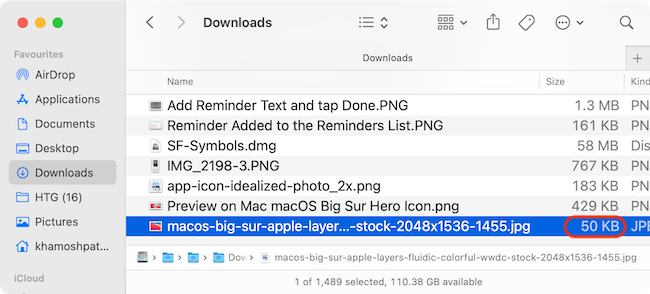
- Вернитесь в Finder — увидите обновлённый размер файла.
Важно: уменьшение разрешения уменьшает количество пикселей. Это влияет на детализацию при увеличении изображения, но сохраняет резкость на целевых размерах просмотра.
Как уменьшить вес фото, снижая качество при экспорте
Если вы не хотите изменять размеры изображения по пикселям, можно экспортировать его в формате JPEG с меньшей степенью качества. Это особенно удобно для фотографии с большим диапазоном цветов.
- Откройте изображение в Preview.
- В строке меню выберите «Файл» → «Экспортировать».
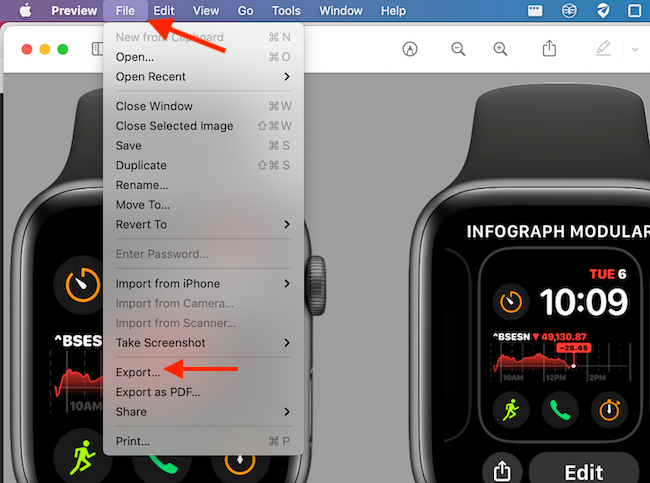
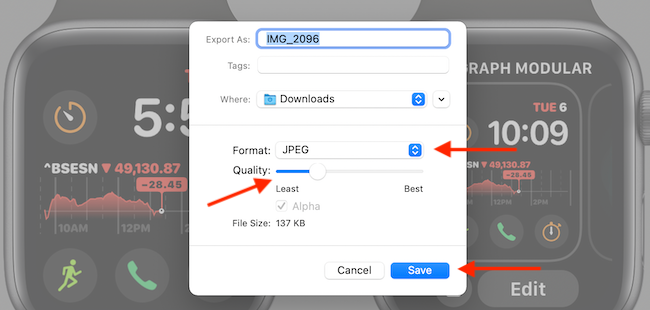
В диалоге выберите формат JPEG. Появится ползунок «Качество». Перемещая его к «Наименее», вы увидите, как меняется итоговый размер файла в реальном времени.
При желании измените имя и папку назначения. Нажмите «Сохранить».
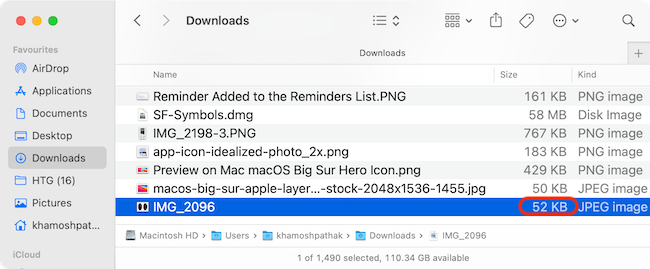
После экспорта откройте папку в Finder — новый файл будет готов к использованию. При тестах без изменения размеров мы смогли уменьшить PNG (~371 КБ) до JPEG (~52 КБ) с приемлемым для веба качеством.
Примечание: экспорт в JPEG не сохраняет прозрачность. Если исходное изображение PNG с прозрачностью, этот метод не подойдёт, если прозрачность важна.
Как сжать PNG без изменения размера: TinyPNG
Если нужно сохранить формат PNG и прозрачность, попробуйте TinyPNG — онлайн‑инструмент, который использует «умную» компрессию для уменьшения веса без заметной потери качества.
- Откройте сайт TinyPNG и перетащите изображения в область загрузки.
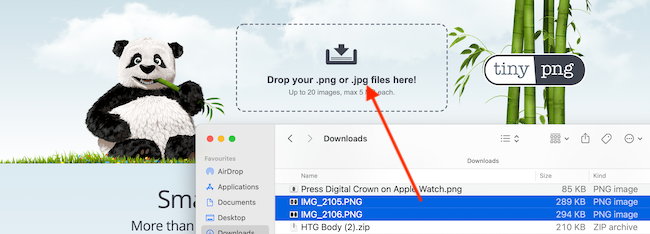
- После обработки скачайте файлы по одному или в ZIP‑архиве.
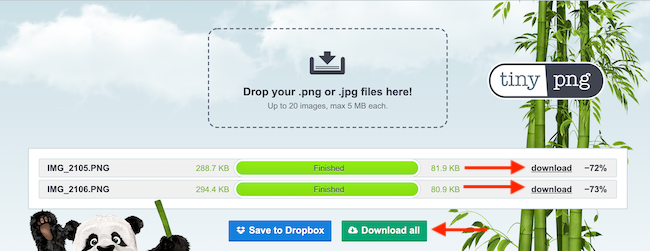
В примере TinyPNG уменьшил файл с 299.7 КБ до 81.9 КБ — значительное сокращение без заметной потери визуального качества.
Важно: TinyPNG выполняет сжатие через сторонний сервис, поэтому для конфиденциальных изображений используйте локальные инструменты или согласуйте политику передачи данных.
Альтернативные методы и инструменты
- Automator / Быстрые команды (Shortcuts): можно создать рабочий процесс для пакетной обработки изображений на Mac.
- ImageOptim — бесплатное приложение для локального сжатия PNG/JPEG.
- Photoshop: контроль над качеством, сохранение для веба и пакетная обработка.
- Командная строка: sips (встроенный инструмент) и ImageMagick (mogrify) для автоматизации.
Примеры команд:
sips:
sips -Z 1200 input.jpg –out output.jpg
ImageMagick (многократно перезаписывает файлы — сначала тестируйте на копиях):
mogrify -resize 1200x -quality 85 input.jpg
Когда подходы не подходят — ограничения и контрпримеры
- Нельзя сжимать в JPEG, если нужна прозрачность.
- Если требуется печатное качество (высокое DPI и большие размеры), уменьшение разрешения недопустимо.
- Для фотографий, где критична каждая деталь (архивные снимки, для ретуши), агрессивное сжатие ухудшит результат.
Мини‑чек‑лист перед публикацией изображений
- Есть резервная копия оригинала.
- Файл вписывается в лимит размера (КБ/МБ).
- Визуальная проверка на целевых устройствах (мобильный, десктоп).
- Формат соответствует требованиям (PNG для прозрачности, JPEG для фото).
- Имя файла и метаданные (alt, title) заданы правильно для SEO.
Критерии приёмки
- Итоговый файл открывается без искажений.
- Размер файла ниже требуемого лимита.
- Визуальная деградация незаметна при целевом размере просмотра.
- При необходимости — сохранена прозрачность.
Быстрый справочник: рекомендуемые размеры для веба (ориентир)
- Ширина «герой‑изображения» (баннер): 1920 px
- Основная картинка в записи: 1200 px
- Миниатюры/превью: 400–800 px
Эти значения — отправная точка. Подбирайте в зависимости от шаблона сайта и плотности пикселей (Retina может требовать вдвое больше).
Мини‑методология для пакетной обработки (5 шагов)
- Скопируйте оригиналы в отдельную папку.
- Определите целевой размер/порог в КБ.
- Запустите пакетный процесс (Automator, ImageOptim, sips/mogrify).
- Проверьте выборочно 10% изображений визуально.
- Перенесите на продакшен и держите резерв до окончательной проверки.
Короткий глоссарий
- Разрешение — количество пикселей по ширине и высоте изображения.
- DPI/PPI — плотность точек; важна при печати, не критична для веб‑просмотра.
- Сжатие с потерями — уменьшает вес за счёт утраты части данных (JPEG).
- Сжатие без потерь — уменьшает вес, сохраняя все данные (частично применимо к PNG с умной оптимизацией).
Безопасность и приватность
Если изображение содержит личные данные или конфиденциальную информацию, избегайте загрузки на сторонние сайты. Используйте локальные инструменты (ImageOptim, sips) или корпоративные решения.
Заключение
Уменьшение размера фото на Mac просто: Preview покрывает основные сценарии — изменение разрешения и экспорт в JPEG с регулировкой качества. Для PNG‑файлов, где важна прозрачность, используйте TinyPNG или локальные оптимизаторы. Всегда сохраняйте оригиналы и проверяйте визуально результат до публикации.
Короткое напоминание: Preview работает не только с фотографиями — через это приложение можно также сжимать PDF‑файлы и быстро просматривать метаданные.
Related: Как сжимать PDF и сделать их меньше

Похожие материалы

Несколько аккаунтов Skype: Multi Skype Launcher

Журнал для работы: повысить продуктивность

Персональные звуки уведомлений на Android

Скачивание шоу Hulu для офлайн‑просмотра

Microsoft Start: персонализированная новостная лента
