
Как массово изменить размер изображений на Mac
Зачем это полезно
Если на сайте или в приложении нужны изображения одинакового размера, редактирование каждого файла в графическом редакторе занимает много времени. Preview на macOS позволяет выполнить пакетное изменение размера бесплатно и без установки сторонних приложений.
Что понадобится
- Mac с установленной macOS (Preview — встроенное приложение).
- Папка с изображениями, которые нужно изменить.
Пошаговая инструкция: массовое изменение размера через Preview
- Скопируйте все изображения, которые хотите обработать, в одну папку — так их удобно выбрать.
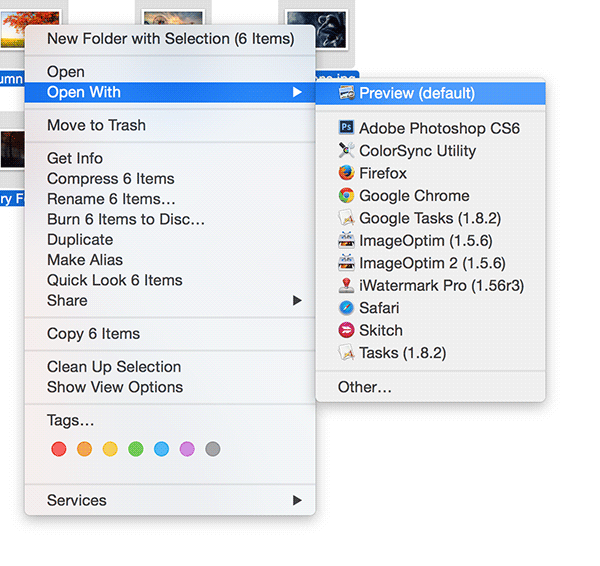
- Откройте папку, нажмите Command + A, чтобы выделить все файлы. Правой кнопкой мыши по любому файлу → «Открыть с помощью» → «Preview». Все выбранные изображения откроются в Preview.
- В Preview выберите «Правка» → «Выделить всё» (или Command + A), чтобы активировать пакетную операцию.

- Перейдите в «Инструменты» → «Изменить размер…». Откроется диалоговое окно для ввода новых размеров.
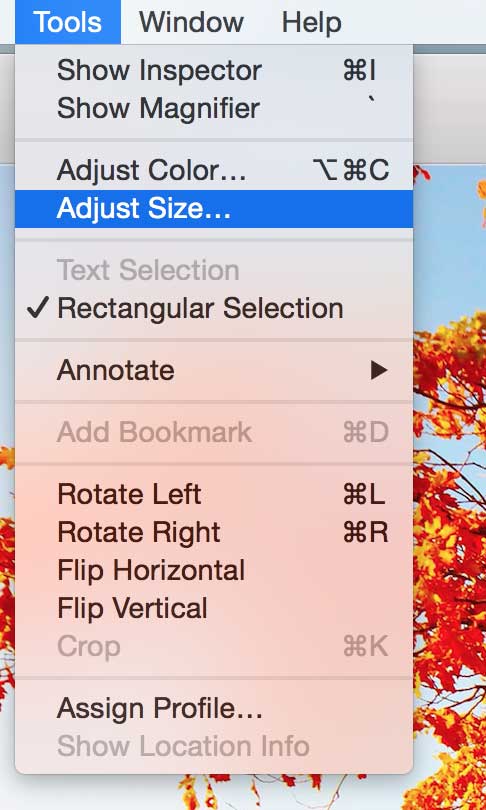
- В диалоге укажите ширину и высоту в удобных единицах: пиксели, проценты, дюймы, см, мм или пункты. Рекомендуется:
- Выбирать пиксели для веба;
- Включить опцию «Сохранять пропорции» (Scale proportionally) — чтобы изображение не исказилось;
- Следить за итоговым размером файла в диалоге, если важен объём занимаемой памяти.

- Нажмите «OK». Preview применит новый размер ко всем выбранным изображениям. Сохраните изменения (Command + S) или выполните «Сохранить все» при закрытии, если Preview предлагает сохранить.

Важно: если вы хотите сохранить оригиналы, заранее сделайте копию папки или используйте «Сохранить как…» для отдельных файлов.
Советы и уловки
- Для массового уменьшения размера ради уменьшения веса файлов используйте пиксели и проверяйте итоговый размер. Иногда небольшая потеря в разрешении даёт большой выигрыш в объёме.
- Если вам нужно изменить не только размер, но и обрезать изображения до одинакового соотношения сторон, Preview не может применить одинаковый crop ко всем автоматически — для этого подойдут Automator, Shortcuts или Photoshop.
- Для сохранения отдельной версии файлов: в Finder продублируйте папку (Cmd+D) и работайте с копией.
Когда этот способ не подходит
- Нужно массово изменить соотношение сторон (crop) одинаково для всех файлов — Preview не умеет пакетно кадрировать с одинаковым фреймом.
- Требуется сложная оптимизация с изменением качества JPEG при сохранении (Preview даёт базовый контроль, но не продвинутую оптимизацию).
- Работа с HDR/ProRAW или специализированными форматами — Preview может поменять метаданные или не поддерживать формат.
Альтернативные подходы
- Automator / Shortcuts: можно создать рабочий процесс для пакетного изменения размера и сохранения в указанную папку.
- Командная строка: sips и ImageMagick (mogrify) дают гибкую автоматизацию для больших объёмов файлов.
- Сторонние утилиты: ImageOptim (оптимизация), XnConvert, Photoshop (скрипты/действия) — если нужен контроль качества и форматирования.
Мини-методология (быстрое правило)
- Сделайте резервную копию исходников. 2. Решите единицы измерения (пиксели для веба). 3. Включите пропорции. 4. Проверьте 3–5 файлов перед массовой операцией. 5. Сохраните и протестируйте на целевой платформе.
Чек-листы по ролям
- Для маркетолога:
- Размер соответствует требованиям CMS.
- Вес файла ≤ лимита загрузки.
- Превью выглядит корректно.
- Для дизайнера:
- Пропорции не искажены.
- Качество изображения приемлемо при 100% просмотре.
- Цвета и метаданные сохранены (если важно).
- Для разработчика:
- Путь и имена файлов не изменились критично.
- Формат файлов поддерживается (png/jpg/webp).
- Автоматизация (Automator/CLI) протестирована на 5 файлах.
Критерии приёмки
- Все целевые файлы имеют заданную ширину/высоту.
- Изображения не искажены (пропорции сохранены при включённой опции).
- Итоговый объём папки уменьшился (если это цель).
- На целевой платформе (сайт/приложение) изображения отображаются корректно.
Тестовые случаи
- Тест 1: 5 JPG разного разрешения → изменить до 1024×768 → проверить, одинаковы ли размеры.
- Тест 2: PNG с прозрачностью → изменить размер → проверить, сохранилась ли прозрачность.
- Тест 3: Raw/HEIC → открыть в Preview → убедиться, что формат поддерживается и метаданные не потеряны.
Устранение неполадок
- Изображения всё ещё разные по размеру: убедитесь, что вы ввели одинаковую единицу измерения и что опция «Сохранять пропорции» не мешает.
- Preview не открывает некоторые файлы: конвертируйте неподдерживаемые форматы в совместимые (например, в JPEG) или используйте ImageMagick.
Мероприятие по безопасности и конфиденциальности
Если изображения содержат личные данные, работайте с копиями и соблюдайте правила удаления исходников после обработки, если это требуется политикой конфиденциальности.
Быстрая схема выбора метода
flowchart TD
  A[Нужно изменить размер изображений?] --> B{Только размер или ещё crop/оптимизация?}
  B -->|Только размер| C[Использовать Preview]
  B -->|Нужно кадрирование/скрипты| D[Automator / Shortcuts / ImageMagick]
  B -->|Тонкая оптимизация| E[ImageOptim / Photoshop]
Краткое резюме
Preview — простой способ быстро изменить размер множества файлов на Mac без установки ПО. Для более сложных задач используйте Automator, командную строку или профессиональные редакторы.
Спасибо за внимание — попробуйте метод и проверьте результаты на нескольких файлах перед массовой обработкой.

Похожие материалы

Несколько аккаунтов Skype: Multi Skype Launcher

Журнал для работы: повысить продуктивность

Персональные звуки уведомлений на Android

Скачивание шоу Hulu для офлайн‑просмотра

Microsoft Start: персонализированная новостная лента
