
Как изменить размер изображения на Mac
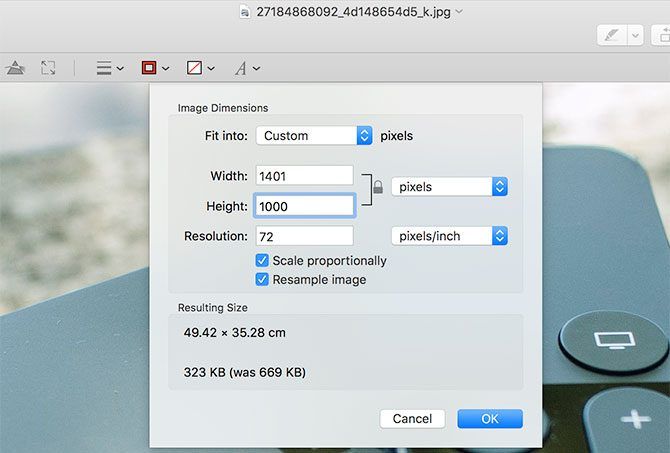
Important: Если вам нужно точное качество для печати, экспортируйте оригинал без сжатия или работайте в профессиональном редакторе. Для отправки по почте достаточно уменьшить пиксели и сжать файл.
Короткое определение терминов
- DPI: точки на дюйм — показатель печатного качества. 300 DPI — стандарт для печати, 72–96 DPI — хватает для экранов.
- Aspect ratio: соотношение сторон изображения (например, 4:3 или 16:9). Поддержание этого соотношения предотвращает искажения.
Когда выбирать какой инструмент
- Preview — быстрое одиночное или простое пакетное изменение размеров, контроль соотношения сторон и экспорта в разные форматы.
- Photos — если изображение уже в библиотеке Photos; удобно при экспорте нескольких изображений с предустановками размера.
- ColorSync Utility — если надо сохранить цветовой профиль и быстро масштабировать с сохранением качества.
- Mail — для быстрого уменьшения вложения при отправке письма.
- Terminal (sips) или Shortcuts/Automator — для автоматизации и пакетной обработки.
Для большинства задач: изменить размер с помощью Preview
Preview — это универсальное приложение для просмотра изображений и PDF. Оно не требует импорта в библиотеку. Preview позволяет сохранять соотношение сторон или отключать его, если нужно растянуть или сжать изображение.
Как изменить размер изображения в Preview:
- Дважды щёлкните по изображению, чтобы открыть его в Preview (если Preview — ваш просмотрщик по умолчанию). Можно выделить несколько файлов в Finder, правой кнопкой выбрать Открыть с помощью > Preview.
- В меню выберите Инструменты > Настроить размер.
- В поле Подогнать под выберите пресет или введите нужные ширину и высоту.
- Выберите единицы измерения: пиксели, проценты, дюймы и т. п.
- При необходимости включите Сохранять пропорции, чтобы не исказить картинку.
- Нажмите ОК, затем сохраните через Файл > Сохранить или Сохранить как (удерживая клавишу Option). Можно также использовать Файл > Экспорт, чтобы выбрать формат и качество.
Note: Preview удобен для быстрой подгонки, обрезки и базовой коррекции цвета. Для сложных операций лучше использовать редактор уровня Photoshop.
Изменение размера через Photos
Photos — главный инструмент для управления библиотекой снимков. Перед редактированием убедитесь, что изображение импортировано в библиотеку. Изображения с iPhone и карт памяти обычно импортируются автоматически; файлы из сети перетяните в окно Photos или используйте Файл > Импорт.
Как экспортировать и изменить размер в Photos:
- Откройте Photos и выберите изображение(я).
- Выберите Файл > Экспортировать > Экспорт 1 фото (или нужное количество).
- В разделе Размер выберите Оригинальный, Большой, Средний или Маленький. Параметр Пользовательский позволяет установить размер в пикселях.
- При выборе Пользовательский укажите максимальную ширину или высоту; при выборе Размеры можно ограничить оба измерения.
- По желанию укажите формат файла, степень сжатия, убрать координаты GPS и выбрать цветовой профиль.
- Нажмите Экспорт и выберите папку для сохранения.
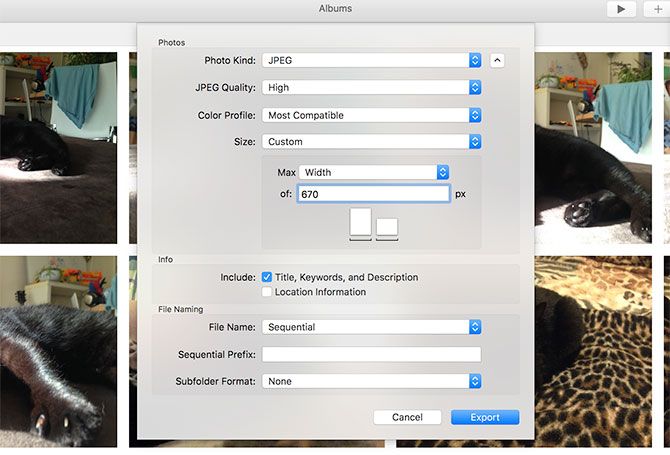
Note: Если планируете печать или дальнейшую профессиональную обработку, выберите Экспортировать оригинал без изменений.
ColorSync Utility для быстрой корректировки и профилей цвета
ColorSync Utility — утилита для работы с цветовыми профилями macOS. Её редко используют ежедневно, но она полезна, когда важно сохранить цветовой профиль и аккуратно изменить размер.
Как изменить размер с помощью ColorSync Utility:
- В Finder правой кнопкой по изображению > Открыть с помощью > ColorSync Utility.
- Вверху окна нажмите Настроить размер изображения.
- В выпадающем списке Изменить размер выберите «масштаб», «ширина» или «высота» и введите значение в поле До.
- По желанию отрегулируйте Качество и Установить DPI.
- Нажмите Применить, затем Файл > Сохранить или Экспортировать.
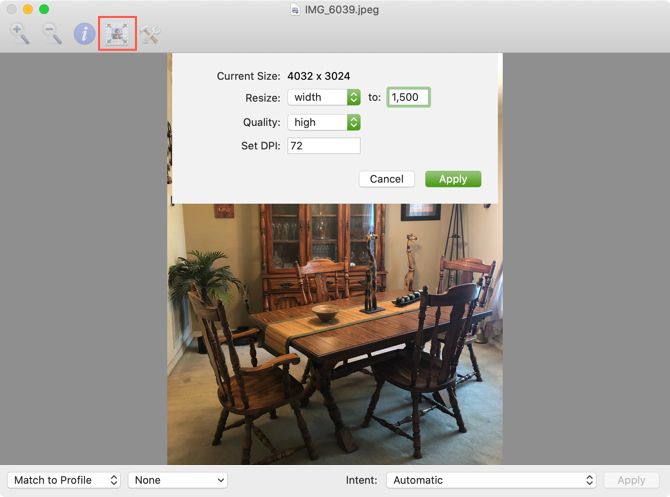
Note: ColorSync сохраняет соотношение сторон по умолчанию. Если нужно растянуть изображение — используйте Preview и отключите сохранение пропорций.
Использование Mail для простого уменьшения вложений
Если цель — уменьшить изображение только для отправки по почте, Mail умеет менять размер при прикреплении файла.
Как сделать меньше вложение в Mail:
- Откройте приложение Mail и начните составлять сообщение.
- Прикрепите картинку в тело письма перетаскиванием или через кнопку вложения.
- Выберите изображение и в появившемся выпадающем списке Размер изображения выберите Малое, Среднее, Большое или Оригинал.
- Отправьте письмо.
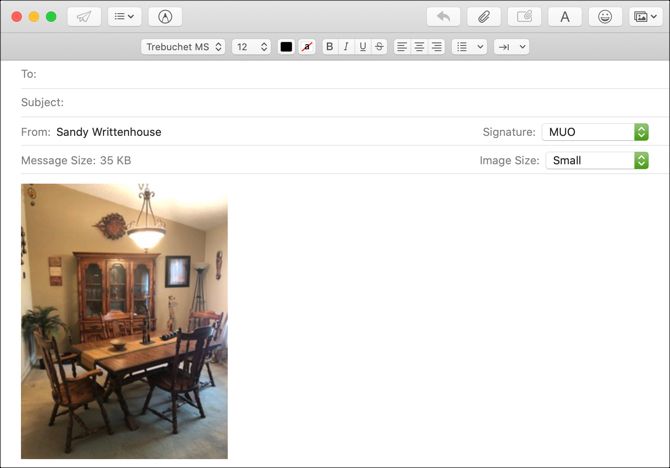
Note: Mail не позволяет задать точные пиксели — это быстрый способ сделать файл меньше для отправки.
Для старых систем: iPhoto
Если вы работаете на старом Mac с iPhoto (преемник был заменён Photos в 2015 году), процесс похож на Photos. Изображение должно находиться в библиотеке iPhoto. Экспортируйте файл через Файл > Экспорт, выберите пресеты размера или Пользовательский и сохраните.
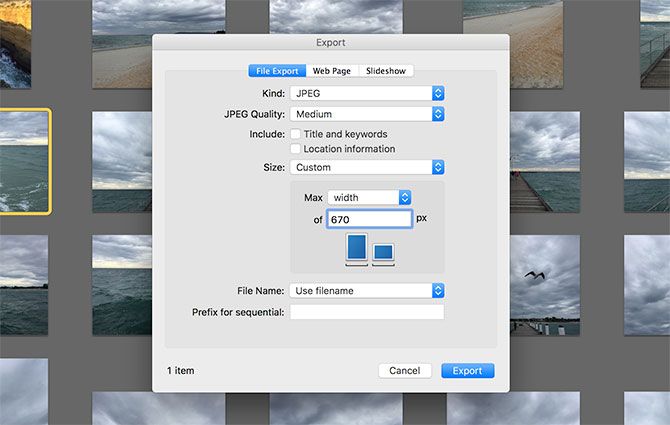
Note: iPhoto всегда сохраняет соотношение сторон при экспорте.
Альтернативные подходы и автоматизация
- Terminal с командой sips — для простых скриптов и пакетной обработки. Пример изменения ширины до 800 пикселей:
sips --resampleWidth 800 /путь/к/изображению.jpg- Automator или Shortcuts — создайте рабочий процесс «Изменить размер изображений» и применяйте его к папке или выбранным файлам. Удобно для регулярных задач.
- Batch image processors: если нужны сложные преобразования (шумы, слои, пакетная конвертация форматов) — используйте сторонние приложения (Affinity Photo, Photoshop, ImageMagick). ImageMagick дает тонкий контроль командной строки, но требует установки через Homebrew.
Мини-методология: как подойти к задаче
- Определите цель: экран, веб, соцсети, печать или отправка по почте.
- Выберите целевые размеры в пикселях или DPI (для печати укажите DPI).
- Сохраните оригинал до изменений.
- Примените изменение размера, проверьте качество на целевом устройстве.
- Экспортируйте в нужном формате и с нужной степенью сжатия.
Критерии приёмки
- Ширина и высота соответствуют заданным значениям.
- Изображение не искажено, если требовалось сохранить пропорции.
- Качество на целевом носителе (экран/печать) приемлемо без заметных артефактов.
- Метаданные (при необходимости) сохранены или удалены по требованию.
Чек-листы по ролям
Фотограф:
- Всегда сохраняйте исходные RAW-файлы.
- Экспортируйте для печати с DPI ≥ 300.
- Проставьте цветовой профиль sRGB/Adobe RGB в зависимости от печати.
Маркетолог:
- Подготовьте несколько размеров для разных каналов (баннер, соцсеть, предпросмотр).
- Используйте сжатие, но проверяйте визуальное качество.
- Удаляйте лишние метаданные перед публикацией, если нужно.
Веб-разработчик:
- Оптимизируйте изображения по ширине в пикселях под макет.
- Предоставляйте несколько размеров (srcset) для адаптивной загрузки.
- Используйте современные форматы (WebP/AVIF), если поддерживаются.
Пользователь почты:
- Уменьшайте вложения через Mail для экономии трафика.
- Сохраняйте оригинальные фото отдельно, если получатель потребует качество.
Шаблон SOP: быстрое изменение размера одного файла (Preview)
- Откройте файл в Preview.
- Меню: Инструменты > Настроить размер.
- Введите нужные пиксели или выберите пресет.
- Если нужно сохранить пропорции — включите Сохранять пропорции.
- Файл > Экспорт > выберите формат и качество > Сохранить.
Decision flowchart
flowchart TD
  A[Нужно изменить размер изображения?] --> B{Изображение в Photos?}
  B -- Да --> C[Открыть Photos и экспортировать нужный размер]
  B -- Нет --> D{Требуется точный размер или профили цвета?}
  D -- Да --> E[Preview или ColorSync Utility]
  D -- Нет --> F{Нужно отправить по почте?}
  F -- Да --> G[Использовать Mail для уменьшения вложения]
  F -- Нет --> H[Использовать Preview или Terminal 'sips' для автоматизации]
  E --> I[Проверить качество и сохранить]
  C --> I
  G --> I
  H --> I
Когда методы не подойдут
- Нужно сложное кадрирование, работа со слоями или цветокоррекция на профессиональном уровне — используйте Photoshop/Affinity.
- Для массовой пакетной обработки с условной логикой удобнее ImageMagick или специализированные скрипты.
- Если требуется пересчёт DPI при сохранении пикселей для печати, убедитесь, что вы понимаете разницу между пикселями и физическим размером.
Советы по качеству и совместимости
- Для веба обычно достаточно 72–96 DPI, но критичнее — физическая ширина в пикселях.
- Для печати ориентируйтесь на 300 DPI и большую сторону изображения в пикселях.
- При сильном уменьшении размера используйте методы ресемплинга высокого качества (bicubic). Preview и ColorSync делают это автоматически.
Безопасность и конфиденциальность
- При экспорте фотографий может сохраняться информация о местоположении (GPS). Удаляйте метаданные, если это необходимо.
- Для публичных публикаций лучше выбирать опцию «удалить координаты» в Photos или при экспорте.
Миграция и совместимость
- На новых macOS Photos заменяет iPhoto; если вы переносите старую библиотеку, используйте встроенные инструменты миграции.
- Команды Terminal (sips) и Preview доступны на большинстве версий macOS, но точные UI-метки могут отличаться в локализованных версиях системы.
Проверочные тесты и приёмка
- Откройте экспортированное изображение в целевом приложении (браузер, почтовик, печать).
- Проверьте отсутствие пикселизации и артефактов.
- Сопоставьте итоговый размер файла с требованиями (максимум для загрузки, допустимый размер письма и т. п.).
Короткая сводка
Preview — универсальный инструмент для быстрой правки и экспорта. Photos удобен для изображений из библиотеки. ColorSync полезен при работе с цветовыми профилями. Mail подходит для быстрого уменьшения вложений. Для автоматизации используйте sips, Automator или Shortcuts.
Краткие рекомендации: сохраняйте оригиналы, выбирайте формат под задачу и проверяйте качество на целевой платформе.
Ресурсы и дальнейшие шаги
- Попробуйте создать Shortcut или рабочий процесс Automator, если вы часто возвращаетесь к одной и той же операции.
- Если вам нужен урок по пакетному изменению размера с помощью Automator или ImageMagick, поищите руководство по автоматизации macOS.

Похожие материалы

Несколько аккаунтов Skype: Multi Skype Launcher

Журнал для работы: повысить продуктивность

Персональные звуки уведомлений на Android

Скачивание шоу Hulu для офлайн‑просмотра

Microsoft Start: персонализированная новостная лента
