
Как массово изменить размер изображений в Preview на macOS
Preview — встроенное приложение для просмотра изображений в macOS. Оно поддерживает пакетное изменение размера, поворот, корректировку цвета и другие базовые правки. Ниже — простое пошаговое руководство, советы по надёжности и альтернативы для продвинутых задач.
Быстрая инструкция
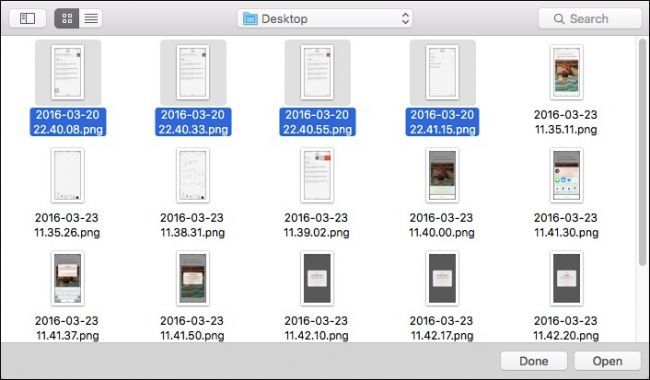
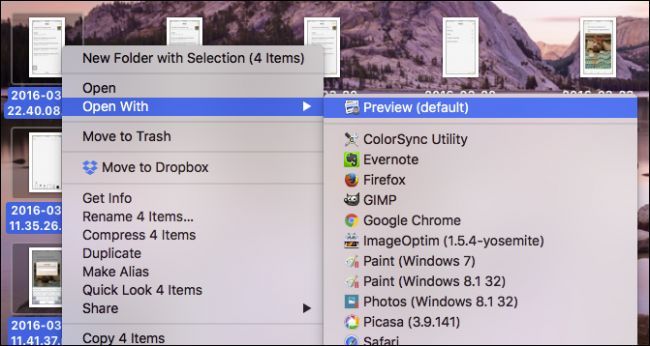
- Откройте Preview и выберите Файл → Открыть и укажите изображения, или выберите несколько файлов в Finder, правый клик → Открыть с помощью → Preview.
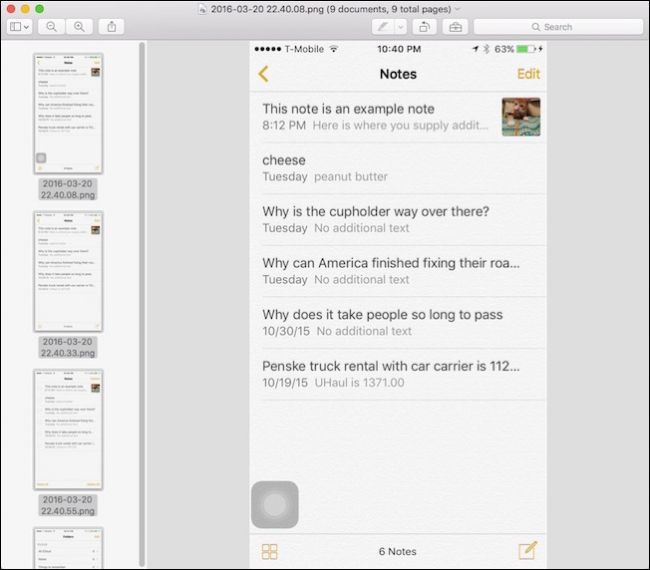
- Все изображения откроются в левой боковой панели Preview. Убедитесь, что видите миниатюры.
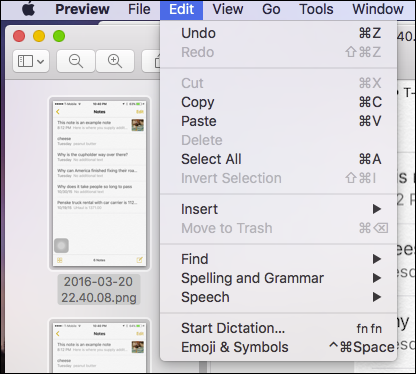
- Выделите все файлы: Правка → Выбрать всё или Cmd+A.
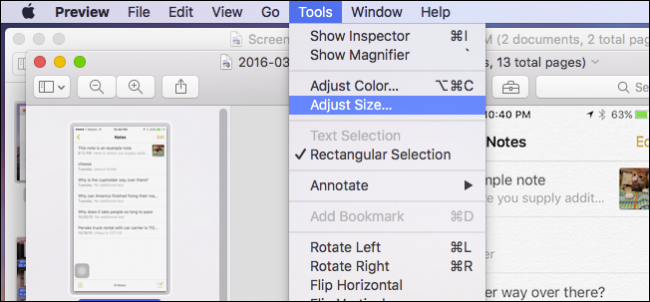
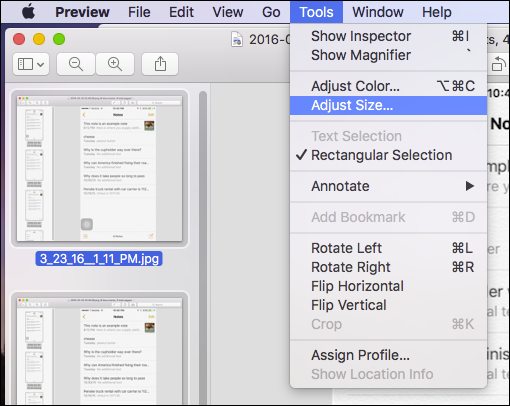
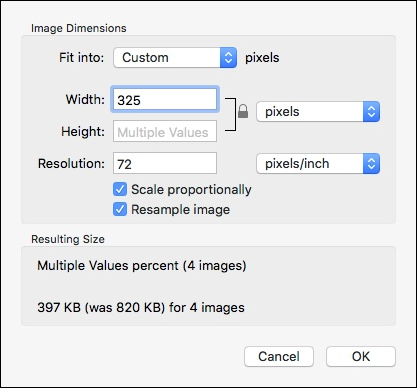
- С выбранными файлами перейдите в Инструменты → Изменить размер… Введите требуемую ширину (например, 325 px) и нажмите ОК. Если хотите задать высоту — укажите её, но помните про сохранение пропорций.
- Сохраните изменения: Файл → Сохранить или Cmd+S. Это перезапишет исходные файлы, поэтому при необходимости предварительно создайте копии.
- После сохранения отметка «Изменено» в заголовке исчезнет — значит правки записаны на диск.
Подсказки и важные моменты
- По умолчанию Preview сохраняет формат файла и перезаписывает оригиналы при использовании «Сохранить». Если нужно оставить исходники — сделайте дубликаты заранее.
- Если требуется сохранить соотношение сторон, проверьте, что опция «Масштабировать пропорционально» включена в окне изменения размера.
- Можно вводить размер в пикселях, в процентах или в физических единицах (см. поле выбора единицы в окне). Выбирайте пиксели для веба.
- Изменение размера — необратимая потеря качества при уменьшении; при увеличении появляются артефакты и размытость.
Когда этот способ не подойдёт
- Нужна пакетная переименование, метаданные или сложное условное изменение по размерам/ориентации — используйте Automator или сторонние инструменты.
- Требуется точечная коррекция или работа в слоях — используйте растровый редактор (Photoshop, Affinity).
- Очень крупные библиотеки (>10 000 файлов) лучше обрабатывать через скрипт (sips, ImageMagick) для автоматизации и устойчивости.
Альтернативные подходы
- Automator: создайте рабочий процесс «Изменить размер изображений» и примените его к папке. Подходит для регулярных задач.
- sips (встроенная консольная утилита macOS): быстрый скрипт для пакетной обработки.
- ImageMagick: мощный кроссплатформенный инструмент для гибких преобразований.
- Сторонние GUI-приложения: XnConvert, PhotoBulk — предлагают больше опций и безопасное сохранение копий.
Шаблон быстрых чеков перед массовой обработкой
- Сохранены ли исходные файлы в резервной копии?
- Правильно ли задана единица измерения (пиксели vs %)?
- Зафиксировано ли соотношение сторон, если нужно?
- Проверена ли визуальная точность на 2–3 тестовых файлах?
Критерии приёмки
- Все целевые изображения имеют ширину/высоту, указанную в задаче.
- Качество изображений после изменения размера соответствует требованиям (нет критической пикселизации).
- Формат и метаданные сохранены в ожидаемом виде.
Небольшая методология проверки
- Выберите 3–5 репрезентативных изображений разного размера и формата.
- Примените пакетную операцию в Preview.
- Проверьте размеры, формат и визуальное качество.
- Если всё ок — примените к остальным. Если нет — скорректируйте параметры или используйте альтернативу.
Короткий словарь терминов
- Preview — встроенное приложение macOS для просмотра и лёгкой правки изображений.
- Finder — файловый менеджер macOS.
- sips — утилита командной строки macOS для обработки изображений.
Тестовые случаи
- Изменение ширины 800→325 px для 10 JPG разного исходного размера: ожидается ровное уменьшение без ошибок.
- Обработка PNG с прозрачностью: прозрачность должна сохраниться.
- Попытка увеличить маленькое изображение: проверить наличие артефактов после масштабирования.
Короткое резюме
Preview на macOS — простой и быстрый способ массово изменить размер изображений без установки дополнительных приложений. Подойдёт для большинства базовых задач по подготовке картинок для веба или почты. Для сложных или автоматизированных сценариев используйте Automator, sips или ImageMagick.
Важно: заранее делайте копии исходников, если вам нужно сохранить оригинальное качество.

Автор
Редакция
Похожие материалы

Программное обеспечение
Несколько аккаунтов Skype: Multi Skype Launcher

Productivity
Журнал для работы: повысить продуктивность

Android.
Персональные звуки уведомлений на Android

Стриминг
Скачивание шоу Hulu для офлайн‑просмотра

Новости
Microsoft Start: персонализированная новостная лента

Гайды