
Как изменить размер ландшафтных и портретных изображений в Adobe Premiere Pro
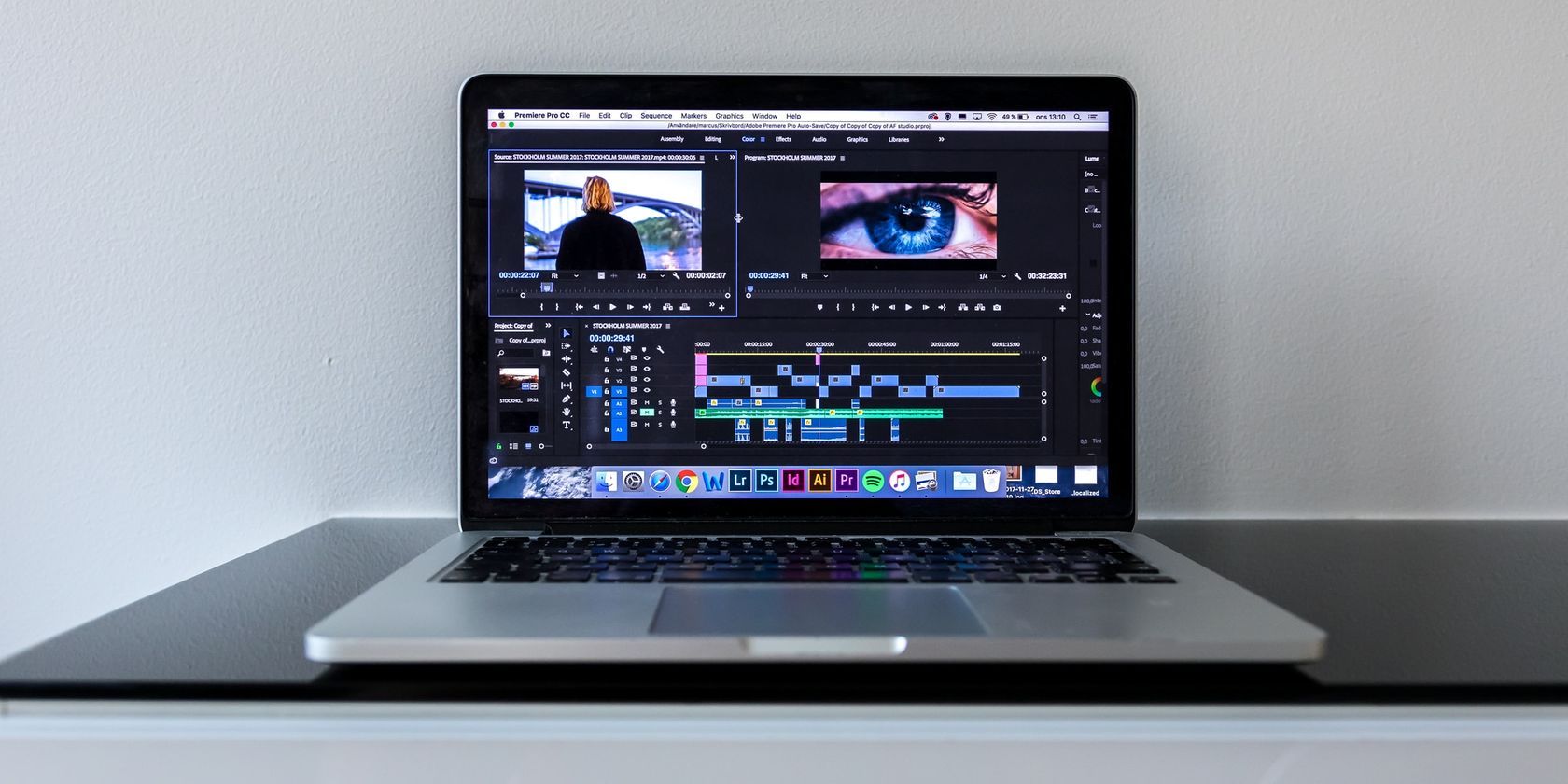
Adobe Premiere Pro — один из самых популярных инструментов для видеомонтажа. При работе с видео часто приходится вставлять статичные фотографии: обложки, портреты интервьюируемых или иллюстрации. В этой статье подробно объясняется, как корректно вписать и масштабировать ландшафтные (горизонтальные) и портретные (вертикальные) фотографии, чтобы они выглядели аккуратно на кадре.
Как изменить размер ландшафтного изображения в Premiere Pro
Ландшафтные (горизонтальные) изображения обычно совпадают по соотношению сторон с видео (например, 16:9), поэтому их масштабирование почти всегда тривиально.
Шаги:
- Импортируйте изображение в проект: выберите Файл > Импорт или просто перетащите файл в панель проекта.
- Перетащите изображение на таймлайн на нужную видеодорожку.
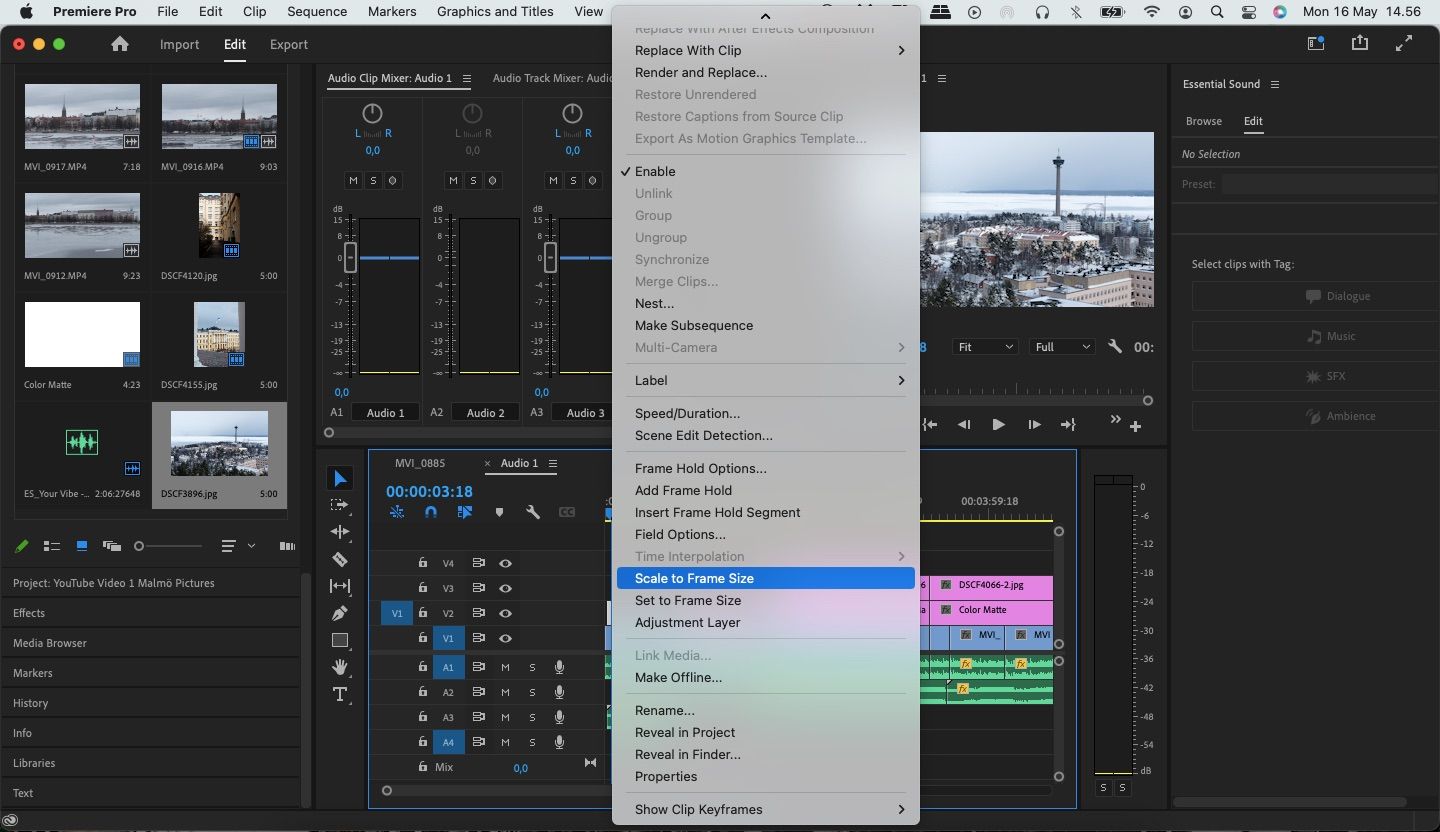
- Выделите клип изображения на таймлайне и в контекстном меню выберите Масштаб по размеру кадра. Это автоматически подгонит изображение под размер последовательности.
Дополнительные варианты:
- В панели Program Monitor используйте меню под изображением и выберите Fit (Вписать) или Full (Полный) для просмотра «как будет выглядеть».
- Если изображение всё ещё выглядит растянутым или с полосами по бокам, откройте Effect Controls > Motion > Scale и скорректируйте значение вручную.
Важно: если исходное изображение меньше по разрешению, увеличение приведёт к потере качества. В таких случаях лучше не увеличивать масштаб выше 100–120% или использовать более высокое разрешение фото.
Как вписать портретное изображение в видео
Портретные (вертикальные) фотографии по умолчанию не покрывают весь кадр 16:9, поэтому часто используют фон/заливку за изображением или рамку.
Один из удобных способов — создать цветную заливку (Color Matte) и поместить фотографию поверх неё.
Шаги:
- В панели проекта нажмите Создать > Цветная заливка (New Item > Color Matte). Если иконки не видно, откройте меню панели и выберите Максимизировать группу панелей.
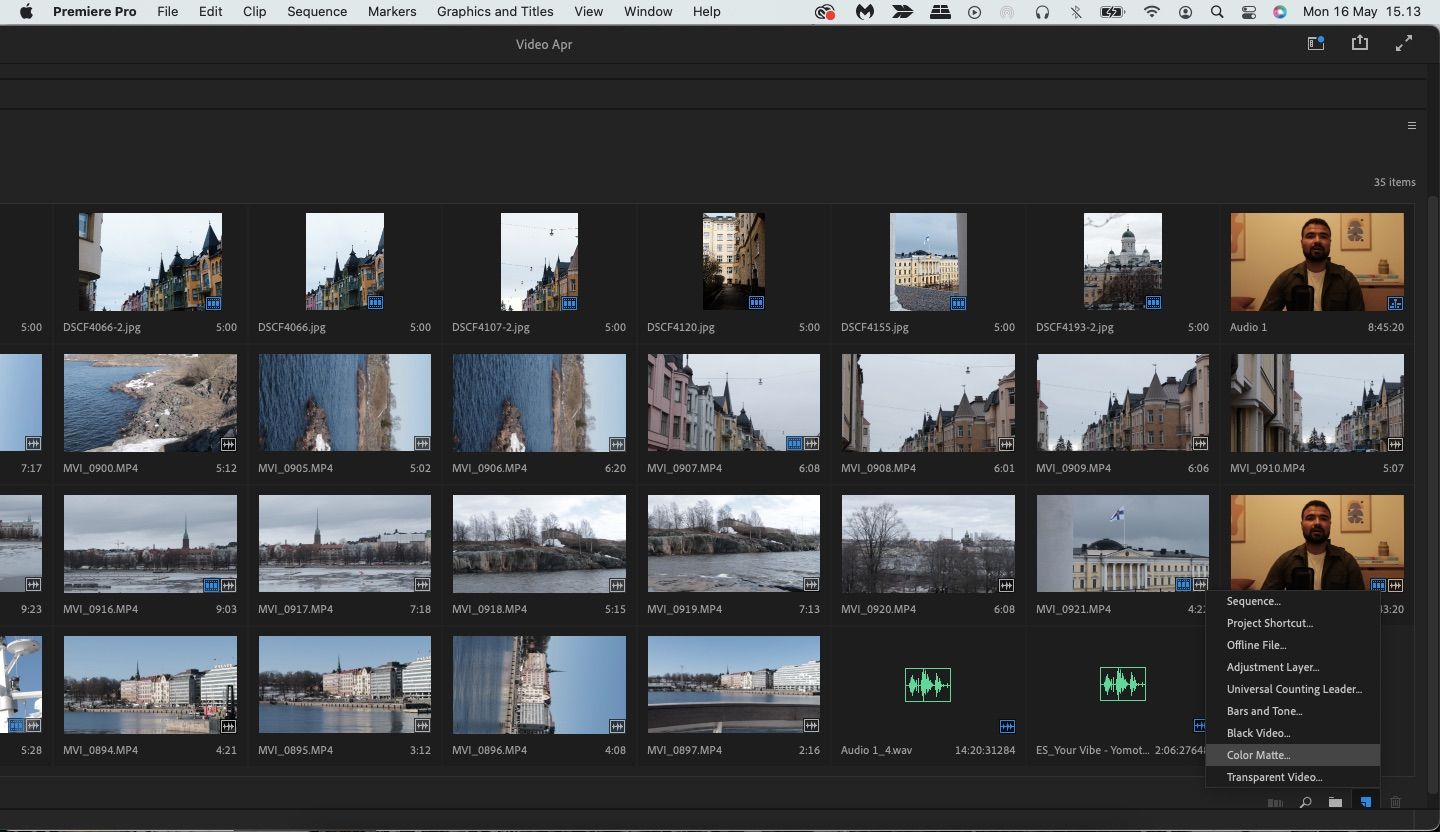
- Укажите размеры (они обычно наследуются от вашей последовательности) и нажмите OK, затем выберите цвет заливки.
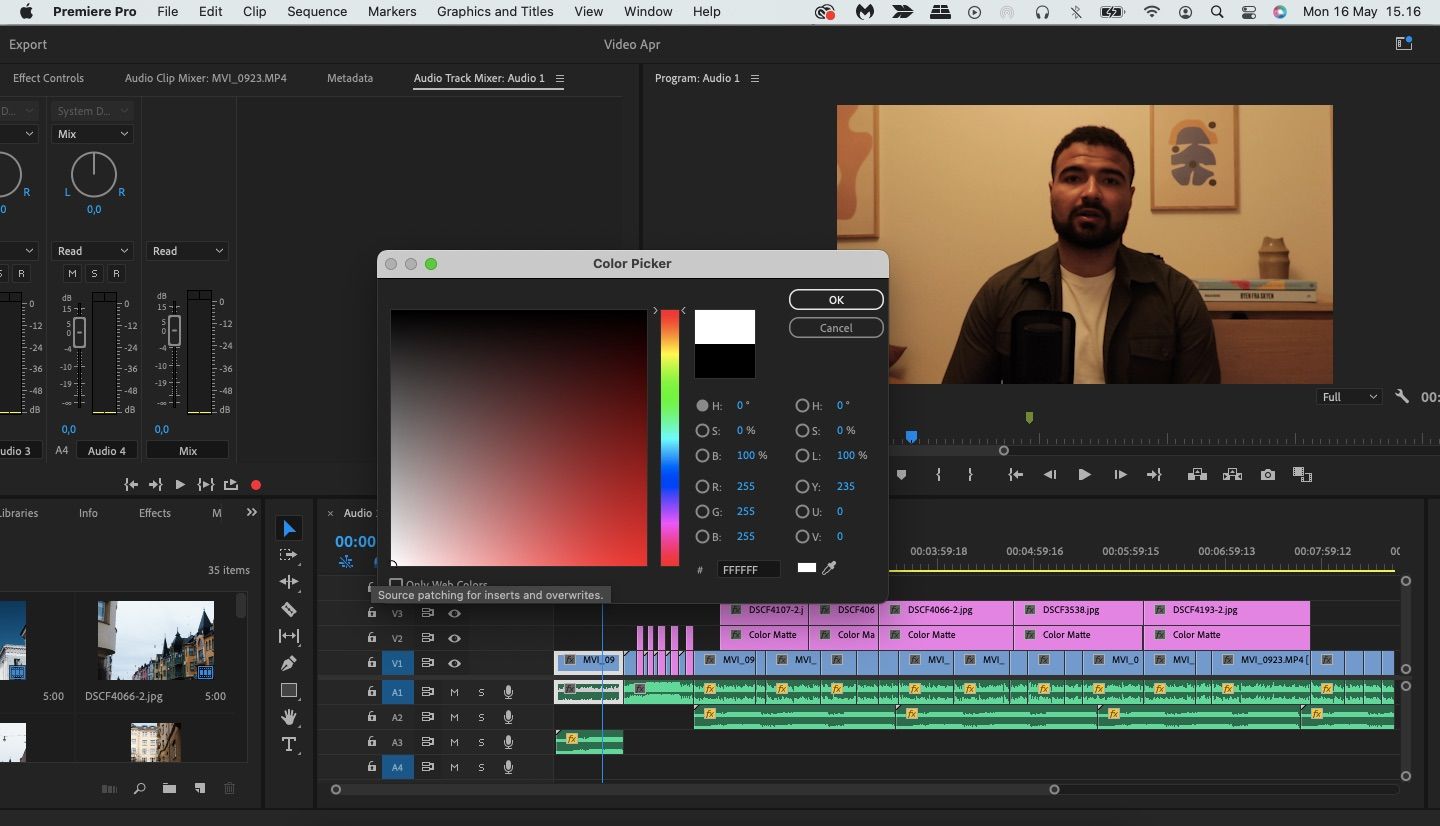
- Перетащите заливку на дорожку выше видеоматериала (например, Video 2), затем поставьте портретное изображение на дорожку выше (Video 3). Так изображение окажется поверх заливки.
- Выделите изображение и примените Масштаб по размеру кадра или вручную измените Scale в Effect Controls, чтобы фотография поместилась в желаемое окно, оставляя видимым фон/рамку.
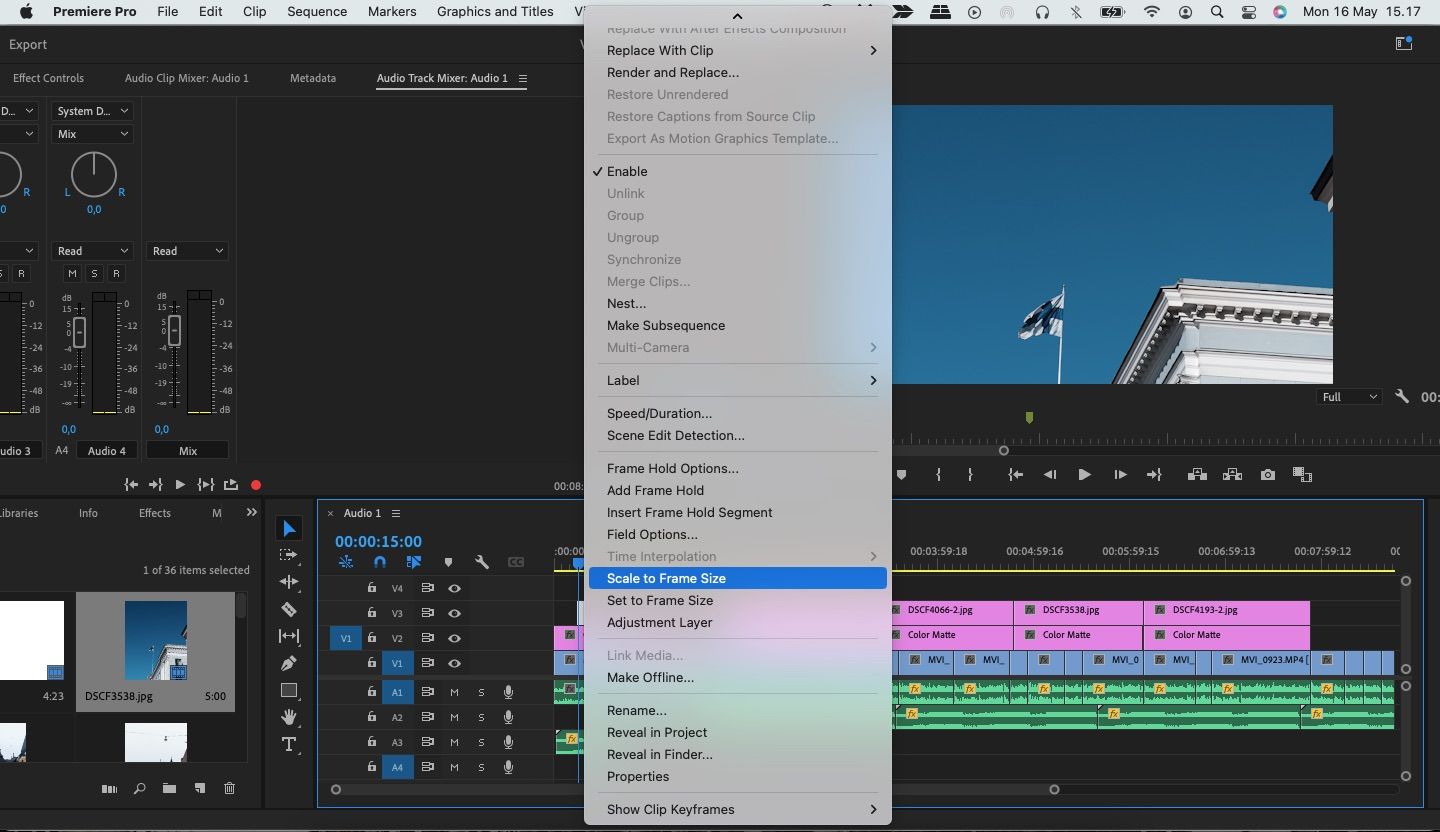
Результат будет выглядеть так:
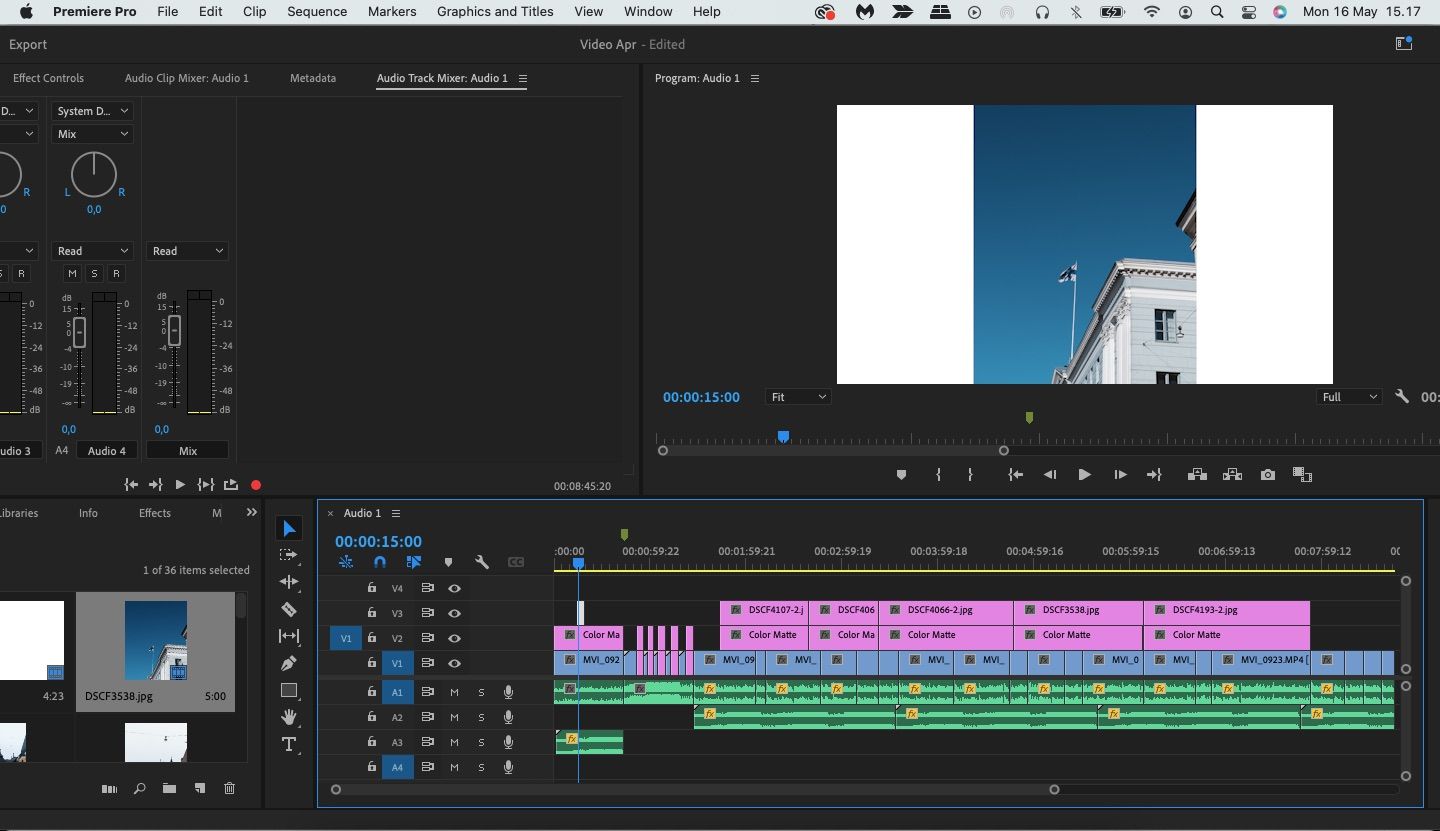
Примечание: если перетаскивание файлов вызывает падение Premiere Pro у вас, импортируйте файлы через Файл > Импорт — это более безопасно для больших проектов.
Альтернативные подходы
- Transform manual: Используйте Effect Controls > Motion > Scale/Position для точного кадрирования и анимирования появления изображения.
- Crop + Background Blur: Обрежьте боковые области и добавьте размытие фоновой копии изображения для кинематографического эффекта.
- Sequence nesting: Поместите фото в отдельную последовательность (sequence), обработайте там, затем вставьте как элемент в основной таймлайн.
Когда эти методы подходят/не подходят:
- Масштаб по размеру кадра — быстро и удобно, но не годится для креативной композиции с рамками.
- Color Matte — идеально для постоянных фонов и брендированных рамок.
- Transform вручную — необходим для точного позиционирования и анимации.
Быстрые советы по качеству и производительности
- Следите за разрешением исходных фото: 4K-проект + 8MP фото даст лучший результат при масштабировании, чем 1080p + маленькое фото.
- Для плавной работы отключайте эффекты на слоях, которые сейчас не редактируете.
- При массовой обработке изображений используйте пресеты Effect Controls или Adjustment Layers.
Ментальные модели и чек-листы
Формула выбора метода:
- Если фото совпадает по соотношению сторон с проектом — Масштаб по размеру кадра.
- Если фото вертикальное и нужно фон/рамка — Color Matte.
- Если нужно точное кадрирование/анимация — Transform вручную.
Чек-лист перед экспортом:
- Проверить разрешение изображения и масштаб (Scale ≤ 120% для максимально резкого результата).
- Убедиться, что цвет заливки соответствует палитре проекта.
- Прогнать проект в Preview на полноэкранном просмотре (Fit/Full).
- Экспортировать короткий тестовый отрывок, чтобы проверить артефакты масштабирования.
Ролевая разбивка задач:
- Видеооператор: выбирает исходные кадры с достаточным разрешением.
- Фотограф: поставляет вертикальные/горизонтальные версии для разных платформ.
- Монтажёр: выбирает метод в соответствии с задачей — быстрый монтаж или креативная компоновка.
Decision tree: как выбрать метод
flowchart TD
  A[Нужно вставить фото в видео?] --> B{Соотношение сторон фото≈проекта?}
  B -- Да --> C[Использовать Масштаб по размеру кадра]
  B -- Нет --> D{Фото вертикальное?}
  D -- Да --> E[Создать Color Matte / вставить фон]
  D -- Нет --> F[Обрезать или изменить соотношение через Transform]
  C --> G[Проверить качество и при необходимости вручную скорректировать Scale]
  E --> G
  F --> G
Критерии приёмки
Проект считается корректно подготовленным, если:
- Изображение не выглядит размытым или пиксельным при заданном масштабе.
- Композиция соответствует техническим требованиям платформы (например, 16:9 для YouTube).
- Фон/заливка гармонирует с контентом и не отвлекает.
Короткая методология для команд
- Согласовать целевое соотношение сторон и стиль (рамка/боке/цветной фон).
- Подготовить изображения в нужном разрешении.
- На таймлайне применить выбранный метод (Scale/Color Matte/Transform).
- Проверить на тестовом рендере.
- Зафиксировать пресет для повторного использования.
Глоссарий в одну строку
- Масштаб по размеру кадра — автоматическая подгонка размера клипа под размер последовательности.
- Color Matte — простая заливка цвета, используемая как фон или рамка.
- Transform — параметры позиции и масштаба в Effect Controls.
Итог и советы
Изменение размера изображений в Premiere Pro — базовая, но часто используемая операция. Для большинства задач достаточно «Масштаб по размеру кадра» для ландшафта и Color Matte для портретов. Для точного контроля используйте Transform и анимации.
Важно: всегда проверяйте итоговое качество на тестовом экспорте и сохраняйте пресеты для повторного использования.
Ключевые шаги:
- Импорт → Таймлайн → Масштаб по размеру кадра (для ландшафта).
- Создать Color Matte → Разместить фон и фото (для портрета).
- При необходимости — вручную подогнать Scale/Position.
Сохраните этот чек-лист в шаблоне проекта, чтобы ускорить повторяющиеся задачи.

Похожие материалы

Несколько аккаунтов Skype: Multi Skype Launcher

Журнал для работы: повысить продуктивность

Персональные звуки уведомлений на Android

Скачивание шоу Hulu для офлайн‑просмотра

Microsoft Start: персонализированная новостная лента
