
Как изменить размер изображения в Adobe Photoshop

Краткое введение
Нужно сделать фото меньше для веба или увеличить для печати? В Adobe Photoshop это делается быстро и точно. В этой инструкции шаги приведены для версий Photoshop на Mac и Windows. Подробно разберём единицы измерения, сохранение копии, альтернативные методы и распространённые ошибки.
Когда это нужно
- Подготовка изображений для веба или соцсетей.
- Печать в заданном размере с нужным разрешением.
- Экономия места на диске без потери критичного качества.
Шаг 1. Откройте файл и войдите в окно размера изображения
- Запустите Photoshop и откройте изображение.
- В верхнем меню выберите «Изображение», затем «Размер изображения».
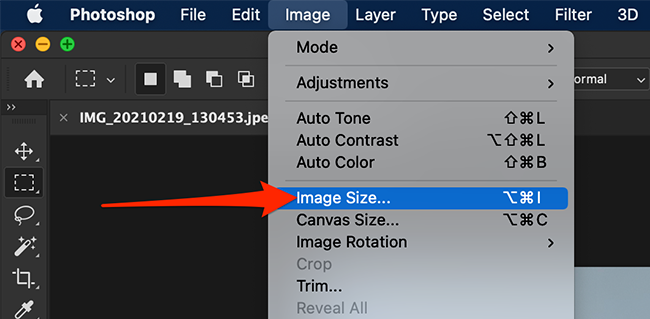
Шаг 2. Выберите единицы измерения
В окне «Размер изображения» решите, в каких единицах вы будете работать. Выбор влияет на то, как вы думаете о результате.
- Проценты — масштаб относительно текущего размера. 50% делает изображение вдвое меньше, 200% — вдвое больше.
- Пиксели — точные размеры для цифрового использования.
- Дюймы, сантиметры, миллиметры — используются при печати и зависят от DPI.
- Пункты — типографская единица, 1 пункт = 1/72 дюйма; при 72 DPI 1 пункт равен 1 пикселю.
- Пика — 1 пика = 1/6 дюйма = 12 пунктов, используется в печатном дизайне.
- Колонки — произвольная единица, настроенная в Параметры → Единицы и линеечки.
Совет: для веба обычно удобнее работать в пикселях.

Шаг 3. Сохранение пропорций и соотношение сторон
Соотношение сторон — это пропорция между шириной и высотой. Если вы сохраните пропорции, достаточно изменить одну сторону, и вторая подстроится автоматически. Чтобы изменить пропорции, отключите цепочку между полями ширины и высоты.
Рекомендация: чаще всего пропорции сохраняют, чтобы изображение не выглядело искажённым.

Шаг 4. Введите новые размеры и примените
Введите желаемую ширину или высоту. Проверьте единицы измерения и DPI, если готовите изображение для печати. Нажмите «ОК», чтобы применить изменения.

Шаг 5. Сохраните результат
- Чтобы перезаписать файл, выберите «Файл» → «Сохранить».
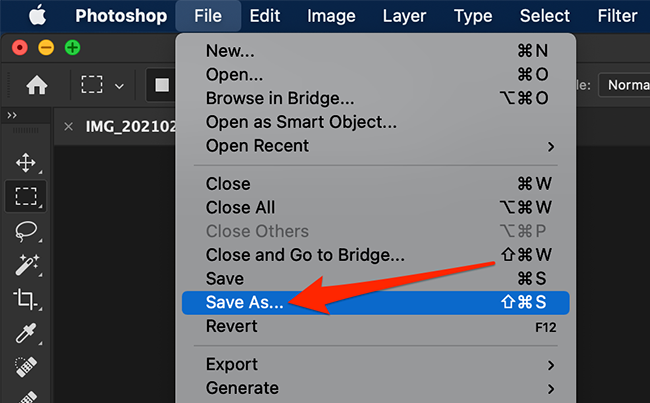
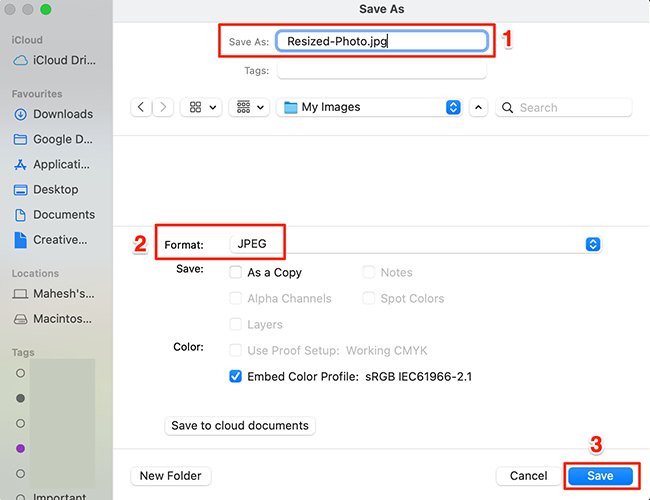
- Чтобы сохранить копию и оставить оригинал без изменений, выберите «Файл» → «Сохранить как». В окне укажите имя и формат, затем нажмите «Сохранить».
Важное
- При увеличении изображения Photoshop создает новые пиксели интерполяцией. Это может приводить к потере четкости. При уменьшении пиксели отбрасываются, обычно с минимальной потерей качества.
- Если вам нужно увеличить много изображений и сохранить качество, подумайте об использовании специализированных алгоритмов апскейлинга на основе ИИ.
Альтернативные способы в Photoshop
- Экспорт для веба: «Файл» → «Экспорт» → «Сохранить для Web (Legacy)» или «Экспортировать как» — удобен для пакетной оптимизации и выбора качества JPEG/PNG.
- Изменить холст: «Изображение» → «Размер холста» — меняет размеры холста, не масштабируя содержимое.
- Действия и пакетная обработка: Запишите Action и примените через «Файл» → «Автоматизация» → «Пакет» или «Обработчик изображений». Подходит для большого числа файлов.
- Скрипты и Photoshop Generator — для интеграции в конвейер сборки сайтов или приложений.
Когда стандартное изменение размера не подходит
- При сильном увеличении мелких изображений — результат будет размытым.
- Для детализированных печатных выходов с высоким требованием к резкости и шумам — стандартная интерполяция может быть недостаточна.
- При работе с изображениями, содержащими текст, логотипы или графику векторного вида — лучше использовать векторные исходники.
Что делать, если изображение стало размытым
- Попробуйте другой метод ресэмплинга в окне «Размер изображения»: Бикубическая резкость, Бикубическая гладкая, Сохранение деталей (при увеличении).
- Используйте фильтр «Резкость» или «Умная резкость» осторожно.
- Для существенного увеличения попробуйте инструменты на базе ИИ, предназначенные для апскейла.
Мини-методология: быстрый чек при подготовке изображений
- Определите цель: web, соцсети, печать.
- Выберите единицы: пиксели для web, см/дюймы для печати.
- Установите целевой размер и DPI (например, 72 DPI для экрана, 300 DPI для печати).
- Сохраните копию исходника перед изменением.
- Проверьте результат в реальном окружении (браузер, макет, принтер).
Факт-бокс:
- Стандарт для экранов: 72–96 DPI.
- Для печати: рекомендовано 300 DPI для качественной печати.
- 1 пункт = 1/72 дюйма, при 72 DPI 1 пункт = 1 пикселю.
Чек-листы по ролям
Дизайнер
- Сохранить исходник.
- Изменить размер в точных единицах для макета.
- Проверить соотношение сторон и композицию.
Веб-разработчик
- Изменить в пикселях под целевую ширину контейнера.
- Использовать оптимизацию формата (WebP/JPEG) и качество 70–85% для баланса веса и качества.
- Проверить ретина-версии (2× размеры для @2x экрана).
Фотограф
- Работать с оригиналом в формате RAW при возможности.
- Изменять размер копий, не трогать оригинал.
- Для печати учитывать поля обрезки и разрешение.
Быстрая таблица выбора метода
- Одно изображение для веба → «Размер изображения» в пикселях.
- Несколько изображений → Action + Пакет или Обработчик изображений.
- Печать с точным размером → «Размер изображения» в см/дюймах с DPI 300.
- Сохранить чёткость при увеличении → попробовать апскейл на ИИ.
Решающее дерево для выбора метода
flowchart TD
  A[Цель: веб или печать?] -->|Веб| B[Нужен один файл или много?]
  A -->|Печать| C[Требуется высокое разрешение?]
  B -->|Один| D[Использовать «Размер изображения» в пикселях]
  B -->|Много| E[Записать Action и обработать пакет]
  C -->|Да| F[Установить DPI 300 и размеры в см/дюймах]
  C -->|Нет| D
Тесты и критерии приёмки
- Изображение отображается корректно в целевом окружении (браузере или печати).
- Отсутствует нежелательная деградация качества при просмотре на требуемом размере.
- Оригинал сохранён без изменений.
Советы по совместимости и миграции
- Форматы: для веба используйте современные форматы (WebP) там, где поддержка доступна, и fallback в JPEG/PNG.
- Mac и Windows отличаются только расположением меню и горячих клавиш; последовательность действий одинаковая.
- Автоматизация в Photoshop переносима между платформами при условии одинаковых версий и путей к файлам.
Заключение
Изменение размера изображения в Photoshop — базовая, но важная операция. Сохраняйте оригиналы, выбирайте правильные единицы измерения и следите за качеством при увеличении. Если нужно обработать много файлов или сохранить максимальное качество при апскейле, рассмотрите альтернативы и автоматизацию.
Важно: если вы часто работаете с пакетной обработкой или с большими объёмами фотографий, автоматизируйте процесс через Actions, пакетную обработку или внешние инструменты для апскейла.
Короткая подсказка: если нужно обработать множество файлов на Windows 10, есть специальные утилиты и встроенные сценарии, которые ускоряют работу. Если после изменения размера изображение получилось размытым, попробуйте апскейл на базе ИИ.

Похожие материалы

Несколько аккаунтов Skype: Multi Skype Launcher

Журнал для работы: повысить продуктивность

Персональные звуки уведомлений на Android

Скачивание шоу Hulu для офлайн‑просмотра

Microsoft Start: персонализированная новостная лента
