
Как сбросить код Screen Time на iPhone, iPad и Mac
Быстрые ссылки
Как сбросить код-пароль Screen Time на iPhone или iPad
Как сбросить код-пароль Screen Time на Mac
Как сбросить код-пароль Screen Time на устройстве ребёнка
Краткое резюме
- Код Screen Time можно сбросить через учётную запись Apple ID, если вы указали Apple ID для восстановления при настройке или включили синхронизацию «Share Across Devices».
- Только организатор семейной группы может сбросить код Screen Time ребёнка через Family Sharing.
- Если вы пропустили шаг с вводом Apple ID при настройке Screen Time и у вас отключена синхронизация «Share Across Devices», стандартный сброс будет недоступен — придётся восстанавливать Apple ID или обращаться в поддержку.
Что такое Screen Time и зачем нужен код
Screen Time — это встроенная в iOS/iPadOS/macOS функция для контроля использования устройства: лимиты приложений, «Не беспокоить при использовании экрана», ограничения контента. Код Screen Time — четырёхзначный (или шестизначный) PIN, защищающий настройки Screen Time так, чтобы ребёнок или другие пользователи не могли их изменить.
Как сбросить код Screen Time на iPhone или iPad
Выполните следующие шаги на устройстве, где вы хотите сбросить код:
- Откройте приложение Настройки.
- Перейдите в раздел Экранное время.
- Нажмите Изменить код-пароль Screen Time.
- Выберите снова Изменить код-пароль Screen Time из предложенных вариантов.
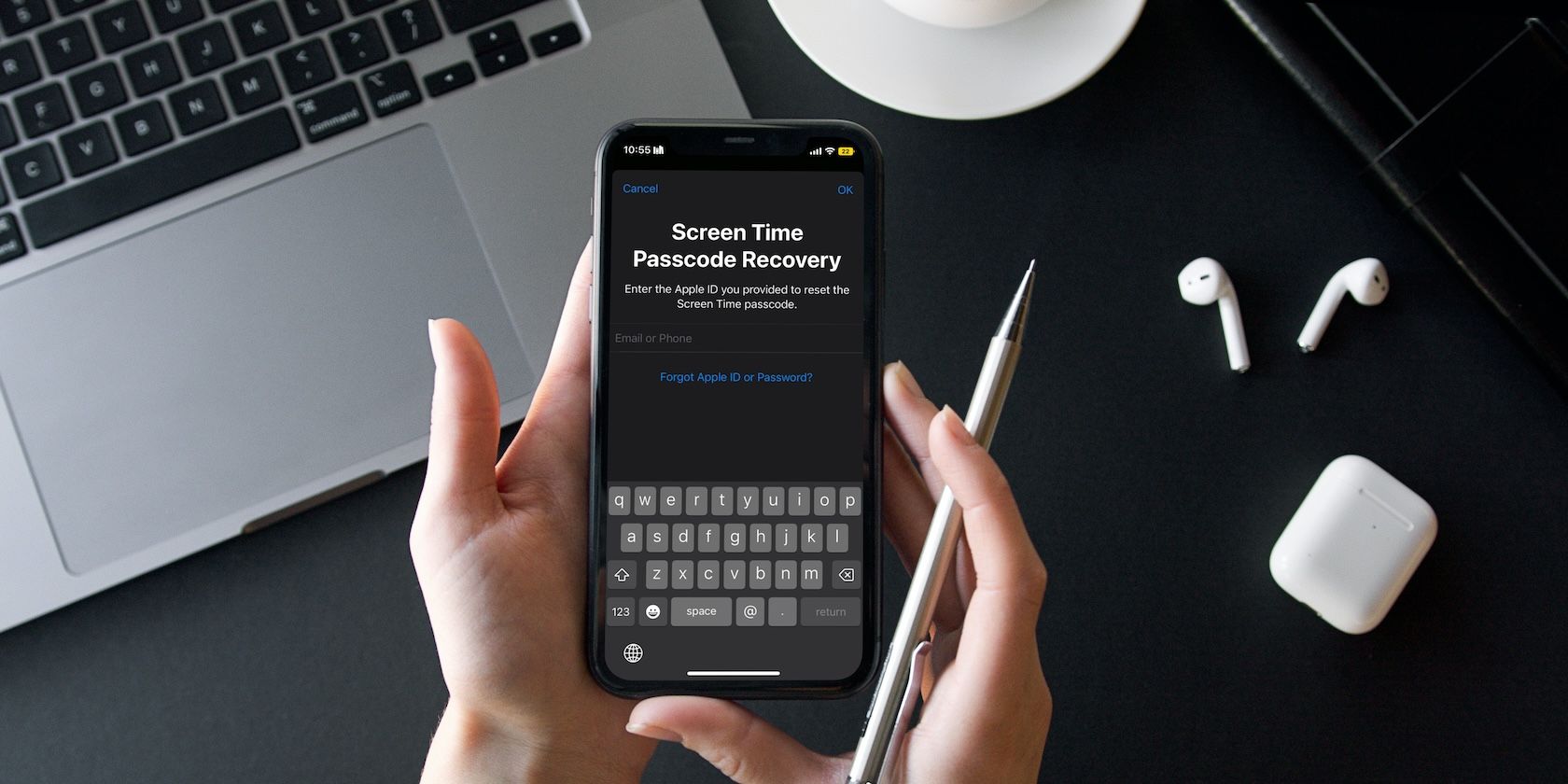
- На экране ввода кода нажмите Забыли код-пароль?.
- Введите адрес электронной почты вашего Apple ID и нажмите Продолжить на клавиатуре или OK в правом верхнем углу.
- Введите пароль от Apple ID и подтвердите действие нажатием OK или Готово.
- После проверки данных вам будет предложено установить новый код Screen Time. Введите новый код и подтвердите его.
Важно: если при первой настройке Screen Time вы пропустили ввод Apple ID для восстановления и у вас отключена опция «Share Across Devices», стандартный сброс кода будет недоступен. В этом случае понадобится восстановление доступа к Apple ID или обращение в службу поддержки Apple.
Как сбросить код Screen Time на Mac
Шаги для macOS (в современных версиях системы):
- Откройте меню Apple в левом верхнем углу экрана и выберите Системные настройки или Системные настройки (название зависит от версии macOS).
- В боковой панели выберите Экранное время.
- Прокрутите вниз до раздела блокировки и нажмите Изменить код под заголовком, связанным с настройками блокировки Screen Time.
- Нажмите Забыли код?.
- Введите адрес электронной почты Apple ID и нажмите Далее или клавишу Return.
- Введите пароль Apple ID и нажмите Далее или Return.
- После проверки введите новый код Screen Time и подтвердите его.
Важно: как и на мобильных устройствах, если синхронизация «Share Across Devices» отключена и шаг с Apple ID для восстановления не был выполнен, сброс через интерфейс macOS не сработает.
Как сбросить код Screen Time для устройства ребёнка
Если вы используете семейный доступ Family Sharing, организатор семьи может сбросить код Screen Time ребёнка с iPhone, iPad или Mac. Только организатор имеет такое право.
На iPhone или iPad
- Откройте Настройки и коснитесь своего имени вверху.
- Выберите Семейный доступ и нажмите имя ребёнка в списке.
- Коснитесь Экранное время.
- Нажмите Изменить код-пароль Screen Time, затем снова Изменить код-пароль Screen Time.
- Подтвердите свою личность — введите код устройства или используйте Touch ID/Face ID.
- Введите новый код Screen Time для устройства ребёнка и подтвердите его.
На Mac
- Откройте меню Apple и выберите Системные настройки.
- Выберите Экранное время в боковой панели.
- Нажмите своё имя рядом с надписью Семейный участник и выберите имя ребёнка.
- Прокрутите вниз и нажмите Изменить код.
- Введите пароль администратора Mac и нажмите Разблокировать или клавишу Return.
- Введите и подтвердите новый код Screen Time для устройства ребёнка.
Если вы забыли и пароль Apple ID, и код Screen Time, сначала восстановите доступ к Apple ID — иначе сброс может быть невозможен.
Когда сброс не сработает и что делать вместо этого
- Причина 1. Вы не указали Apple ID для восстановления при настройке и синхронизация «Share Across Devices» отключена. Решение: восстановить доступ к Apple ID через сайт iforgot.apple.com или связаться с поддержкой Apple.
- Причина 2. Вы не являетесь организатором семейной группы при попытке сбросить код ребёнка. Решение: обратитесь к организатору или назначьте себя организатором (это повлечёт перенос управления семьёй).
- Причина 3. Устаревшая версия ОС, где поведение отличается. Решение: обновите iOS/iPadOS/macOS до актуальной версии и повторите попытку.
Альтернативный путь: если ничего не помогает и устройство принадлежит вам, можно создать резервную копию данных и выполнить восстановление системы, но это крайняя мера — она сопряжена с риском потери локально незарезервированных данных и требует авторизации Apple ID.
Мини-методика восстановления Apple ID при потере доступа
- Перейдите на iforgot.apple.com.
- Введите ваш Apple ID (обычно это email).
- Следуйте инструкциям: вам предложат подтвердить личность через резервный адрес, секретные вопросы или двухфакторную аутентификацию.
- После восстановления пароля вернитесь к процедуре сброса кода Screen Time.
Примечание: сроки и способы восстановления зависят от уровня двухфакторной защиты и предоставленных вами данных при регистрации Apple ID.
Контрольный список ролей
Для владельца личного устройства:
- Проверить, включена ли опция «Share Across Devices».
- Убедиться, что к Apple ID есть доступ (email и пароль).
- Попробовать стандартный сброс через Настройки.
- При проблемах — восстановление Apple ID через iforgot.apple.com.
Для организатора семейной группы:
- Проверить статус семейного доступа и роль организатора.
- Открыть настройки ребёнка через Family Sharing и провести сброс кода.
- Убедиться, что на устройстве ребёнка установлены последние обновления ОС.
Для техподдержки или администратора:
- Запросить подтверждение владения устройством и Apple ID.
- Направить пользователя на восстановления Apple ID, если требуется.
- При необходимости — подсказать резервное восстановление и резервирование данных.
Умственная модель и практические эвристики
- Расположите учётные данные Apple ID как «ключ» к управлению настройками Screen Time. Без ключа прямой сброс невозможен в большинстве случаев.
- Поддерживайте синхронизацию «Share Across Devices», если вы используете несколько Apple-устройств: это упрощает управление и восстановление.
- Для семей с детьми действуйте по принципу «организатор управляет»: это упрощает контроль и ускоряет сбросы при необходимости.
Безопасность и конфиденциальность
- Сброс через Apple ID требует ввода ваших учётных данных. Не вводите пароль на чужих устройствах и следите за безопасностью Apple ID.
- Включите двухфакторную аутентификацию для защиты Apple ID и упрощения доверенной верификации.
- Не делитесь кодом Screen Time с детьми, если цель — ограничение доступа.
Краткая терминология
- Screen Time — система контроля времени и ограничений на устройствах Apple.
- Apple ID — учётная запись Apple, используемая для iCloud, App Store и восстановления Screen Time.
- Family Sharing — семейная группа Apple, где организатор управляет подписками и ограничениями членов семьи.
- Share Across Devices — синхронизация настроек Screen Time между устройствами в одном iCloud-аккаунте.
- Организатор — аккаунт, который создал семейную группу и имеет административный доступ.
Советы и лучшие практики
- Установите надёжный пароль Apple ID и храните резервный email/телефон для восстановления.
- Запишите код Screen Time в защищённом менеджере паролей.
- Регулярно обновляйте iPhone, iPad и Mac, чтобы получить последние исправления и улучшения функций восстановления.
Сводка
- Сброс кода Screen Time возможен через Apple ID или (для ребёнка) через аккаунт организатора семейной группы.
- Если Apple ID утерян, начните с восстановления учётной записи на iforgot.apple.com.
- Включение «Share Across Devices» и двухфакторной аутентификации значительно упрощает восстановление и повышает безопасность.
Краткие выносные заметки:
- Важно: без доступа к Apple ID стандартный сброс может быть недоступен.
- Совет: храните свои учётные данные в менеджере паролей и держите синхронизацию включённой.

Похожие материалы

Несколько аккаунтов Skype: Multi Skype Launcher

Журнал для работы: повысить продуктивность

Персональные звуки уведомлений на Android

Скачивание шоу Hulu для офлайн‑просмотра

Microsoft Start: персонализированная новостная лента
