
Joy‑Con не распознаются как подключённые — как сбросить и починить
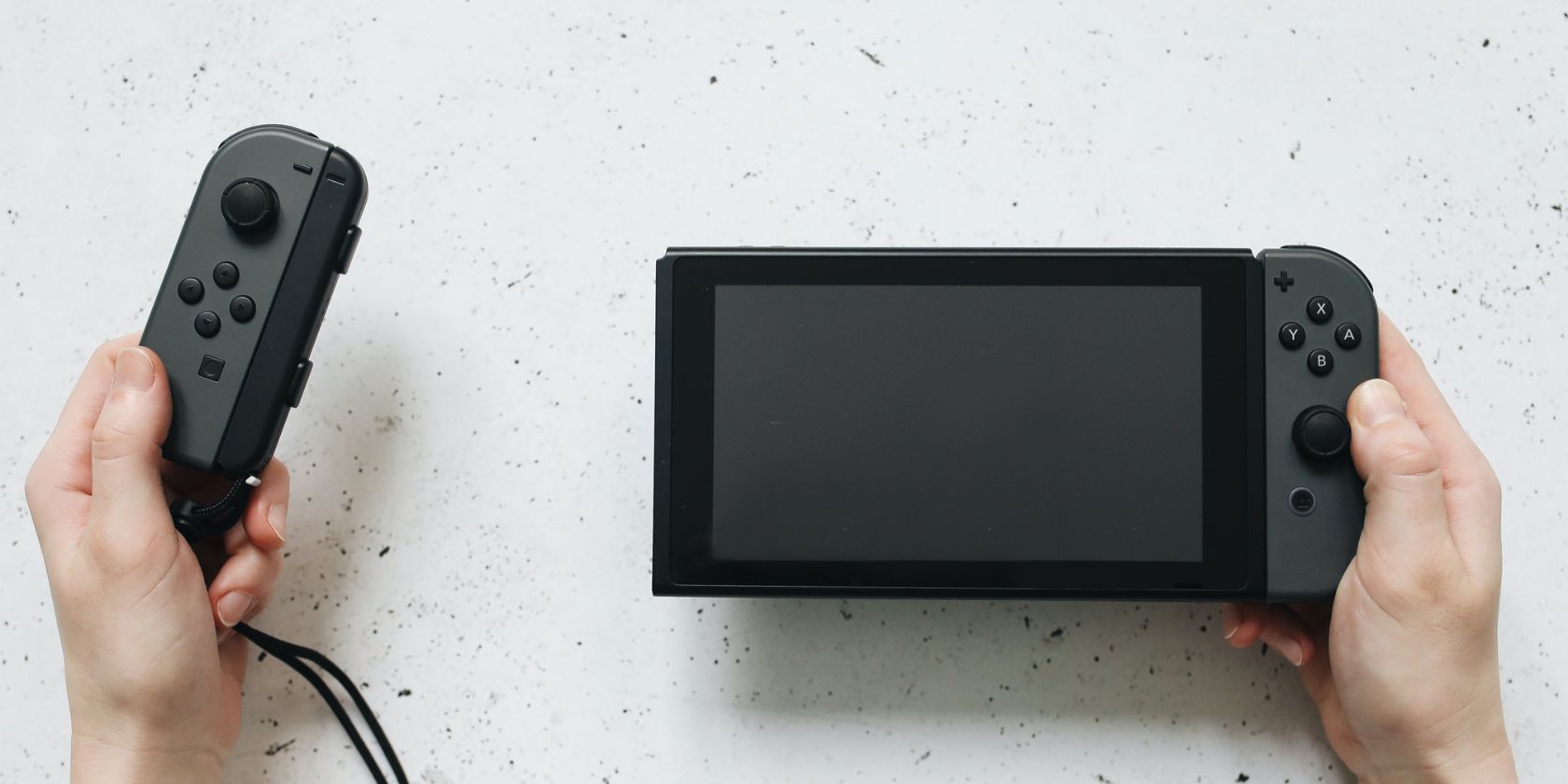
Если ваши Joy‑Con на Nintendo Switch показываются как не подключённые хотя физически присоединены — начните со сброса контроллеров и обновления прошивки. Если это не помогло, проверьте рельс на загрязнения, попробуйте подключить контроллеры к другой консоли и только затем обращайтесь в сервис.
Nintendo Switch отлично подходит для портативной и настольной игры, но иногда Joy‑Con не распознаются как подключённые к консоли, даже если вы физически закрепили их в рельсе. Это мешает играть в портативном режиме и может появляться внезапно — во время матча или при переключении режимов.
Ниже — понятная пошаговая инструкция по сбросу и проверке Joy‑Con, а также дополнительные советы по диагностике и решениям, если стандартный сброс не помогает.
Почему контроллеры могут не распознаваться
Краткое понимание причин помогает выбрать правильную последовательность действий:
- Проблемы с прошивкой: устаревшая система или прошивка Joy‑Con могут вызывать ошибки связи.
- Механические повреждения или засор рельса: контактная часть рельса иногда ломается или загрязняется.
- Программные конфликты: некорректная привязка контроллеров в настройках Bluetooth/системы.
- Разряд аккумулятора: если контроллеры очень разряжены, поведение может быть нестабильным.
- Аппаратный дефект: модуль внутри Joy‑Con или сама плата рельса могут быть неисправны.
Как правильно сбросить Joy‑Con — пошагово
- Обновите прошивку консоли и контроллеров. Иногда проблема устраняется простым обновлением. Если Joy‑Con не работают в беспроводном режиме, используйте сенсорный экран и меню системы для обновления.
- Отсоедините Joy‑Con от консоли, аккуратно сдвинув их по рельсу вниз и вытащив наружу.
- Найдите кнопку SYNC на рельсе контроллера. Это небольшая круглая кнопка на внутренней стороне рельса.
- Нажмите кнопку SYNC и удержите её коротко — это инициирует сброс связи.
- Нажмите любую кнопку на Joy‑Con, чтобы включить его снова.
- Снова закрепите Joy‑Con в рельсе консоли — они должны распознаваться как подключённые.
Эти простые действия решают большинство случаев, когда контроллеры работают по беспроводной связи, но не регистрируются в портативном режиме.
Что делать, если сброс не помог
Если после сброса проблема сохраняется, пройдите эту расширенную диагностику по порядку:
- Проверьте заряд: подзарядите Joy‑Con как минимум до 50% и повторите сброс.
- Очистите рельс: аккуратно протрите рельс и контакты мягкой сухой салфеткой — грязь и пыль мешают физическому контакту.
- Попробуйте другой порт/консоль: подключите Joy‑Con к другой Nintendo Switch — это поможет понять, в контроллере или в консоли проблема.
- Переустановите привязку через Bluetooth: в меню Система → Контроллеры и сенсоры → Изменить порядок/подключение перепривяжите контроллеры как беспроводные.
- Сброс системных настроек контроллера: в редких случаях помогало удаление контроллера из списка Bluetooth и повторное добавление.
- Аппаратная проверка рельса: визуально осмотрите рельс на наличие трещин, согнутых частей, прогара или сломанных пластиковых защёлок.
Если ни один из шагов не помог, вероятно, потребуется ремонт: есть внутренняя неисправность Joy‑Con или повреждён рельс консоли.
Альтернативные варианты и временные решения
- Используйте Joy‑Con беспроводно: если контроллеры работают по Bluetooth, подключите их отдельно и играйте в настольном режиме.
- Используйте Pro Controller: как временную замену для портативной игры (не в портативном режиме, но для большинства игр подходит).
- Игровая сессия через док и телевизор: если портативный режим недоступен, переходите в режим TV.
Когда стоит отправлять в сервис
Отнесите в сервис, если вы заметили одно или несколько из следующих:
- Контроллеры не работают на другой консоли.
- Видимые механические повреждения рельса или защёлок.
- Жёлтые/коричневые следы коррозии на контактах.
- Повторяющиеся аппаратные сбои даже после всех программных процедур.
В сервисе выполнят диагностику платы, при необходимости заменят модуль рельса или сам контроллер.
Быстрый чеклист перед обращением в сервис
- Обновлена прошивка консоли и Joy‑Con
- Контроллеры полностью заряжены
- Выполнен сброс через кнопку SYNC
- Рельс и контакты очищены от пыли
- Joy‑Con протестированы на другой консоли
Модель принятия решений (мероприятие по устранению проблемы)
flowchart TD
  A[Joy‑Con не распознаются] --> B{Они работают по беспроводной связи?}
  B -- Да --> C[Обновить прошивку → Очистить рельс → Сброс SYNC]
  B -- Нет --> D[Проверить заряд → Переустановить привязку]
  C --> E{Проблема решена?}
  D --> E
  E -- Да --> F[Готово]
  E -- Нет --> G[Тест на другой консоли → Обратиться в сервис]
Критерии приёмки
Чтобы считать проблему решённой, убедитесь в следующем:
- Joy‑Con распознаются как подключённые сразу после закрепления в рельсе.
- Нет постоянного индикатора подключения на экране.
- Контроллеры не теряют связь и не отключаются в процессе игры.
- На другой консоли контроллеры работают корректно (если тест проводился).
Роли и чеклист (игрок / техник)
Игрок — что сделать первым:
- Обновить систему и контроллеры.
- Выполнить сброс SYNC и перезагрузку.
- Очистить рельс и попробовать снова.
Техник — углублённая проверка:
- Проверить контакты мультиметром (при наличии навыков).
- Проверить механические элементы рельса на износ.
- Перепрошить контроллеры или заменить модуль рельса при необходимости.
Завершение и рекомендации
Сброс Joy‑Con и базовая диагностика решают большинство проблем с распознаванием контроллеров. Всегда начинайте с обновления прошивки и простого сброса через SYNC — это экономит время. Если после всех шагов контроллеры по‑прежнему не распознаются, лучше обратиться в сервис, чем пытаться разбирать устройство без навыков.
Important: если устройство на гарантии, сначала обратитесь в официальный сервис — самостоятельный разбор может лишить вас гарантии.
Короткое резюме
- Сброс через SYNC и обновление прошивки — первые и самые частые решения.
- Очистка рельса и проверка на другой консоли помогает локализовать проблему.
- Если ничего не помогает — ремонт в сервисе.

Похожие материалы

Несколько аккаунтов Skype: Multi Skype Launcher

Журнал для работы: повысить продуктивность

Персональные звуки уведомлений на Android

Скачивание шоу Hulu для офлайн‑просмотра

Microsoft Start: персонализированная новостная лента
