
Как восстановить стандартные шрифты в macOS
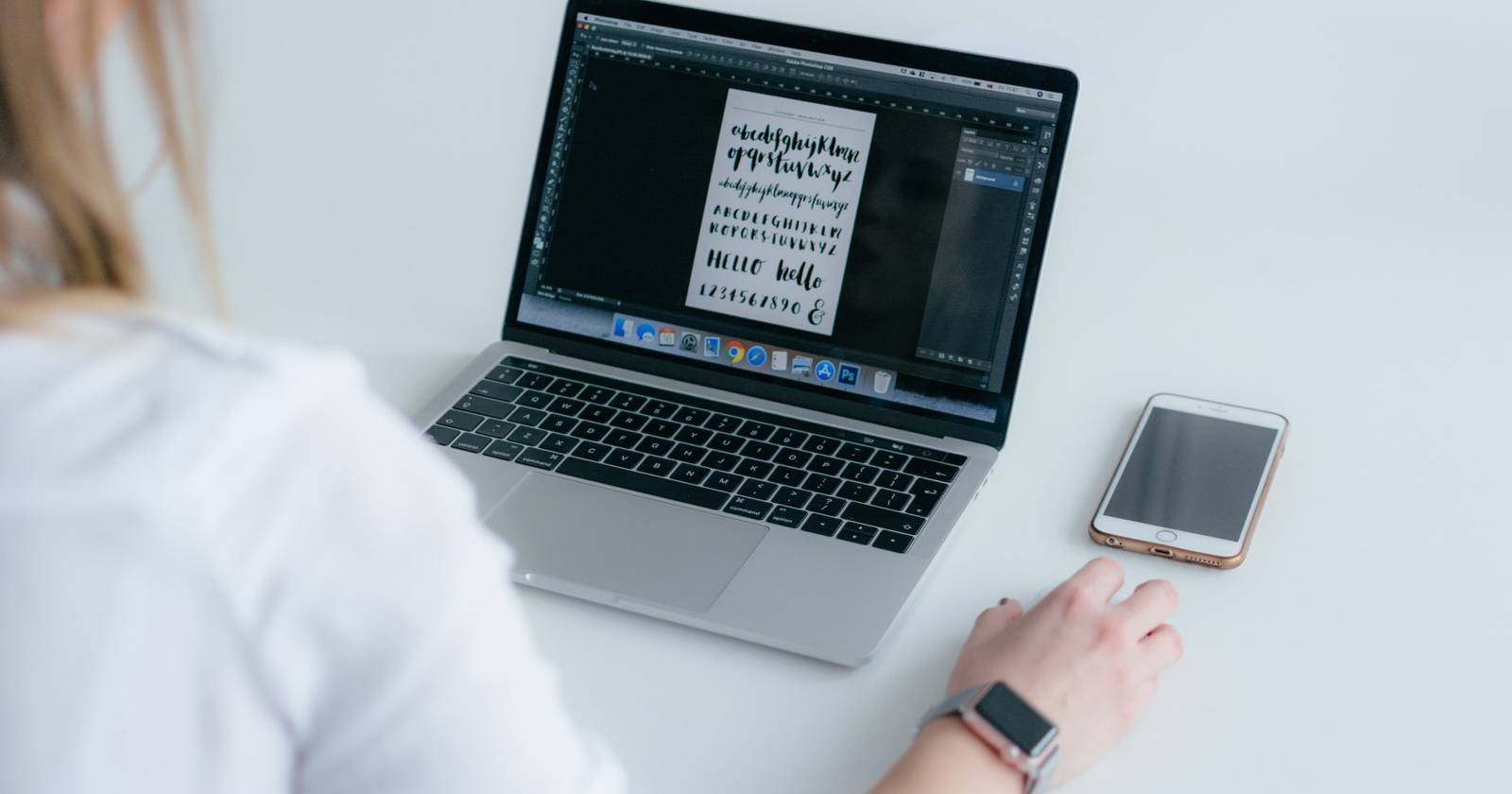

Изображение: MacBook с открытым окном, показывающим кастомный шрифт.
Коротко о задачe
Многие пользователи накапливают десятки сторонних шрифтов, и выбирать нужный становится сложно. macOS умеет быстро «сбросить» список до стандартного набора — при этом файлы не удаляются безвозвратно, а перемещаются в отдельную папку. Это безопасный первый шаг перед ручной чисткой или повторной установкой нужных гарнитур.
Как восстановить стандартные шрифты в macOS
Шаги для быстрого восстановления стандартных системных шрифтов:
- Откройте папку Applications или воспользуйтесь Spotlight для поиска.
- Запустите приложение Font Book (приложение «Книга шрифтов»).
- В верхнем меню выберите File, затем Restore Standard Fonts.
- Подтвердите действие, когда появится диалог: нажмите Proceed.
Изображение: Окно приложения Font Book с подтверждением восстановления стандартных шрифтов.
После завершения процесса в списке исчезнут сторонние и загруженные шрифты. macOS не удаляет файлы навсегда: перемещённые элементы окажутся в папке Fonts (Removed) в вашей пользовательской библиотеке.
Важно: команда убирает шрифты из пользовательского набора и из активной системы, но сохраняет их файлы в папке «Fonts (Removed)» — вы сможете вернуть любой шрифт позже.
Как найти папку Fonts и Fonts (Removed)
Если нужно вернуть шрифт или посмотреть, что было перемещено, откройте пользовательскую библиотеку:
- Запустите Finder.
- В верхнем меню нажмите Go.
- Удерживая клавишу Option, кликните по появившемуся пункту Library.
- В открывшемся каталоге перейдите в папку Fonts и найдите подпапку Fonts (Removed), если вы выполняли восстановление стандартных шрифтов.
Оттуда вы можете скопировать нужные файлы обратно в ~/Library/Fonts или перетянуть их в систему, чтобы снова сделать шрифт активным.
Когда восстановление не решит проблему
Когда этот метод не поможет:
- Проблемы с отображением шрифтов связаны не со списком шрифтов, а с кэшами — после операции может потребоваться перезагрузка или очистка кэша шрифтов.
- Конфликты шрифтов вызваны дубликатами в нескольких местах (например, в /Library/Fonts и ~/Library/Fonts) — в этом случае удаление из одного места не уберёт конфликт.
- Если у вас системные повреждения или неправильно установленные шрифты для нескольких пользователей, может потребоваться работа администратора.
Совет: после операции перезагрузите Mac, чтобы убедиться, что все приложения обновили список шрифтов.
Альтернативные подходы
- Отключение вместо удаления: в Font Book можно временно «Disable» отдельные шрифты — полезно, если вы не уверены, нужен ли шрифт.
- Ручная чистка: удаляйте шрифты по одному из ~/Library/Fonts или /Library/Fonts, если знаете точное расположение проблемного файла.
- Использовать безопасный режим macOS: загрузка в Safe Mode автоматически очищает некоторые системные кэши, включая кэш шрифтов.
- Менеджеры шрифтов: сторонние утилиты (например, менеджеры гарнитур) дают тонкий контроль, но для простой чистки это избыточно.
Мини‑методология: как безопасно очистить коллекцию шрифтов
- Сделайте резервную копию текущей папки ~/Library/Fonts (копия на внешний диск или в облако).
- Запустите Font Book → Restore Standard Fonts.
- Перезагрузите компьютер.
- Откройте ~/Library/Fonts (Removed) и постепенно возвращайте только нужные гарнитуры.
- При проблемах с отображением очистите кэши шрифтов или загрузитесь в Safe Mode.
Роли и чек-листы
Дизайнер
- Сохранить пользовательские шрифты перед восстановлением.
- После восстановления проверить проекты в Adobe/Sketch/Figma.
- Восстановить только упомянутые в бренд‑гайде шрифты.
Разработчик
- Проверить, не ломается ли рендер веб-страниц и локальных приложений.
- Убедиться, что системные библиотеки шрифтов в CI‑среде совпадают.
Администратор
- При массовом развёртывании проконтролировать, что системные шрифты остаются доступны для всех пользователей.
- Если нужно, выполнить скрипт для массового восстановления и уведомить пользователей.
Критерии приёмки
- В списке шрифтов видны только стандартные системные гарнитуры.
- Перемещённые шрифты доступны в ~/Library/Fonts (Removed).
- После перезагрузки приложения корректно отображают текст.
Частые вопросы
Верну ли я шрифт после восстановления?
Да. Все удалённые элементы перемещаются в папку Fonts (Removed) в вашей пользовательской библиотеке — оттуда их можно вернуть.
Удалит ли macOS шрифты навсегда?
Нет — стандартная команда не удаляет файлы безвозвратно; она перемещает их в папку Fonts (Removed).
Нужно ли использовать терминал для очистки кэша шрифтов?
Обычно нет: перезагрузка часто достаточна. Если проблемы сохраняются, рекомендуется загрузиться в Safe Mode или следовать официальным инструкциям Apple по сбросу кэша шрифтов.
Заключение
Восстановление стандартных шрифтов через Font Book — быстрый и безопасный способ избавиться от лишних и конфликтных гарнитур и вернуться к чистой системе. Это удобный первый шаг при наведении порядка в большом каталоге шрифтов: резервная копия и папка Fonts (Removed) обеспечивают возможность восстановления нужных элементов без риска потери данных.
Ключевые действия: откройте Font Book, выберите File → Restore Standard Fonts, подтвердите, затем проверьте папку ~/Library/Fonts (Removed) и перезагрузите систему.

Похожие материалы

Несколько аккаунтов Skype: Multi Skype Launcher

Журнал для работы: повысить продуктивность

Персональные звуки уведомлений на Android

Скачивание шоу Hulu для офлайн‑просмотра

Microsoft Start: персонализированная новостная лента
