
Сброс настроек Microsoft Word — Easy Fix и реестр

Кратко: Если Word работает нестабильно, можно сбросить пользовательские параметры и ключи реестра двумя способами: автоматическим мастером Microsoft Easy Fix или вручную через редактор реестра. В тексте — пошаговые инструкции, проверки, резервные копии и рекомендации для пользователей и администраторов.
Быстрое содержание
- Запуск мастера Microsoft Easy Fix
- Сброс через Редактор реестра (Registry Editor)
- Резервное копирование и восстановление ключей
- Когда сброс не поможет и альтернативы
- Чек-листы для пользователя и администратора
- Критерии приёмки и контрольные тесты
Почему и когда нужен сброс
Если Word внезапно зависает, неправильно отображает панель инструментов, не сохраняет шаблоны или постоянно предлагает настройки при запуске — сброс часто решает проблему. Сброс очищает пользовательские параметры интерфейса и удаляет ключи реестра, которые могут быть повреждены или конфликтовать с надстройками.
Краткое определение: реестр — системная база Windows с настройками приложений; удаление ключа позволяет Word восстановить значения по умолчанию.
Запуск мастера Microsoft Easy Fix
Это самый простой и безопасный способ.
- Перейдите в раздел «Here’s an Easy Fix» на странице устранения неполадок Microsoft.
- Нажмите «Загрузить» и запустите скачанный файл после завершения.
Важно: прежде чем запускать мастер, закройте все приложения Office (Word, Excel, Outlook и т. д.).
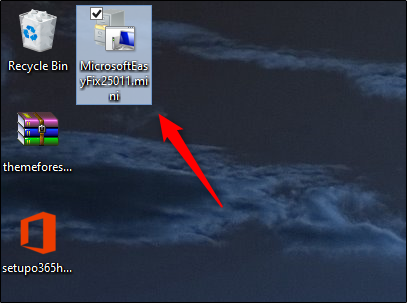
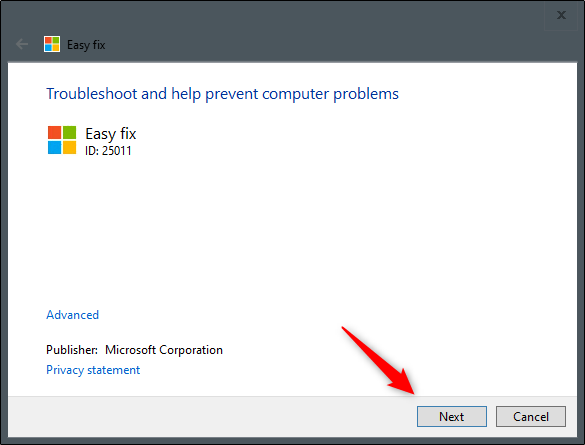
В окне Easy Fix прочитайте информацию и нажмите «Далее».
Дождитесь завершения процесса. Когда мастер закончит, нажмите «Закрыть».
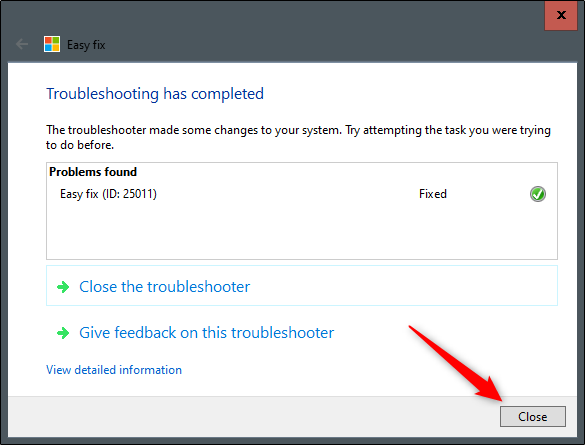
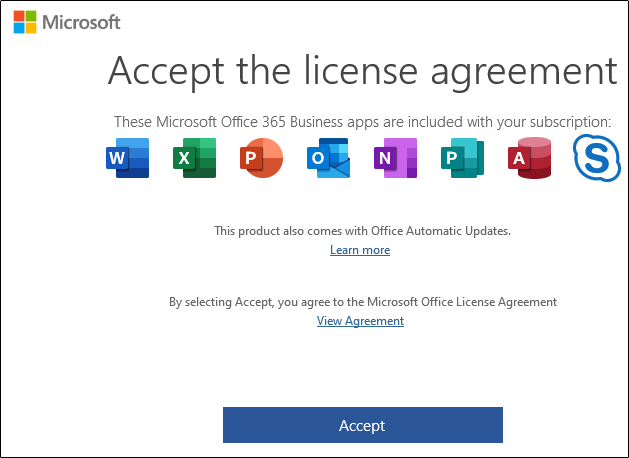
После этого пользовательские параметры и ключи реестра будут сброшены, и при следующем запуске Word предложит пройти первоначальную настройку.
Сброс через Редактор реестра (Registry Editor)
Если мастер недоступен или вы предпочитаете ручной контроль, можно удалить соответствующий ключ реестра.
Важно: Редактор реестра — мощный инструмент. Неправильные действия могут привести к нестабильности Windows. Обязательно сделайте резервную копию реестра и создайте точку восстановления системы.
Резервное копирование ключа реестра
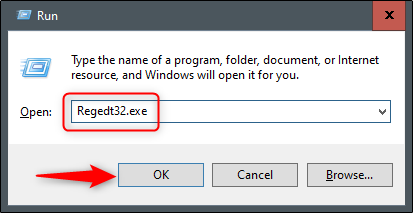
- Нажмите Windows Key + R, чтобы открыть окно «Выполнить».
- Введите:
Regedt32.exe- Нажмите «ОК».
- В Редакторе реестра выберите ключ, который собираетесь удалять, и в меню Файл > Экспорт сохраните его в .reg-файл.
Путь к ключу Word
Перейдите по следующему пути (пример для Office 2016/2019/365):
HKEY_CURRENT_USER\Software\Microsoft\Office\16.0\Word\Примечание: номер версии (16.0, 15.0 и т.д.) зависит от установленной версии Office. Для Office 2013 — 15.0.
Удаление ключа
- Выделите ключ Word.
- В меню выберите Редактировать > Удалить.
- Подтвердите действие, нажмите «Да», чтобы удалить.
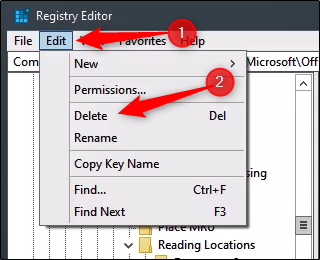
После удаления при следующем запуске Word восстановит отсутствующие значения и запустит мастер первичной настройки.
Рекомендации по безопасности и восстановлению
- Всегда экспортируйте ключ перед удалением. Экспорт создаст .reg-файл, который можно импортировать двойным щелчком.
- Создайте точку восстановления Windows или резервную копию системы.
- Убедитесь, что у вас есть права администратора для изменения системного реестра.
Когда сброс не поможет — частые причины
- Повреждён глобальный шаблон Normal.dotm — попробуйте переименовать Normal.dotm в Normal.old и перезапустить Word.
- Конфликтующие надстройки (Add-ins) — запустите Word в безопасном режиме: нажмите Win+R и выполните:
winword.exe /safeи отключите надстройки в меню Файл > Параметры > Надстройки.
- Повреждённая установка Office — используйте «Восстановление» через Панель управления или Параметры → Приложения → Microsoft Office → Изменить → Восстановление.
- Проблемы с профилем пользователя Windows — попробуйте временно создать нового пользователя и проверить Word под ним.
Альтернативные подходы
- Восстановление Office: менее рискованно, чем ручные изменения реестра.
- Проверка обновлений Office и Windows: иногда баг фиксится в обновлении.
- Полная переустановка Office: крайняя мера, если другие варианты не помогают.
Чек-листы
Чек-лист для обычного пользователя
- Закрыть все приложения Office.
- Попробовать мастер Easy Fix.
- Перезапустить Word и проверить проблему.
- Если не помогло, сделать экспорт Normal.dotm и переименовать файл.
Чек-лист для администратора
- Создать точку восстановления системы на компьютере пользователя.
- Экспортировать ключи реестра: HKEY_CURRENT_USER\Software\Microsoft\Office\<версия>\Word\
- Если массовый сброс — автоматизировать экспорт и удаление через GPO/скрипт с тестовой группой.
- Проверить политики (GPO) на предмет принудительных настроек Office.
Критерии приёмки
- Word запускается без ошибок и не предлагает повторную настройку каждый раз.
- Интерфейс и панели инструментов отображаются корректно.
- Шаблоны и надстройки работают как ожидается.
Контрольные тесты после сброса
- Открыть новый пустой документ и ввести текст, сохранить файл.
- Создать новый шаблон и проверить сохранение в папке шаблонов.
- Открыть документы с макросами (если применимо) и убедиться в корректной работе.
Модель принятия решения (упрощённо)
- Если доступен мастер Easy Fix → используйте его.
- Если мастер недоступен или нужен точечный контроль → резервная копия реестра → ручной сброс.
- Если проблема остаётся после сброса → проверять шаблоны, надстройки, восстановление Office.
Пример сценария восстановления (SOP)
- Согласовать время с пользователем и получить права доступа.
- Создать точку восстановления системы.
- Экспортировать ключ реестра Word.
- Запустить Easy Fix; при отсутствии — удалить ключ вручную.
- Перезапустить Word, пройти первичную настройку.
- Запустить контрольные тесты из раздела выше.
- Зафиксировать результат и при необходимости откатить, импортировав .reg-файл.
Замечания по безопасности и конфиденциальности
Изменения в реестре не отправляют данные в сторонние сервисы, но важно удостовериться, что резервные копии (.reg) надёжно хранятся и защищены, особенно в корпоративной среде.
Если вы предпочитаете краткое сообщение для рассылки в команду, используйте версию ниже.
Короткое объявление (для рассылки):
Если Microsoft Word работает неправильно (зависает, сбрасывает интерфейс или постоянно просит настройки), сначала запустите мастер Microsoft Easy Fix (раздел устранения неполадок). Если мастер недоступен — экспортируйте ключ реестра и удалите HKEY_CURRENT_USER\Software\Microsoft\Office\<версия>\Word. Обязательно сделайте резервную копию реестра и точку восстановления перед изменениями.
Итог
Сброс параметров Word решает большинство проблем с пользовательскими настройками. Для обычных пользователей рекомендуем сначала мастер Easy Fix. Администраторам — резервное копирование, тестирование на пилотной группе и документированный SOP для массовых изменений.

Похожие материалы

Несколько аккаунтов Skype: Multi Skype Launcher

Журнал для работы: повысить продуктивность

Персональные звуки уведомлений на Android

Скачивание шоу Hulu для офлайн‑просмотра

Microsoft Start: персонализированная новостная лента
