
Сброс настроек инструментов и параметров в Adobe Photoshop

Быстрые ссылки
- Как сбросить отдельный инструмент
- Как сбросить все инструменты сразу
- Как сбросить палитру кистей/цветов
- Как вернуть Photoshop к настройкам по умолчанию
Adobe Photoshop — большой и очень настраиваемый инструмент. Иногда один из множества инструментов начинает вести себя не так, как ожидалось: это может быть вызвано случайным изменением параметра, сочетанием клавиш или редким багом. В таких случаях проще всего вернуть инструмент к стандартным настройкам — это часто решает проблему мгновенно.
Важно: перед полным сбросом настроек сохраните пользовательские пресеты и рабочие области. Полный сброс удалит все пользовательские предпочтения.
Как сбросить отдельный инструмент
- Выберите инструмент на панели инструментов (Tools).
- На панели параметров (верхняя строка) щёлкните правой кнопкой мыши по иконке текущего инструмента.
- В появившемся меню выберите «Сбросить инструмент».
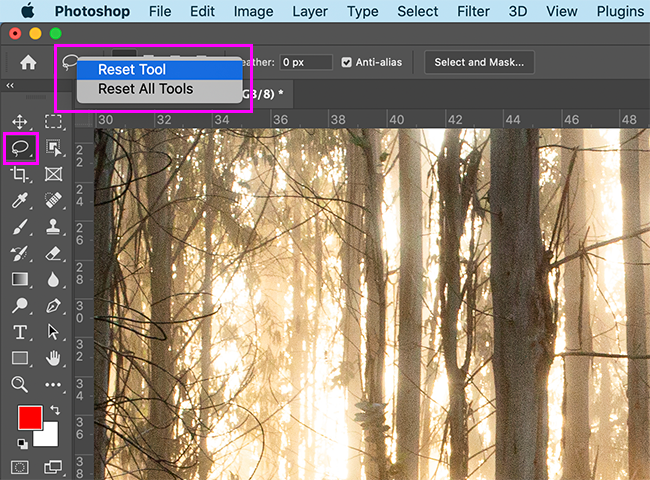
Если проблема касалась только одной кисти или режима смешивания — этот метод быстрый и безопасный: он вернёт параметры только текущего инструмента, не затронув остальные настройки.
Как сбросить все инструменты сразу
- Выберите любой инструмент.
- На панели параметров щёлкните правой кнопкой по иконке выбранного инструмента.
- Выберите «Сбросить все инструменты» и подтвердите «OK».
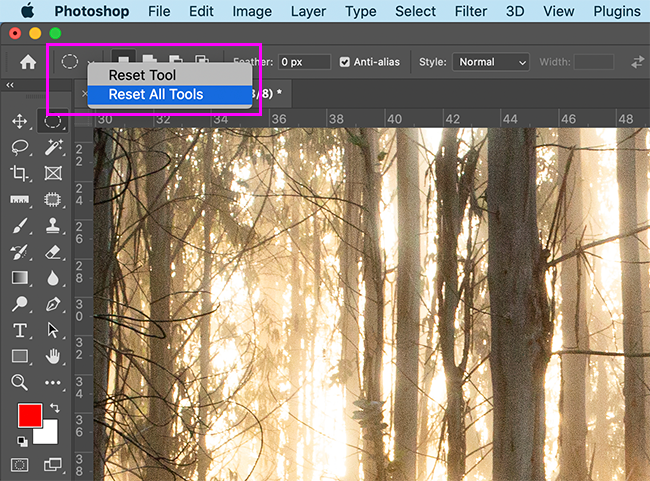
Это действие вернёт все инструменты к их значениям по умолчанию и также сбросит выбор скрытых/групповых инструментов на панели.
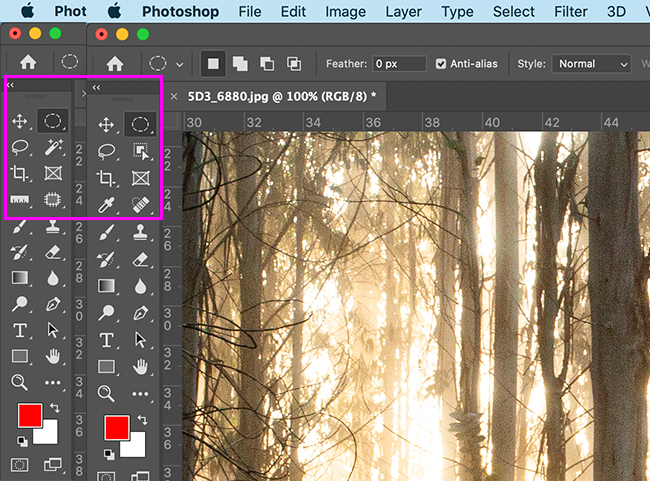
Как сбросить палитру цветов и образцы (swatches)
Чтобы вернуть образцы кистей/цветов к значениям по умолчанию:
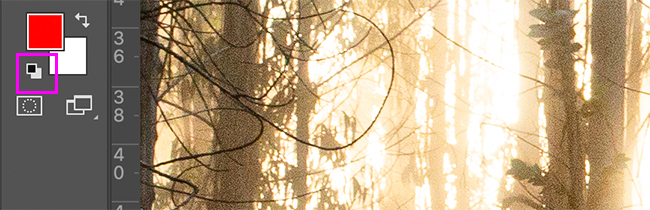
- Нажмите маленькую чёрно‑белую иконку меню непосредственно под образцами цветов и выберите соответствующий пункт для сброса.
- Быстрая клавиша: нажмите D, чтобы вернуть цвета переднего/фонового цвета к чёрному и белому (полезно при работе с масками).
Как вернуть Photoshop к настройкам по умолчанию
Если небольшие сбросы не помогли и поведение программы аномальное повсеместно, можно выполнить полный сброс предпочтений:
- Перейдите в меню Edit > Preferences > General (на Mac: Photoshop > Preferences > General).
- Нажмите кнопку «Сбросить настройки при выходе».
- Подтвердите «OK» и затем полностью закройте Photoshop и снова запустите его — настройки вернутся к заводским.
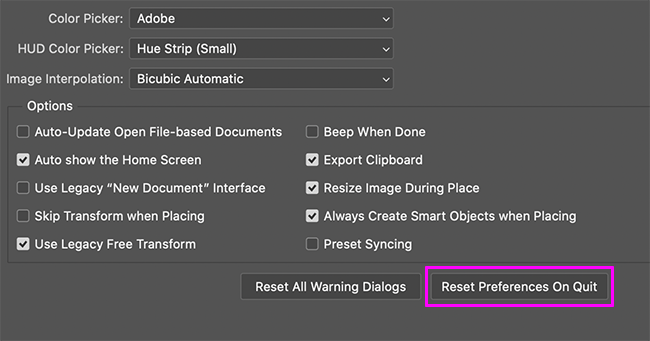
Примечание: полный сброс удаляет все пользовательские пресеты, рабочие области, сочетания клавиш и другие предпочтения. Сделайте экспорт важных пресетов заранее через меню Presets или вручную сохраните файлы настроек.
Чек‑лист перед полным сбросом
- Сохраните рабочие области: Window > Workspace > Save Workspace.
- Экспортируйте кисти, пресеты и стили: Edit > Presets > Export/Import Presets (или вручную сохраните .abr/.asl).
- Запишите пользовательские сочетания клавиш, если они важны: Edit > Keyboard Shortcuts > Summarize.
- Закройте все файлы и сделайте резервную копию папки настроек, если это возможно.
Быстрая методика: шаги для восстановления работоспособности
- Попробуйте сбросить только проблемный инструмент.
- Если не помогло — сбросьте все инструменты.
- Если проблема касается цветов/кистей — сбросьте swatches/brushes.
- В крайнем случае — выполните полный сброс предпочтений и перезапустите Photoshop.
Альтернативные подходы и когда сброс не помогает
- Перезапустите Photoshop или компьютер: иногда временные файлы блокируют работу инструментов.
- Проверьте наличие обновлений через Adobe Creative Cloud — баги могут исправляться в новых версиях.
- Сброс настроек не устранит аппаратные проблемы (например, сбои графического драйвера) или повреждённые системные шрифты. В таких случаях проверьте драйвер видеокарты и системные логи.
- Если вы используете плагины, отключите их и проверьте поведение — иногда конфликт создают сторонние расширения.
Подсказки и горячие клавиши
- D — вернуть цвета по умолчанию (чёрный/белый).
- X — переключить передний и фоновый цвет.
- Быстрый сброс инструмента: правый клик по иконке на панели параметров → «Сбросить инструмент».
Роль‑ориентированные рекомендации
- Для дизайнера: перед сбросом сохраните все пользовательские кисти и стили слоёв.
- Для ретушёра: экспортируйте пресеты кистей и действия (Actions).
- Для администратора: задокументируйте стандартные рабочие области и храните их централизованно.
Короткая сводка
- Сброс отдельного инструмента обычно решает локальные проблемы.
- Сброс всех инструментов удобен при множественных артефактах инструментов.
- Полный сброс предпочтений — радикальная мера; сохраняйте пресеты заранее.
Итог: используйте последовательный подход — от самого безопасного (сброс одного инструмента) к более радикальным мерам. Это поможет быстро восстановить рабочий процесс и минимизировать потерю пользовательских настроек.

Похожие материалы

Несколько аккаунтов Skype: Multi Skype Launcher

Журнал для работы: повысить продуктивность

Персональные звуки уведомлений на Android

Скачивание шоу Hulu для офлайн‑просмотра

Microsoft Start: персонализированная новостная лента
