
Как сбросить настройки приложения на Mac и вернуть их по умолчанию
Быстрые ссылки
- Простой способ: использовать AppCleaner
- Ручной способ: поискать файлы в папке Library
Вы меняли настройки приложения на Mac, и теперь оно не загружается. Можно ли сбросить приложение и начать с чистого листа, чтобы оно снова работало правильно? Да — macOS хранит локальные настройки приложений в папке Library, и их можно удалить. Приложение при следующем запуске сгенерирует файлы с настройками заново, вернув поведение по умолчанию. Ниже — два способа сделать это, плюс советы, когда это не поможет и как обезопасить процесс.
Простой способ: AppCleaner
AppCleaner — бесплатная небольшая утилита, которая позволяет полностью удалить приложение с macOS без оставшихся файлов. Для наших целей она удобна тем, что может удалить настройки приложения, оставив само приложение на месте.
- Скачайте последнюю версию AppCleaner, совместимую с вашей версией macOS, с сайта разработчика.
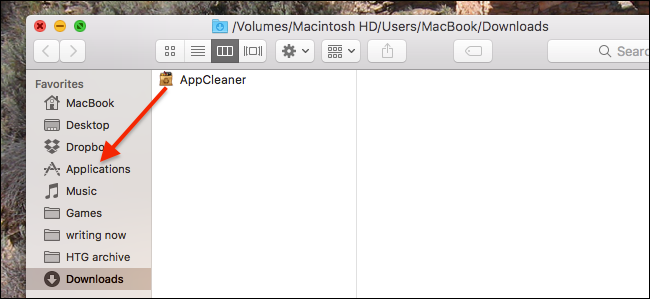
Разархивируйте ZIP (двойной клик) и перенесите значок в папку «Программы» (Applications) обычным способом.
Закройте приложение, которое хотите сбросить (в примере — Twitter), затем откройте AppCleaner.
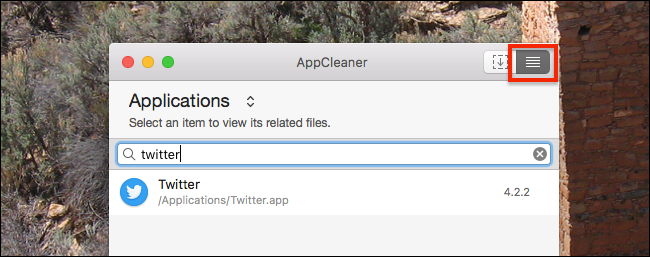
Нажмите кнопку в правом верхнем углу, чтобы увидеть список установленных программ. Найдите программу по имени или прокруткой списка.
Кликните по приложению — AppCleaner покажет список связанных файлов. Снимите галочку с самого приложения в списке (чтобы оставить установленную программу), но оставьте отмеченными файлы настроек и сервисов.
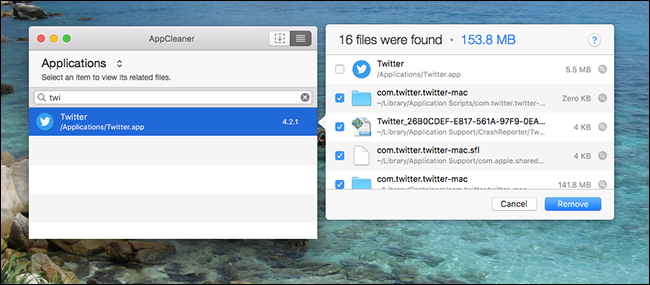
Важно: если вы уверены в себе, можно просмотреть весь список и вручную исключить элементы, которые кажутся не связанными. Если не уверены — не паникуйте: AppCleaner обычно корректно определяет файлы, относящиеся к конкретному приложению. Нажмите «Remove», и выбранные элементы будут перемещены в Корзину.
- Запустите приложение — оно должно создать свежие файлы настроек и вернуться к значениям по умолчанию. Учтите: если до этого вы были авторизованы, нужно будет снова войти в аккаунт.
Примечание: сохраняйте AppCleaner под рукой — пригодится, когда эксперименты с параметрами снова сломают поведение приложения.
Ручной способ: поиск в папке Library
Если не хочется устанавливать AppCleaner или он не находит нужные файлы, можно удалить настройки вручную.
- Полностью закройте программу, которую будете сбрасывать.
- В Finder откройте папку вашей локальной Library: в меню Finder удержите Option и выберите «Перейти» → «Библиотека» или откройте ~/Library напрямую.
- В поиске введите имя приложения без пробелов (даже если в названии приложения есть пробелы) и в панели результатов сверху выберите «Библиотека» (Library) — так вы ограничите поиск только этой папкой.
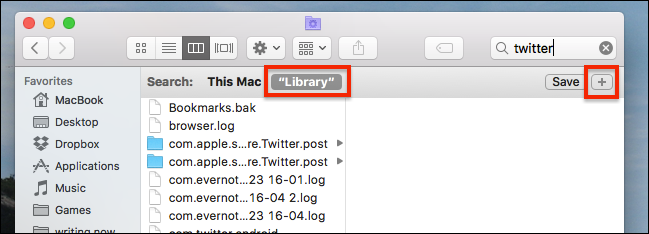
- Чтобы сократить количество результатов, можно ограничить поиск папками. Нажмите «+» под строкой поиска и во втором ряду установите фильтр: «Тип» равно «Папка».
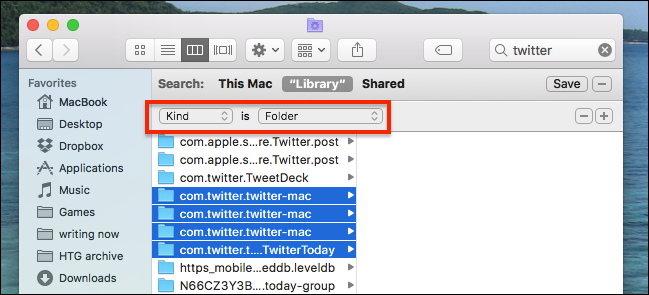
- Ищите папки и файлы, связанные с приложением. Часто имена имеют формат com.компания.имя-приложения (например, com.twitter.twitter-mac), но могут встречаться и простые имена вроде «Firefox» или папки в ~/Library/Application Support.
Подсказка: проверяйте содержимое папки перед удалением — иногда разные приложения могут иметь похожие имена. В примере я не стал удалять папку TweetDeck, потому что это отдельное приложение.
- Когда уверены, что нашли нужные элементы, переместите их в Корзину. Затем запустите приложение: оно должно восстановить настройки по умолчанию.
Важно: не удаляйте элементы из Keychain (Связка ключей), если не уверены — это может стереть пароли и токены, которые приложение использует для входа.
Альтернативные подходы
- Командная строка: опытные пользователи могут использовать команды типа defaults delete com.company.app и/или rm -rf ~/Library/Application\ Support/ИмяПриложения. Эти команды выполняют те же действия, что и ручное удаление, но требуют осторожности.
- Переустановка: полная деинсталляция приложения с удалением всех сопутствующих папок и повторная установка иногда решает проблемы, если повреждены бинарные файлы.
- Создать новый профиль пользователя macOS: если проблема системная, запуск приложения под новым пользователем покажет, связано ли это с локальными настройками текущего профиля.
Когда сброс не поможет (контрпримеры)
- Проблемы с самим исполняемым файлом приложения или повреждением установщика — тут помогает переустановка.
- Сервисные или серверные ошибки (например, аккаунт заблокирован, проблемы на стороне сервера приложения) не решаются локальным сбросом настроек.
- Лицензирование и активация: удаление настроек может потребовать повторной активации продукта.
- Если приложение использует централизованное управление (MDM) или хранит настройки в облаке, локальный сброс может восстановиться из облака при запуске.
Мини‑методология: безопасный рабочий процесс
- Закройте приложение.
- Сохраните резервную копию: скопируйте подозрительные папки в отдельную папку «backup-имя-приложения» на рабочем столе или внешнем диске.
- Удалите файлы через AppCleaner или вручную (Library, Preferences, Application Support).
- Проверьте Keychain — не удаляйте ключи, если не уверены.
- Запустите приложение и протестируйте ожидаемое поведение.
- Если что-то пошло не так, восстановите файлы из резервной копии.
Контрольный чек‑лист по ролям
Для обычного пользователя
- Закрыть приложение
- Использовать AppCleaner и оставить саму программу
- Войти заново в аккаунт
- Сообщить в техподдержку, если проблема повторяется
Для продвинутого пользователя / администратора
- Сделать резервную копию папки ~/Library
- Использовать defaults delete com.название или rm -rf для точечных удалений
- Проверить файлы логов и permission (права доступа)
- Если нужно, провести чистую переустановку
Безопасность и приватность
Удаление локальных настроек может стереть токены доступа и локально сохранённые пароли; многие приложения хранит авторизационные данные в Keychain. Убедитесь, что вы знаете, какие данные исчезнут, и подготовьте средства для повторной авторизации (пароли, 2FA). Если вы работаете с чувствительной информацией, сделайте резервную копию и убедитесь, что резерв находится в защищённом месте.
Примечание о GDPR/конфиденциальности: удаление локальных файлов не удаляет данные, которые приложение могло синхронизировать с облаком или сервером. Чтобы полностью удалить персональные данные, проверьте политику хранения у разработчика и удалите аккаунт на серверной стороне, если требуется.
Критерии приёмки
- Приложение запускается без ошибок.
- Интерфейс и настройки возвращены к значениям по умолчанию.
- Пользователь может войти в аккаунт (если требуется) и восстановить нужные данные из облачных резервов.
- Нет побочных удалённых данных, которые требовалось сохранить (если возникли — восстановлены из резервной копии).
Краткая глоссарий в одну строку
- Library — системная папка пользователя с настройками и данными приложений.
- Preferences (plist) — файл с настройками приложения (обычно com.company.app.plist).
- Application Support — папка, где приложения хранят вспомогательные данные.
- Keychain — система хранения паролей и секретов в macOS.
- defaults — утилита командной строки для чтения/записи пользовательских настроек macOS.
Итог
Сброс локальных настроек приложения на Mac — простой и часто эффективный способ вернуть приложение в рабочее состояние. Для большинства пользователей оптимально сначала попробовать AppCleaner, потому что это безопаснее и быстрее. При сомнениях делайте резервные копии, будьте осторожны с Keychain и учитывайте, что некоторые проблемы не решаются удалением локальных файлов.
Важно: если после всех шагов проблема осталась, проверьте логи приложения, обратитесь в техподдержку разработчика или рассмотрите полную переустановку.

Похожие материалы

Несколько аккаунтов Skype: Multi Skype Launcher

Журнал для работы: повысить продуктивность

Персональные звуки уведомлений на Android

Скачивание шоу Hulu для офлайн‑просмотра

Microsoft Start: персонализированная новостная лента
