
Сброс настроек тачпада до значений по умолчанию в Windows 10
Быстрые ссылки
- Как сбросить тачпад до настроек по умолчанию
Большинство современных ноутбуков имеют тачпады с поддержкой двух-, трёх- и четырёхпальцевых жестов. Эти жесты могут переключать окна, вызывать Центр уведомлений или запускать виртуального помощника. Если вы изменяли параметры и хотите вернуться к исходным, или если тачпад работает некорректно, выполните сброс.
Как сбросить тачпад до настроек по умолчанию
Куда именно заходить и что сбрасывать зависит от двух вещей: есть ли у вас фирменный драйвер/утилита для тачпада и кто производитель тачпада (Synaptics, ELAN, Microsoft Precision, Dell, ASUS и т.д.). В Windows 10 параметры тачпада можно менять в двух местах:
- В приложении «Параметры» Windows.
- В фирменной утилите, установленной с драйвером производителя.
Эти два места не всегда синхронизируются. Если вы меняли настройки в обоих — сброс выполняется в каждом отдельно.
Сброс через Параметры Windows
- Нажмите Windows+I, чтобы открыть Параметры.
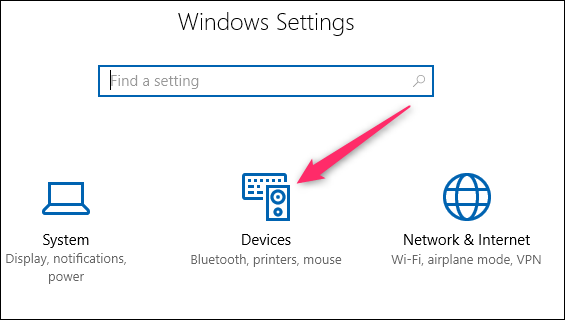
- Перейдите в раздел “Устройства”.
- Слева выберите “Тачпад”.
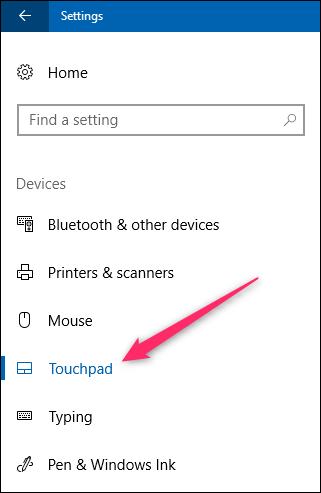
- Прокрутите вниз и нажмите кнопку “Сброс” в секции “Сбросить параметры тачпада”.

После этого параметры Windows вернутся к стандартным значениям.
Сброс в утилите производителя
Если у вас установлен фирменный драйвер, откройте утилиту производителя и найдите там кнопку возврата к умолчанию. Утилита может быть доступна:
- Через значок в системном трее (стрелка “Показать скрытые значки”).
- Через ссылку “Дополнительные параметры” или “Дополнительные настройки” на той же вкладке «Тачпад» в Параметрах.

Это откроет диалог свойств мыши, где обычно появляется вкладка производителя — например, “Dell Touchpad”.
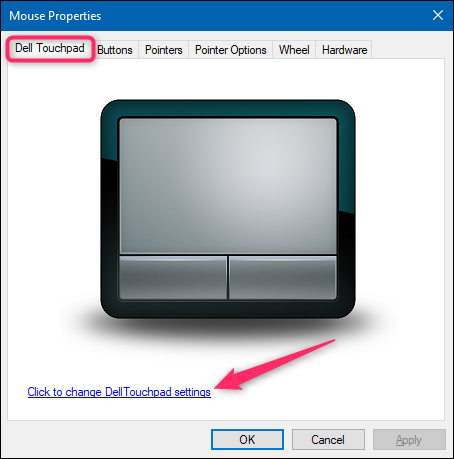
В утилите найдите кнопку «По умолчанию»/“Default” или аналогичную и примените её.
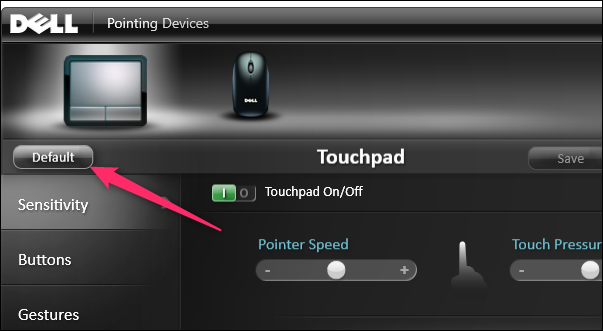
На других ноутбуках (например, ASUS) пункт сброса может называться иначе, но логика та же — найти раздел с жестами и нажать кнопку возврата к заводским параметрам.
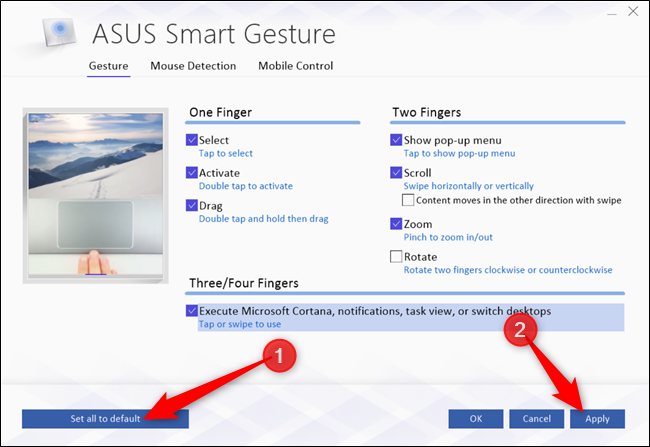
Важно: если вы не видите утилиту производителя в трее или в Параметрах, возможно, драйвер не установлен. Тогда имеет смысл проверить Диспетчер устройств и сайт производителя ноутбука.
Пошаговый чеклист (микро-методология)
- Сохраните работу и закройте приложения.
- Сбросьте параметры в Параметрах Windows (Windows+I → Устройства → Тачпад → Сброс).
- Проверьте системный трей на наличие утилиты производителя. Если есть — откройте и выполните сброс там.
- Если утилиты нет — откройте Параметры → Тачпад → Дополнительные настройки → вкладка производителя и ищите опцию сброса.
- Перезагрузите ноутбук.
- Проверьте работу тачпада, выполните простые тесты: движение, клик, прокрутка и жесты.
Когда сброс не помогает (контрпримеры)
- Жесты всё равно не работают, потому что драйвер устарел или несовместим с текущей версией Windows. Решение: скачать и установить последнюю версию драйвера с сайта производителя ноутбука.
- Тачпад физически неисправен. Сброс программных настроек не исправит аппаратные дефекты. Решение: обратиться в сервис или подключить внешнюю мышь.
- Параметры сбрасываются, но синхронизация между утилитой производителя и Параметрами Windows остаётся неконсистентной. Решение: оставить только один инструмент управления (удалить лишнюю утилиту) или обновить драйвер.
Альтернативные подходы
- Удалить драйвер тачпада через Диспетчер устройств и затем перезагрузить — Windows установит базовый драйвер заново.
- Откат драйвера к предыдущей версии, если после обновления появились проблемы.
- Использовать точки восстановления системы, если сброс и переустановка драйверов не помогли.
Советы по поиску утилиты производителя
- Посетите сайт производителя ноутбука и в разделе поддержки загрузок найдите драйверы для вашей модели.
- В Диспетчере устройств найдите раздел «Мыши и другие указывающие устройства», откройте свойства нужного устройства и посмотрите сведения о драйвере и поставщике.
- Некоторые производители называют утилиты по-разному: «Touchpad», «ClickPad», «Pointing Devices», «Smart Gesture».
Роль-based чеклист
- Для обычного пользователя: выполнить сброс в Параметрах Windows, проверить трэй, перезагрузить.
- Для IT-администратора: проверить распространённость проблемы на других устройствах, применить стандартный образ драйвера, при необходимости развернуть обновлённый драйвер централизованно.
- Для сервисного инженера: провести аппаратную диагностику, проверить плёночный контакт тачпада и шлейфы.
Критерии приёмки
- Тачпад реагирует на перемещение курсора и клики.
- Жесты, назначенные по умолчанию, выполняют базовые действия (прокрутка, правая кнопка, переключение окна, если применимо).
- Параметры в Параметрах Windows и в утилите производителя установлены на значения по умолчанию или корректно заданы единообразно.
Краткая глоссарий в одну строку
- Тачпад: сенсорная панель для управления курсором и выполнения жестов на ноутбуке.
- Драйвер: программное обеспечение, которое управляет аппаратным устройством.
Важные заметки
Важно: не все тачпады поддерживают жесты или имеют одинаковые наборы опций. Если вы подключаете внешнюю мышь, некоторые системы автоматически отключают тачпад — это поведение можно изменить в настройках.
Итог
Сброс тачпада обычно решает проблемы, связанные с некорректными настройками или ошибочными жестами. Всегда выполняйте сброс сначала в Параметрах Windows, затем в утилите производителя (если она есть). Если сброс не помог, обновите или переустановите драйвер, или проверьте аппаратную часть.
Ключевые действия: сброс в Параметрах → проверка утилиты производителя → переустановка драйвера → аппаратная диагностика.

Похожие материалы

Несколько аккаунтов Skype: Multi Skype Launcher

Журнал для работы: повысить продуктивность

Персональные звуки уведомлений на Android

Скачивание шоу Hulu для офлайн‑просмотра

Microsoft Start: персонализированная новостная лента
