
Утверждения в Google Документах, Таблицах и Презентациях

TL;DR
Коротко: встроенная функция утверждений в Google Docs, Sheets и Slides позволяет отправлять документы на формальное согласование, назначать сроки, отслеживать статус и блокировать файл после окончательного одобрения. Подходит для внутренних бизнес‑процессов, юридических документов и предложений; при необходимости можно разблокировать и повторно запустить цикл утверждения.
Быстрые ссылки
О системе утверждений в Google Документах, Таблицах и Презентациях
Как запросить утверждение
Как просмотреть и утвердить документ
Как просмотреть статус утверждений
Как разблокировать утверждённый документ
Когда вам нужен официальный отзыв или согласование внутри компании, Google Документы, Таблицы и Презентации предлагают встроенный рабочий процесс: отправьте запрос на утверждение, при необходимости назначьте срок, следите за ответами и получите финальное одобрение.
Функция доступна в платных тарифах, включая Workspace Business и Enterprise, Education Plus, для некоммерческих организаций и в аккаунтах G Suite выше уровня Basic.
О системе утверждений в Google Документах, Таблицах и Презентациях
Ниже — ключевые принципы работы механизма утверждений.
- Рецензенты получают уведомление при отправке запроса. Это может быть письмо на e‑mail, уведомление в Google Chat или оповещение в браузере в зависимости от их настроек.
- Если вы запрашиваете утверждение у нескольких пользователей, все перечисленные рецензенты должны одобрить документ, чтобы процесс считался завершённым.
- Если один из рецензентов вносит правки после частичного утверждения, всем участникам придёт уведомление с просьбой проверить изменения и при необходимости переутвердить.
- При указании срока напоминания отправляются автоматически: до срока и после просрочки.
- Если хотя бы один участник отклоняет запрос, весь запрос считается отклонённым.
- После окончательного утверждения файл блокируется от редактирования. Чтобы изменить документ, нужно снять блокировку — это отменит текущее утверждение и потребует нового цикла согласования.
Важно: блокировка защищает утверждённую версию, но не заменяет систему контроля версий — при необходимости используйте историю версий.
Как запросить утверждение
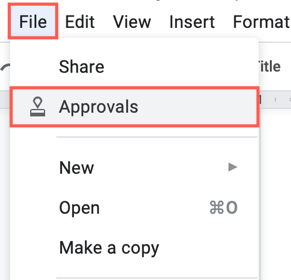
Откройте документ, таблицу или презентацию в Google и выберите Файл > Утверждения в меню.
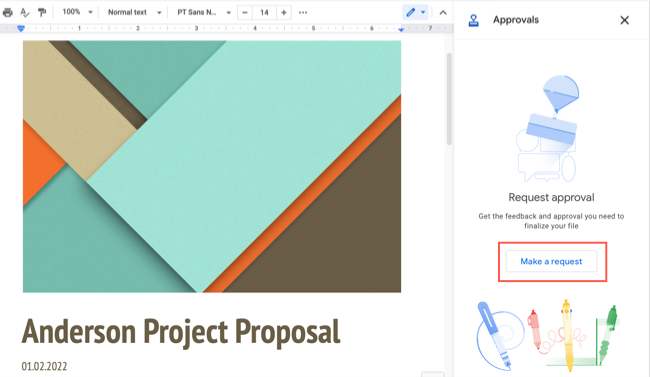
Откроется боковая панель «Утверждения» справа. Нажмите Сделать запрос.
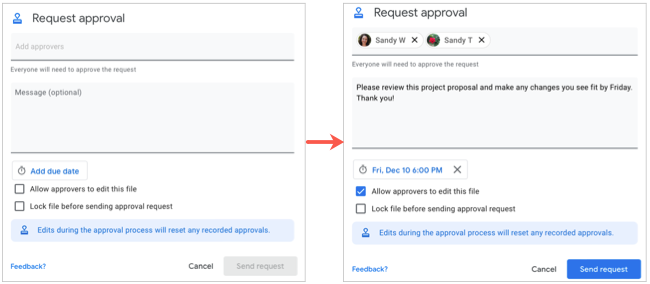
В окне «Запросить утверждение» введите имена из списка контактов или адреса электронной почты тех, у кого вы хотите запросить согласование.
Связано: как добавить контакты в Gmail (инструкция по управлению контактами в Google).
Опционально: добавьте сообщение для рецензентов, укажите срок, поставьте галочку «Разрешить редактирование», либо выберите «Заблокировать файл до утверждения», если хотите, чтобы файл был защищён в процессе. Нажмите Отправить запрос.
Если вы ранее не поделились документом с этими людьми, система попросит выдать им доступ при отправке запроса.
Совет: добавляйте краткое, конкретное описание того, что именно нужно проверить (ключевые разделы, правки, критерии). Это ускорит рецензирование.
Как просмотреть и утвердить документ
Если вам отправили запрос на утверждение, вверху документа под панелью инструментов появится сообщение Ожидает утверждения.
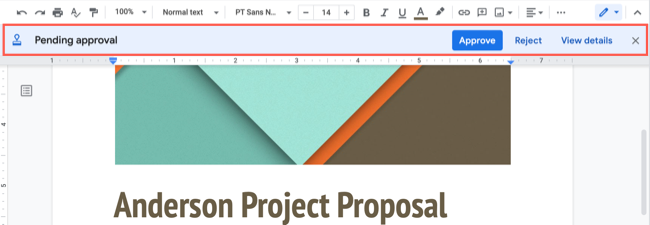
Перед тем как утвердить или отклонить, нажмите Просмотреть детали. Откроется боковая панель «Утверждения», где отображаются другие рецензенты, назначенный срок и исходное сообщение. Здесь же можно оставить комментарии — они появятся в разделе Активность в нижней части панели.
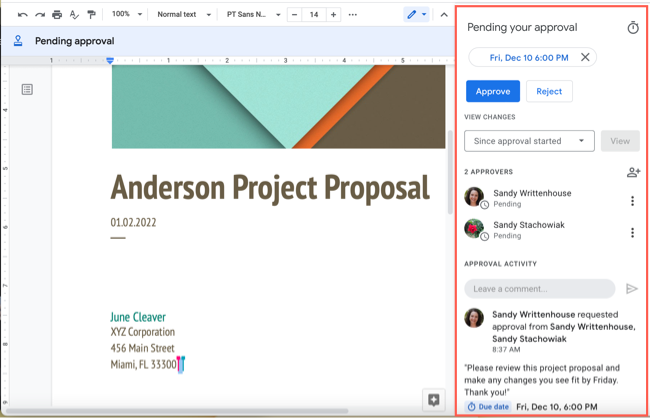
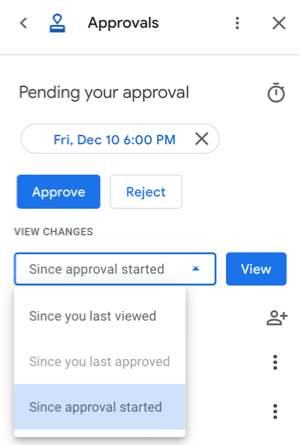
Если в документ вносятся правки в процессе согласования, можно посмотреть, какие именно изменения были сделаны. В разделе Просмотреть изменения используйте выпадающий список, чтобы увидеть правки с момента вашего последнего просмотра, с момента начала утверждения или другие варианты.
Когда будете готовы принять решение, используйте кнопки Утвердить или Отклонить в сообщении вверху документа или в боковой панели. К каждому действию можно добавить комментарий.
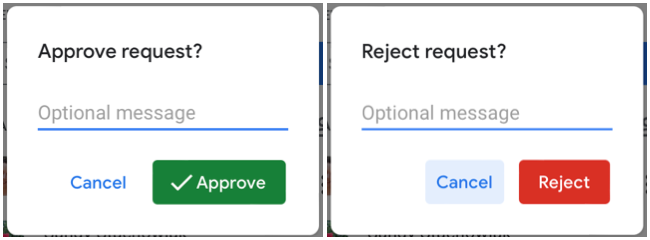
Совет для рецензента: если требуются правки, выбирайте Отклонить с объяснением — это вернёт запрос инициатору с комментариями, а не завершит процесс без объяснений.
Как просмотреть статус утверждений
Инициатор запроса видит статус вверху документа под панелью инструментов. Также можно открыть боковую панель через Файл > Утверждения или нажав Просмотреть детали в сообщении.
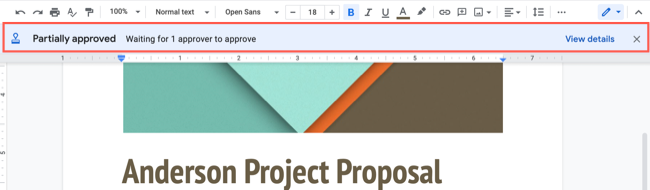
В боковой панели отображаются все этапы и история активности. Выпадающий список под Просмотреть изменения позволяет фильтровать правки по времени.
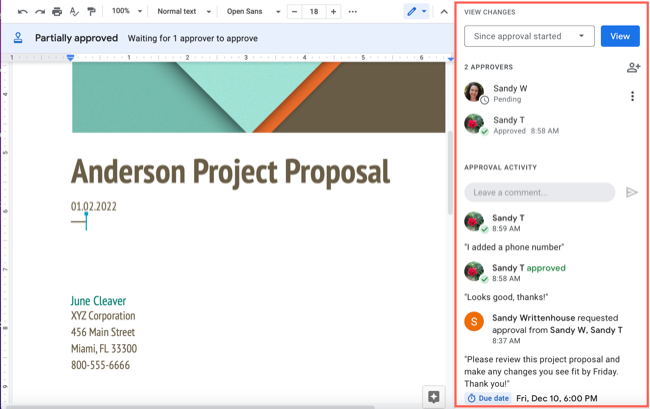
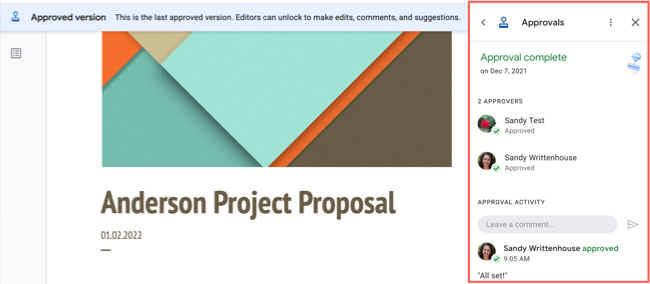
Когда все участники утвердят документ, он автоматически блокируется — это предотвращает дальнейшие изменения, поскольку утверждённая версия считается финальной.
При открытии заблокированного файла вы увидите сообщение, что просматриваете утверждённую версию.
Нажмите Просмотреть детали, чтобы снова открыть панель и просмотреть историю утверждений; эта информация видна всем участникам процесса.
Как разблокировать утверждённый документ
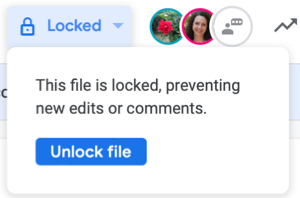
Чтобы внести правки в утверждённый документ, щёлкните по стрелке у статуса «Заблокировано» в верхней части и выберите Разблокировать файл. Учтите: это отменит текущее утверждение — после изменений потребуется новый цикл согласования.
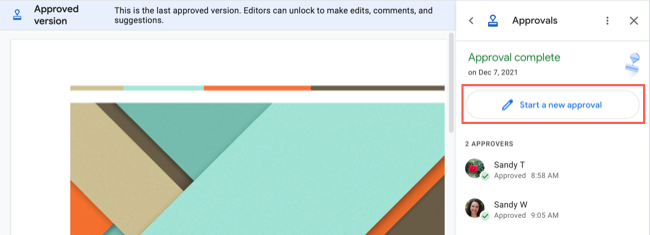
После правок в боковой панели можно сразу начать новый запрос на утверждение.
Функция удобна для широкого круга бизнес‑документов: от юридических соглашений до коммерческих предложений и внутренних инструкций — вы получаете формальный след согласований и защищённую финальную версию.
Лучшие практики
- Указывайте чёткие критерии при запросе: что именно оценивается и какие ожидаемые правки допустимы.
- Назначайте разумные сроки — слишком короткий срок снижает качество проверки.
- Для крупных документов разбивайте согласование на этапы (структура, содержание, юридическая проверка).
- Добавляйте ответственных ролей: инициатор, главный рецензент, лицо, утверждающее бюджет.
Важно: не используйте одну и ту же группу рецензентов для всех типов документов — балансируйте экспертизу и ответственность.
Ограничения и когда это может не подойти
- Если требуется сложная маршрутизация с условной логикой (например: если сумма > X — согласование у финдиректора), встроенные утверждения могут быть ограничены. В таких случаях рассматривайте специализированные BPM/ERP решения.
- Для юридически регламентированных процессов с требованием электронной подписи лучше использовать сертифицированные решения для электронной подписи.
- При большом числе параллельных рецензентов согласование может затянуться; рассмотрите вариант последовательного утверждения.
Альтернативные подходы
- Последовательные утверждения вручную: делегируйте документ по цепочке через общий доступ и комментарии — подойдёт для простых процессов, но не даёт автоматического статуса.
- Использование Google Forms + Apps Script для простых потоков согласования и уведомлений по электронной почте.
- Интеграция с инструментами третьих сторон (Asana, Jira, DocuSign, Adobe Sign) для расширенных рабочих процессов и электронной подписи.
Ментальные модели и эвристики
- «Маленькие циклы, большие права»: разбивайте большие документы на небольшие релизы для ускорения утверждений.
- «Один ответ — одно действие»: давайте чёткие права ролям (только просмотреть/редактировать/утвердить), чтобы избежать конфликтов.
- «Фиксация версии»: всегда делайте снимок или создавайте копию перед крупными изменениями, чтобы не потерять утверждённую версию.
Ролевые чек‑листы
Роль: Инициатор
- Проверил, что документ готов для утверждения
- Добавил список рецензентов и контактную информацию
- Указал срок и критерии приёмки
- Прикрепил сопроводительное сообщение с указанием ключевых областей проверки
Роль: Рецензент
- Просмотрел детали запроса и критерии
- Оценил документ по указанным критериям
- Оставил комментарии или предложил правки перед утверждением
- Утвердил или отклонил с объяснением
Роль: Администратор (ИТ/Workspace)
- Убедился, что у пользователей корректные права на документы
- Настроил политики доступа и владение документами
- При необходимости пустил интеграции с внешними системами
Мини‑SOP: быстрый сценарий для запроса утверждения (шаги)
- Подготовьте документ и выполните самопроверку по контрольному списку.
- Откройте Файл > Утверждения и нажмите Сделать запрос.
- Добавьте рецензентов, укажите срок и критерии, прикрепите поясняющее сообщение.
- Отправьте запрос и следите за уведомлениями в боковой панели.
- При получении отклонения внесите правки и запустите новый цикл.
- По окончании сохраняйте утверждённую версию и помечайте её в реестре документов.
Шаблон сообщения для запроса утверждения
Тема: Запрос утверждения: [Краткое название документа]
Здравствуйте, команда,
Прошу проверить документ «[название]» по следующим критериям:
- Критерий 1: соответствие содержанию
- Критерий 2: юридическая точность
- Критерий 3: соответствие бюджету
Срок ответа: [дата]. Пожалуйста, используйте кнопки Утвердить/Отклонить в интерфейсе и оставьте комментарии, если требуются правки.
Спасибо, [Ваше имя]
Критерии приёмки
- Все назначенные рецензенты выразили согласие (нажали Утвердить).
- Нет открытых критичных комментариев в разделе «Активность».
- Документ прошёл очередную проверку на соответствие политике компании (при необходимости).
Безопасность и конфиденциальность
- Доступ к документу должен быть ограничен минимально необходимым кругом лиц.
- При работе с персональными данными соблюдайте требования GDPR/локального законодательства: минимизируйте распространение и хранение персональных данных в документе.
- Для особо чувствительных материалов рассмотрите дополнительные меры: шифрование, аудит доступа, использование защищённых контейнеров.
Примечание: встроенный механизм уведомлений не заменяет централизованный аудит; при необходимости подключайте логи доступа через панель администратора Google Workspace.
Мерчантская совместимость и миграция
- Функция доступна в оплачиваемых тарифах Google Workspace. Перед массовым внедрением проверьте, включена ли она в вашем тарифе.
- При переходе с других систем согласования планируйте карту соответствия ролей и прав: кто в старой системе был владельцем, кто — согласующим и т. д.
Пример потока принятия решения (Mermaid)
flowchart TD
  A[Инициатор: готовит документ] --> B{Сколько рецензентов?}
  B -->|1| C[Отправить запрос одному рецензенту]
  B -->|Несколько| D[Отправить всем одновременно]
  C --> E{Утвердил?}
  D --> F{Все утвердили?}
  E -->|Да| G[Файл заблокирован]
  E -->|Нет| H[Внести правки и повторить]
  F -->|Да| G
  F -->|Нет| H
  H --> A
Короткое резюме
Функция утверждений в Google Документах, Таблицах и Презентациях — простой способ формализовать внутренние согласования, отслеживать истории правок и защитить финальную версию. Подходит для большинства внутренних процессов, но может потребовать дополнений (электронная подпись, сложная маршрутизация) для специфичных задач.
Краткий глоссарий 1‑строчно
- Инициатор — человек, отправляющий запрос на утверждение.
- Рецензент — лицо, проверяющее и принимающее решение об утверждении.
- Блокировка — состояние файла, при котором редактирование запрещено до разблокировки.
- Активность — лента событий в боковой панели с комментариями и действиями.

Похожие материалы

Несколько аккаунтов Skype: Multi Skype Launcher

Журнал для работы: повысить продуктивность

Персональные звуки уведомлений на Android

Скачивание шоу Hulu для офлайн‑просмотра

Microsoft Start: персонализированная новостная лента
