
Как запросить подтверждение доставки и подтверждение прочтения в Outlook 2013
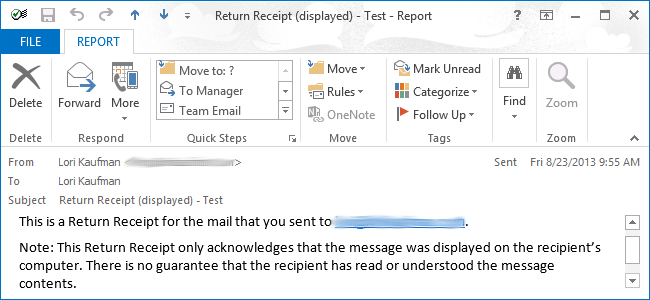
Важно: подтверждение прочтения не гарантирует, что адресат понял или обработал сообщение — только что письмо было открыто и клиент отправил уведомление.
Что такое подтверждение доставки и подтверждение прочтения
- Подтверждение доставки (Delivery receipt) сообщает, что сервер получателя принял сообщение для доставки. Это не означает, что пользователь его увидел.
- Подтверждение прочтения (Read receipt) запрашивает уведомление от почтового клиента получателя в момент открытия письма. Получатель обычно может отклонить отправку такого уведомления.
Кратко: подтверждение доставки подтверждает передачу между серверами, прочтение — действие пользователя (с его согласием).
Быстрые шаги: запрос для всех отправляемых писем
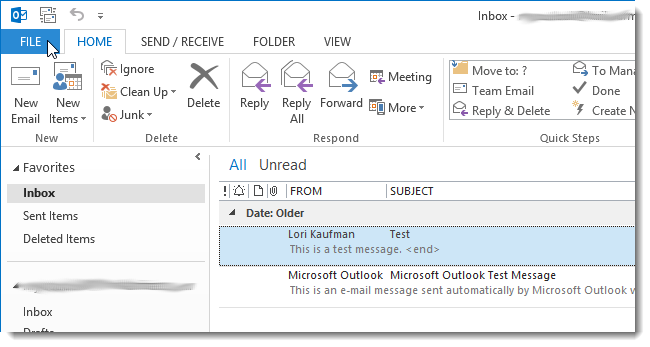
- Нажмите вкладку «Файл» в Outlook.
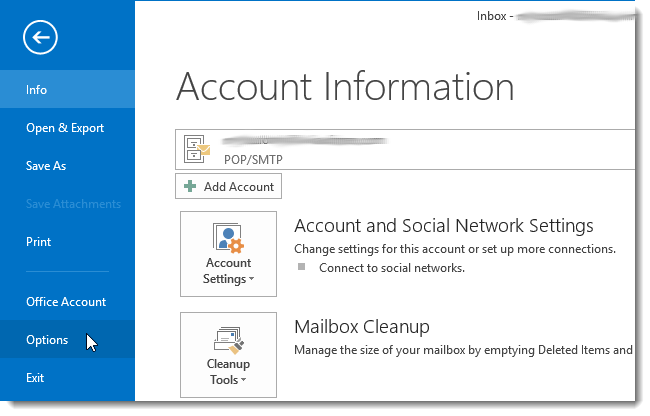
- В левой колонке выберите «Параметры» (Options).
- В диалоге Параметры Outlook выберите раздел «Почта».
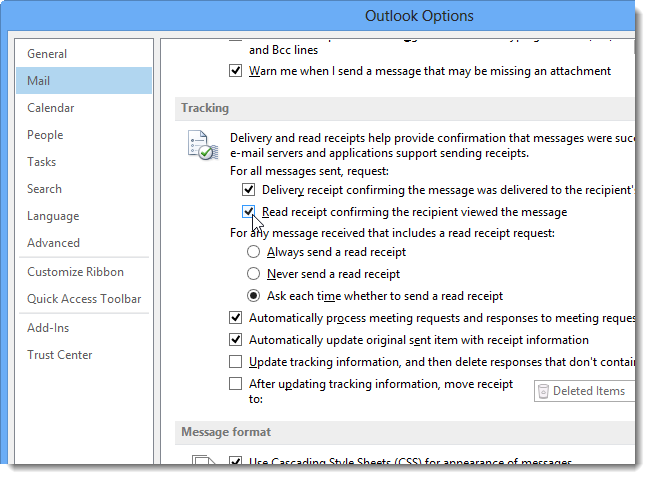
- Прокрутите вниз до секции «Отслеживание» (Tracking). Отметьте «Подтверждение доставки» и/или «Подтверждение прочтения», затем нажмите OK.
Запрос подтверждения только для одного сообщения
- Создайте новое сообщение или откройте черновик.
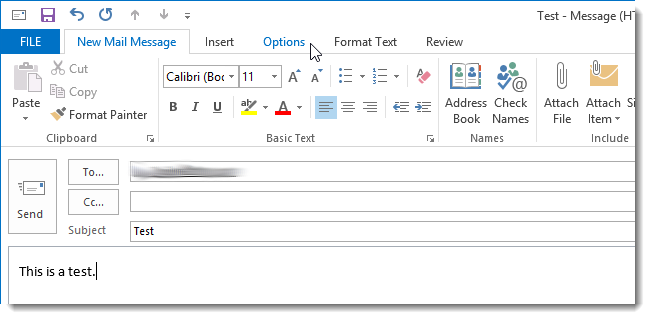
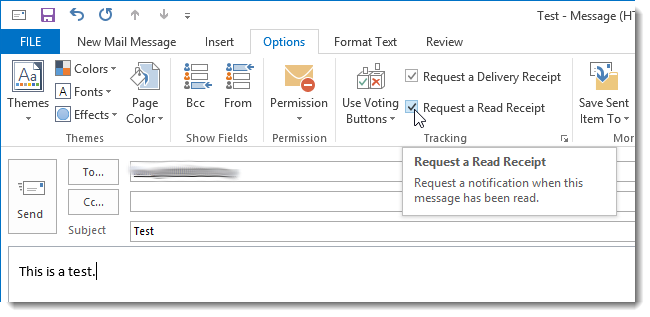
- Выберите вкладку «Параметры» в окне сообщения.
- В секции «Отслеживание» установите флажки «Запросить подтверждение доставки» и/или «Запросить подтверждение прочтения».
Что делать, если подтверждение не пришло (распространённые причины)
- Получатель отказался отправлять подтверждение. Большинство почтовых клиентов спрашивают пользователя и он может отказать.
- Почтовый клиент получателя не поддерживает отправку подтверждений (например, многие мобильные клиенты и веб-интерфейсы не отправляют их автоматически).
- Письмо было перемещено в папку сервера или спам-фильтр, и сервер не отправил подтверждение доставки.
- Серверы на пути доставки могут блокировать такие уведомления по политике безопасности.
Альтернативные подходы
- Использовать механизмы отслеживания на уровне сервера (Exchange journal, транспортные правила) — для администраторов Exchange это надёжнее, но требует прав и конфигурации.
- Включить встроенные метрики в CRM или маркетинговой системе для массовых рассылок (отслеживание открытия через пиксели), когда нужно аналитическое отслеживание.
- Попросить явное подтверждение в теле письма или шаблоне: «Пожалуйста, подтвердите получение» — самый надёжный способ для деловой переписки.
Шаги для администраторов и политики организации
- Администратор Exchange может включать/отключать автоматическую отправку подтверждений или настраивать транспортные правила.
- Рекомендуется документировать политику организации по обработке подтверждений и уведомлять сотрудников о конфиденциальности данных.
Короткая методология (скорый чек-лист отправителя)
- Нужен ли вам формальный след? Если да — запросите подтверждение доставки и прочтения.
- Важен ли юридический эффект? Подтверждения не являются юридическим эквивалентом подписи; для важных документов используйте электронную подпись.
- Если нет ответа — позвоните или попросите подтверждение вручную.
Роли и контрольные списки
Отправитель:
- Проверить, включены ли нужные флажки для письма или глобально в параметрах.
- Добавить в тело письма просьбу подтвердить получение, если требуется.
IT-администратор:
- Проверить настройки сервера Exchange на предмет транспорта уведомлений.
- Документировать и оповестить пользователей о политике отправки подтверждений.
Получатель:
- Проверить настройки почтового клиента: можно ли автоматически отправлять подтверждения.
- Решать, когда отправлять подтверждение исходя из конфиденциальности.
Примечания по конфиденциальности и соответствию (GDPR)
Запрос подтверждения прочтения подразумевает передачу информации о поведении пользователя (открытие письма). В некоторых юрисдикциях это личные данные. Рекомендации:
- Уведомляйте сотрудников и контрагентов о политике отслеживания.
- Не используйте автоматическую отправку подтверждений без правовой основы или явного согласия, если это требуется регуляцией.
Решение: стоит ли использовать подтверждения?
Используйте подтверждения для контроля доставки важной корреспонденции или для внутренней координации. Не полагайтесь на них как на единственный источник истины — дополняйте устными подтверждениями или записями в системе управления задачами.
flowchart TD
  A[Нужно подтверждение?] -->|Да| B{Важно ли юридически}
  B -->|Да| C[Использовать подпись/отслеживание уровня сервера]
  B -->|Нет| D[Запросить подтверждение доставки/прочтения в Outlook]
  A -->|Нет| E[Не запрашивать]
  D --> F{Получено подтверждение?}
  F -->|Да| G[Готово]
  F -->|Нет| H[Связаться лично/CRM]
Критерии приёмки
- Для теста: отправитель запросил подтверждение, получатель согласился и уведомление пришло — считается успешным.
- Если уведомление не пришло, провести диагностику по списку причин выше и определить, относится ли проблема к клиенту, серверу или политике.
Краткое резюме
- Outlook 2013 позволяет запросить подтверждение доставки и/или подтверждение прочтения глобально и для отдельного сообщения.
- Получатель может отказать в отправке подтверждения; это нормальное поведение.
- Для надёжного учёта критичных сообщений используйте серверные механизмы или прямое подтверждение в тексте письма.
Важное: если ваше письмо содержит чувствительные данные, подумайте о политике конфиденциальности перед массовым включением подтверждений.

Похожие материалы

Несколько аккаунтов Skype: Multi Skype Launcher

Журнал для работы: повысить продуктивность

Персональные звуки уведомлений на Android

Скачивание шоу Hulu для офлайн‑просмотра

Microsoft Start: персонализированная новостная лента
