
Как сообщить об ошибке в Ubuntu

Ubuntu — одна из самых популярных open-source операционных систем. Ею пользуются и частные люди, и компании; она управляет множеством production-серверов. Сообщая об ошибках, вы делаете Ubuntu лучше. Ниже — практическое руководство.
Что такое Launchpad, Apport и ubuntu-bug
- Launchpad — веб-служба для управления багами, переводами и совместной работой над проектами.
- Apport — сборщик данных о сбоях и ошибках в Ubuntu, который создаёт вспомогательные файлы для отчёта.
- ubuntu-bug — удобная команда, которая запускает Apport и отправляет отчёт в Launchpad.
Шаг 1: Создайте аккаунт в Launchpad
Чтобы регистрировать баги, нужен аккаунт Launchpad. Перейдите на login.launchpad.net и зарегистрируйтесь. Ubuntu рекомендует использовать учётную запись Ubuntu One — так все ваши Ubuntu-данные будут в одном месте.
При регистрации укажите полное имя, логин, email и пароль. Аккаунт нужен, чтобы разработчики могли связаться с вами за уточнениями.
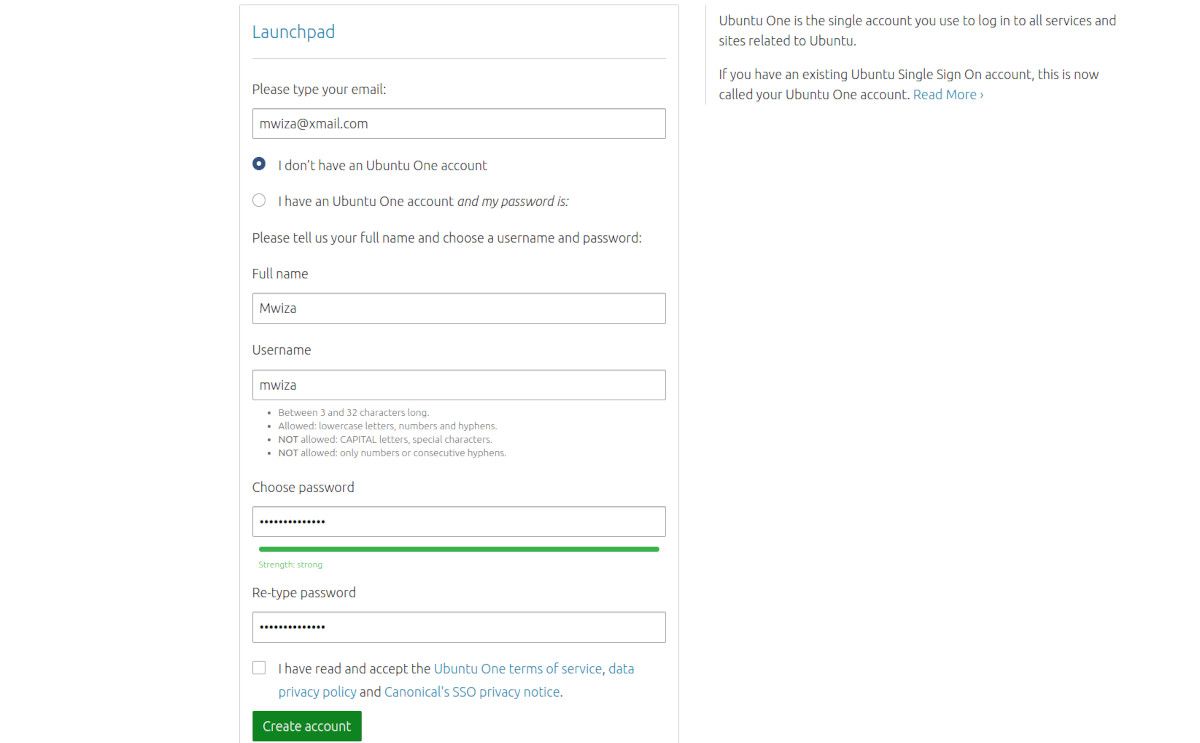
Шаг 2: Инициируйте отчёт через ubuntu-bug
Команда ubuntu-bug запускает Apport и собирает данные о проблеме. Выполните команду и следуйте подсказкам.
ubuntu-bugЕсли вы на сервере без GUI, подсказки появятся в терминале — просто введите номер пункта, соответствующий вашему случаю. На рабочей станции Ubuntu появится графический интерфейс для выбора типа ошибки.
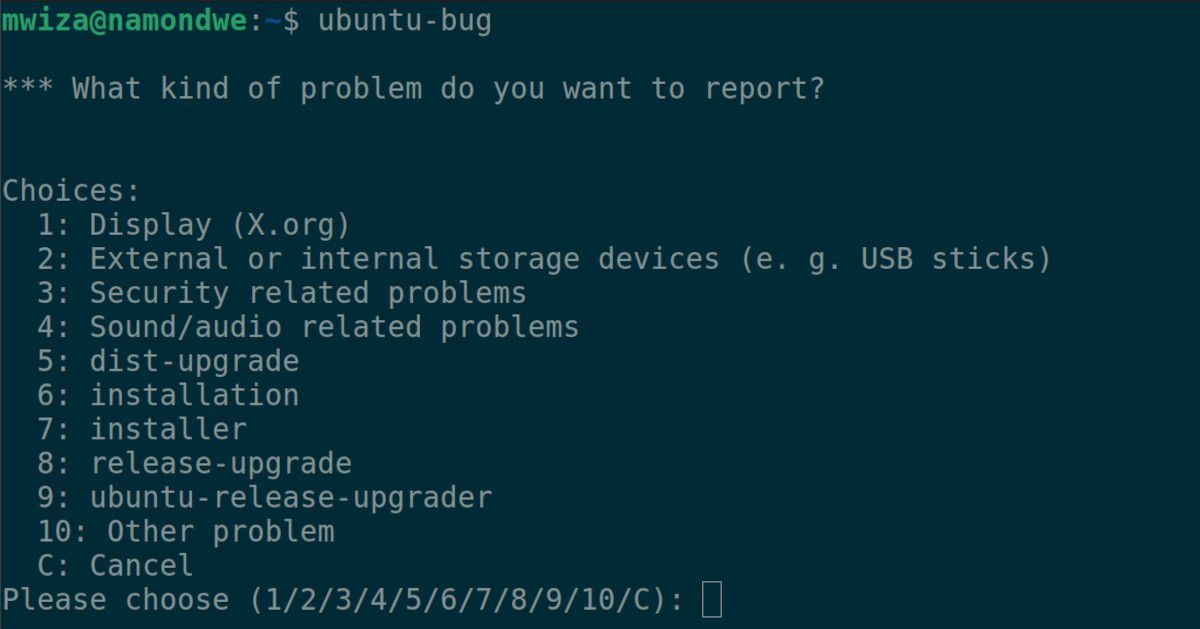
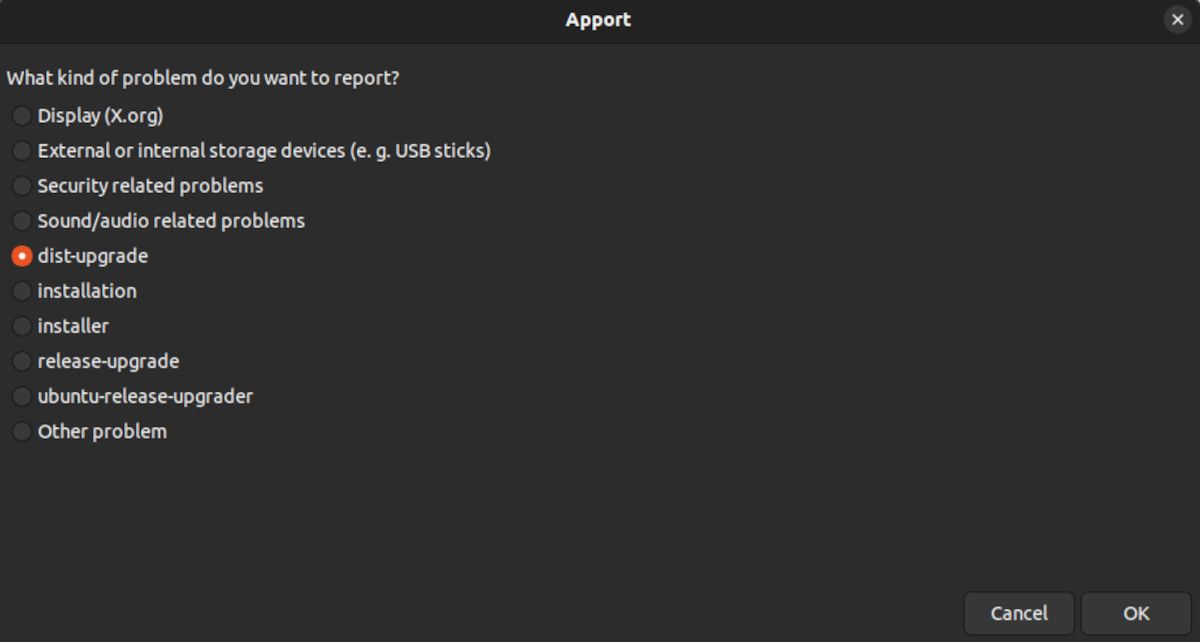
Apport сформирует отчёт, который отправится инженерам Canonical. Если проблема не является багом, система предложит возможные решения.
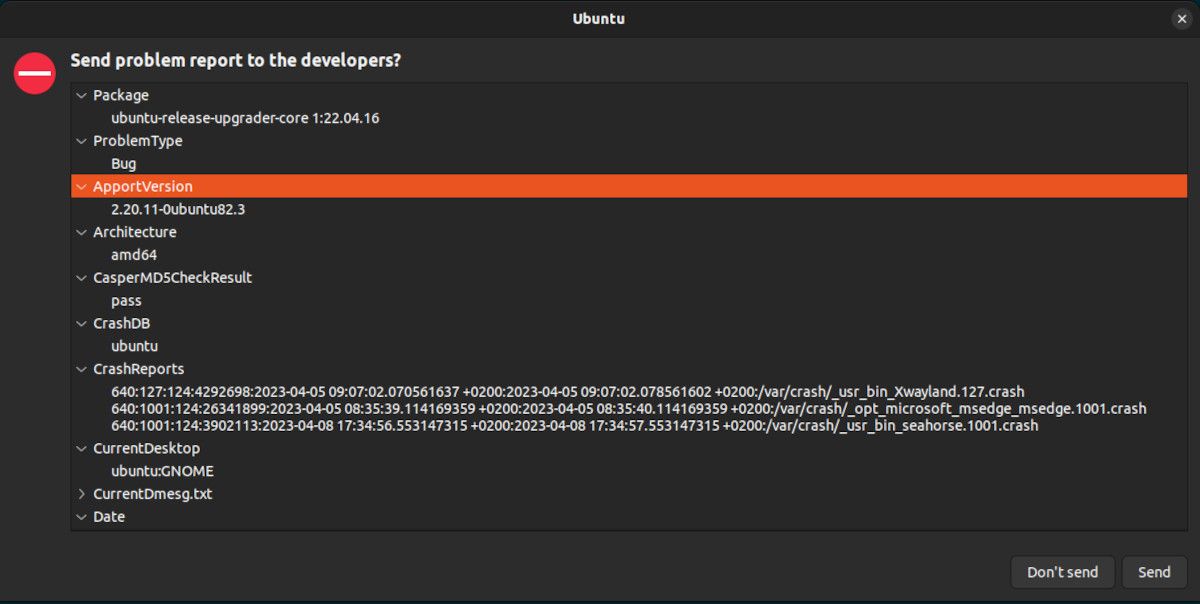
Нажмите Отправить, затем вас перенаправит в браузер для входа в Launchpad. Поздравляем — вы внесли вклад в open-source без написания кода.
Полная пошаговая инструкция (коротко)
- Создайте аккаунт в Launchpad.
- На рабочей станции запустите ubuntu-bug и выберите пакет или программу.
- На сервере запустите ubuntu-bug и следуйте CLI-подсказкам.
- Добавьте чёткое описание, шаги для воспроизведения и ожидаемое поведение.
- Прикрепите логи и скриншоты, если нужно.
- Нажмите Отправить и подтвердите вход в Launchpad.
Полезные советы для хорошего отчёта
- Заголовок: короткий и точный. Назовите программу и краткую суть ошибки.
- Описание: опишите шаги, которые можно повторить, ожидаемый и фактический результат.
- Воспроизводимость: укажите, всегда ли воспроизводится ошибка или только иногда.
- Логи: приложите вывод dmesg, syslog, journalctl и трассировки стека, если они есть.
- Пакет: укажите имя пакета (ubuntu-bug может подсказать или принять пакет как аргумент: ubuntu-bug PACKAGE).
- Среда: укажите версию Ubuntu, архитектуру и установленные PPA, если они есть.
Альтернативные способы отправки отчёта
- Через веб-интерфейс Launchpad: создайте баг вручную, если автоматический отчёт не охватывает проблему.
- apport-cli: текстовый интерфейс Apport для более тонкой настройки данных.
- Службы дистрибутива: некоторые flavour’ы или PPA имеют свои инструкции; проверяйте README перед отчётом.
Когда НЕ стоит отправлять баг
- Если проблема вызвана устаревшим PPA или кастомной конфигурацией — сначала попробуйте восстановить чистую систему.
- Для вопросов по использованию лучше открыть вопрос в сообществе (форумы, Stack Overflow) — если это не баг, разработчики перенаправят вас.
Важно: не публикуйте секретные данные (пароли, ключи). Apport пытается фильтровать чувствительную информацию, но проверьте вложения перед отправкой.
Шаблон отчёта (скопируйте и заполните)
- Заголовок: [Имя_программы] краткое описание
- Версия Ubuntu: e.g. 22.04 LTS
- Имя пакета: e.g. firefox
- Шаги для воспроизведения:
- …
- …
- Ожидаемое поведение: …
- Фактическое поведение: …
- Логи/трейс: прикреплённые файлы или вставки
Роли и чеклисты
Пользователь:
- Собрал шаги для воспроизведения
- Приложил логи и скриншоты
- Не включил секретные данные
Системный администратор:
- Добавил информацию о конфигурации и пакетах
- Проверил, воспроизводится ли на чистой установке
- Прикрепил дамп памяти или core, если нужно
Разработчик:
- Просмотрел трассировку стека и указал конкретные функции
- Оценил приоритет (blocking/major/minor)
- Предложил обходной путь или патч
Критерии приёмки
Отчёт считается полным, если:
- Есть повторимые шаги и ожидаемое поведение.
- Присутствуют логи/трейсы, позволяющие локализовать ошибку.
- Указаны версия Ubuntu и имя пакета.
Мини-методология для отладки перед отчётом
- Обновите систему: sudo apt update && sudo apt upgrade.
- Попробуйте воспроизвести на чистой сессии/контейнере.
- Соберите логи: journalctl -b, dmesg, /var/log/syslog.
- Запустите программу с отладочными флагами, если есть.
- Если ошибка в GUI — сделайте скриншот и снимок состояния дисплея.
Примеры команд
- Отправить отчёт по конкретному пакету:
ubuntu-bug firefox- Запустить текстовый интерфейс Apport:
apport-cliЧастые ошибки при создании отчёта
- Отсутствие шагов для воспроизведения.
- Логи не приложены.
- Нет указания версии пакета.
Часто задаваемые вопросы
Как долго ждать ответа?
Ответ зависит от приоритета и загруженности разработчиков. На популярные пакеты ответ обычно быстрее.
Что делать, если баг вернулся после закрытия?
Обновите баг в Launchpad: добавьте новую информацию и пометьте, что проблема всё ещё актуальна.
Могу ли я приложить дамп памяти?
Да, дампы полезны. Убедитесь, что в них нет секретов и что вы имеете право их отправлять.
Глоссарий
- Apport — инструмент Ubuntu для сбора информации о сбоях.
- Launchpad — система отслеживания ошибок и совместной работы.
- PPA — Personal Package Archive, дополнительный источник пакетов.
Заключение
Сообщение об ошибке — это простой и эффективный вклад в развитие Ubuntu. Даже краткий, но аккуратно оформленный отчёт помогает инженерам локализовать и исправить проблему. Не нужно быть разработчиком — достаточно желания сделать систему лучше.

Похожие материалы

Несколько аккаунтов Skype: Multi Skype Launcher

Журнал для работы: повысить продуктивность

Персональные звуки уведомлений на Android

Скачивание шоу Hulu для офлайн‑просмотра

Microsoft Start: персонализированная новостная лента
