
Как сообщить о проблеме и отправить отзыв с Chromebook
Зачем сначала искать на форуме
Прежде чем отправлять отчёт в Google или публиковать вопрос на форуме, проведите простую проверку. Это экономит время вам и специалистам, помогает избежать дублирования и увеличивает шанс получить быстрое решение.
- Форум Chromebook Central — это активное сообщество пользователей, продуктовых экспертов и волонтёров. Они часто уже встречали те же ошибки.
- Публичный запрос на форуме обеспечивает видимость и шанс на оперативный ответ.
- Приватный отчёт через систему обратной связи помогает команде разработчиков собрать телеметрию, но обычно не приводит к индивидуальному ответу.
Важно: постарайтесь сформулировать проблему ясно и кратко. Люди быстрее откликаются на понятные и воспроизводимые запросы.
Как искать похожие случаи на форуме
- Откройте форум Chromebook Central.
- Введите ключевые слова в строку поиска: модель устройства, версия ОС, краткое описание ошибки, когда она возникает.
- Просмотрите релевантные темы и ответы. Обратите внимание на даты и версию Chrome OS в сообщениях.
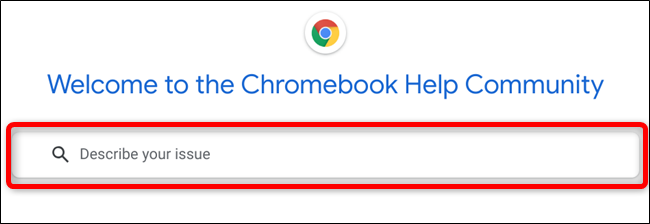
Если вы находите тему с похожей проблемой, прочтите ответы и инструкции. Часто решение может быть простым — обновление, сброс настроек или временный обходной путь.
Как задать вопрос на форуме
Если поиск не дал результата, создайте новую тему:
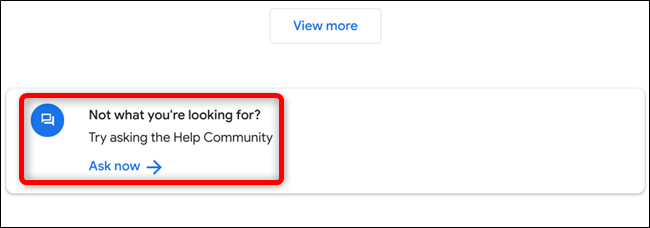
- Прокрутите страницу Chromebook Central вниз и выберите кнопку «Задать вопрос».
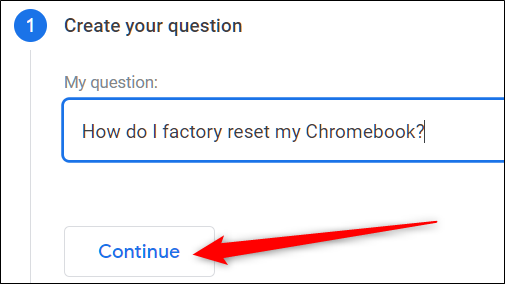
- Введите заголовок и краткое описание проблемы, затем нажмите продолжить.
- Платформа может предложить похожие темы. Если ни одна не подходит, укажите категорию и канал Chrome OS, на котором вы работаете, затем продолжите.
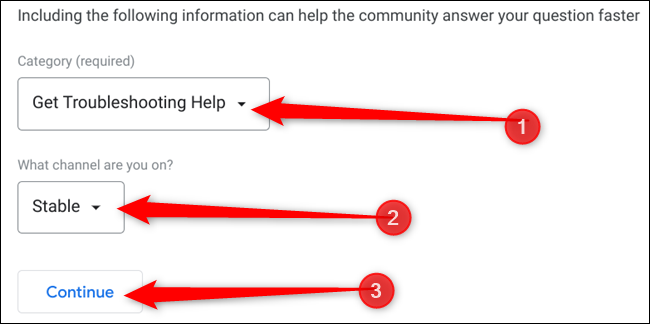
В теле сообщения подробно опишите проблему:
- Точная модель Chromebook и версия Chrome OS.
- Шаги, необходимые для воспроизведения проблемы. Чем конкретнее, тем лучше.
- Ожидаемое поведение и фактическое поведение.
- Время начала, частота и любые внешние факторы (сеть, периферия, обновления).
- Прикрепите скриншоты или логи через значок скрепки.
- Включите подписку на обновления, чтобы получать уведомления о ответах.
Пройдите reCAPTCHA и опубликуйте тему.
Совет: публикуйте одно конкретное поведение в одной теме. Несколько проблем в одном сообщении затрудняют диагностику.
Как отправить приватный отчёт из Chrome OS
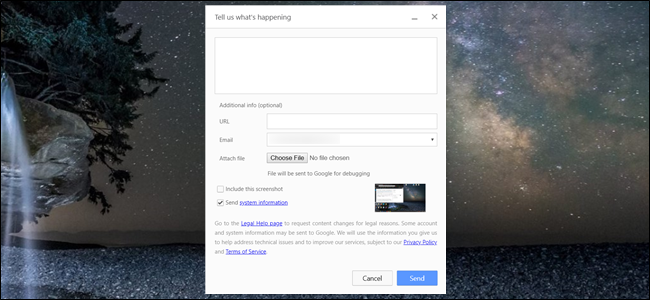
Приватные отчёты подходят для передачи деталей разработчикам: логи, системная информация и скриншоты. Такой отчёт обычно не требует ответа.
- Нажмите сочетание клавиш Alt+Shift+I.
- В появившемся окне укажите:
- Подробное описание проблемы.
- Шаги для воспроизведения (если применимо).
- URL, если проблема привязана к конкретной странице.
- Ваш email или отправьте анонимно.
- Прикрепите файлы и снимки экрана, отметив соответствующие чекбоксы для включения системной информации.
- Нажмите Отправить.
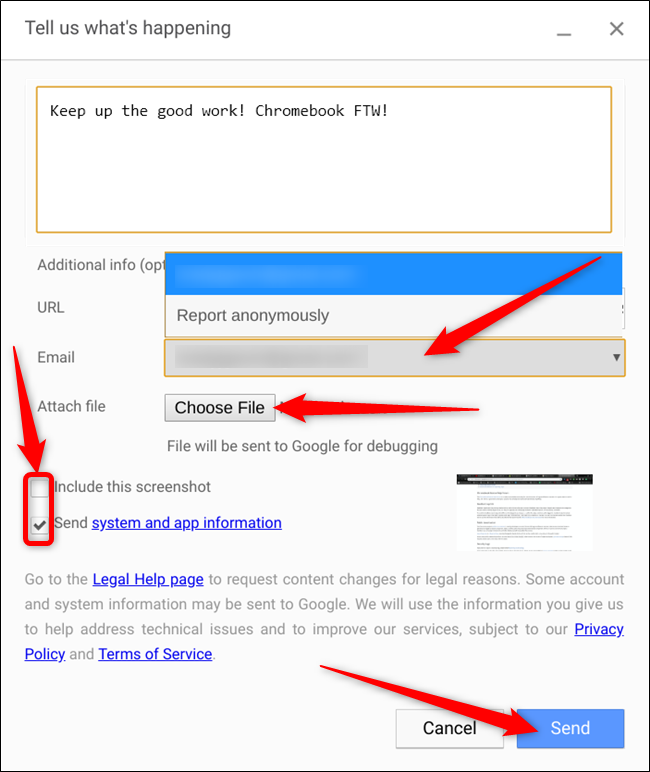
Примечание: приватные отчёты используются для улучшения продукта и обычно не дают индивидуального ответа. Для публичного обсуждения и возможного быстрого решения используйте форум.
Как написать полезный отчёт или тему — шаблон
Используйте этот шаблон, чтобы ускорить составление сообщения и повысить шанс на полезный ответ.
- Заголовок: кратко и информативно. Пример — Chromebook [модель] не подключается к Wi‑Fi после обновления.
- Описание проблемы: одно предложение с суть проблемы.
- Модель устройства: точная модель и идентификатор, если есть.
- Версия Chrome OS: например 12345.67.0 (или укажите канал бета/канал разработчика и т. п.).
- Шаги для воспроизведения:
- Действие 1.
- Действие 2.
- Ожидаемое поведение.
- Фактическое поведение.
- Дополнительные наблюдения: логи, сообщения об ошибках, индикаторы, частота.
- Что вы уже пробовали: перезагрузка, обновление, сброс настроек, проверка периферии.
- Прикреплённые файлы: скриншоты, видео, системные логи.
Этот шаблон можно сохранить и повторно использовать при новом запросе.
Чек‑лист перед отправкой отчёта
- Поиск на форуме выполнен.
- Собраны шаги для воспроизведения.
- Прикреплены скриншоты и, при необходимости, видео.
- Указана модель и версия ОС.
- Проверены обновления и перезагрузка.
Важное: чем более полные и воспроизводимые шаги вы даёте, тем быстрее сообщество и разработчики найдут причину.
Роли и обязанности: кто что делает в процессе
- Пользователь: выявляет баг, собирает шаги воспроизведения, прикладывает скриншоты и отправляет тему или приватный отчёт.
- Эксперт сообщества: отвечает на вопросы, предлагает обходные пути и уточнения. Помогает упростить проблему для инженеров.
- Инженер/команда продукта: анализирует логи и телеметрию, проверяет воспроизведение на тестовых образцах, планирует исправление.
Роль‑ориентированный чек‑лист поможет оптимизировать коммуникацию и ускорить решение.
Модель принятия решений для отправки приватного отчёта или публикации на форуме
Если нужна видимость и желаете получить ответ от сообщества — публикуйте на форуме. Если требуется отправить системную информацию и логи разработчикам — отправляйте приватный отчёт.
flowchart TD
  A[Проблема обнаружена] --> B{Пробовали искать на форуме?}
  B -- Да --> C{Нашли похожую тему?}
  B -- Нет --> D[Ищите на форуме]
  C -- Да --> E[Используйте найденное решение или добавьте комментарий]
  C -- Нет --> F{Нужен индивидуальный ответ?}
  F -- Да --> G[Создайте тему на форуме]
  F -- Нет --> H[Отправьте приватный отчёт Alt+Shift+I]
  G --> I[Ожидайте отклик сообщества]
  H --> J[Отчёт принят, не ожидайте ответа]
Когда приватный отчёт не поможет
- Если вам нужен быстрый ответ и пошаговая помощь от людей — приватный отчёт может не помочь, поскольку он обычно не рецензируется индивидуально.
- Если проблема воспроизводится на одном устройстве с уникальной конфигурацией, приватный отчёт может быть недостаточно подробным без дополнительной переписки.
Альтернатива — опубликовать тему на форуме и добавить ссылку на приватный отчёт в обсуждении, если это возможно.
Критерии приёмки хорошо сформулированного сообщения
- Проблема описана ясно и кратко.
- Шаги для воспроизведения последовательны и проверяемы.
- Указаны модель и версия ОС.
- Прикреплены полезные материалы (скриншоты, логи).
- Отсутствует лишняя информация, не относящаяся к багу.
Если все критерии выполнены, вероятность быстрого и полезного ответа значительно выше.
Мини‑методология для отладки перед отправкой
- Перезагрузите устройство.
- Проверьте наличие обновлений Chrome OS.
- Отключите и снова подключите периферия.
- Попробуйте выполнить те же действия в режиме гостя или на другом аккаунте.
- Соберите логи и сделайте скриншоты ошибок.
Эти базовые шаги часто объясняют и решают простые проблемы.
Примеры полезных файлов и как их приложить
- Снимок экрана с ошибкой.
- Коротое видео, показывающее шаги воспроизведения.
- Копия текста ошибки или кода ошибки.
- Для приватного отчёта: отметьте опцию добавления системной информации и логов.
Не прикладывайте личные данные, если не хотите делиться ими. Для приватного отчёта можно отправить анонимно.
Конфиденциальность и ожидаемая обратная связь
- Приватные отчёты не публикуются и обычно не сопровождаются индивидуальным ответом.
- Публичные темы на форуме видны всем и могут быстрее привлечь ответ сообщества.
- Избегайте публикации паролей и личных данных. В приватных отчётах система собирает технические данные, но вы выбираете, включать ли дополнительные файлы.
Что делать, если ответ не приходит
- Обновите тему, добавив новые детали и лог действий.
- Проверьте, не потребовали ли уточнений — чаще всего эксперты просят дополнительную информацию.
- Если проблема критическая и связана с аппаратной неисправностью, обратитесь в сервисную поддержку производителя устройства.
Резюме
Поиск на форуме и корректно составленная тема часто решают проблему быстрее, чем приватный отчёт. Приватный отчёт полезен для передачи логов и технической информации разработчикам, но не обеспечивает персональной обратной связи. Используйте шаблон и чек‑лист из этого руководства, чтобы повысить шанс на быстрое и полезное решение.
Ключевые действия:
- Сначала ищите на форуме.
- Если нет решения — опишите проблему по шаблону и опубликуйте тему.
- Для передачи логов и системной информации используйте Alt+Shift+I.
Важно: сохраняйте спокойствие и давайте полные воспроизводимые шаги. Так сообщество и разработчики быстрее помогут вам найти исправление.

Похожие материалы

Несколько аккаунтов Skype: Multi Skype Launcher

Журнал для работы: повысить продуктивность

Персональные звуки уведомлений на Android

Скачивание шоу Hulu для офлайн‑просмотра

Microsoft Start: персонализированная новостная лента
