
Как загрузаться через Windows Boot Manager вместо GRUB
Краткое содержание
- Быстрый способ: поменять приоритет загрузки в UEFI/BIOS.
- Если нужен гибрид: добавить запись Linux в Windows Boot Manager через EasyBCD.
- Если требуется полный возврат к загрузчику Windows: использовать bcdboot или средства восстановления Windows.
- Всегда имейте Live‑USB на случай восстановления и записывайте текущие настройки EFI.
Почему это может понадобиться
При установке Linux обычно ставится загрузчик GRUB. Он удобен, но вы можете предпочесть Windows Boot Manager из соображений совместимости, корпоративной политики, простоты обновлений или привычки. Оцените риски: неправильные действия могут сделать систему не загружаемой — пригодится план отката.
1. Изменение порядка загрузки в меню UEFI (самый простой способ)
- Перезагрузите ПК и войдите в UEFI/BIOS (обычно клавиши F12, F2, Delete или Esc — зависит от производителя).
- Найдите раздел «Boot», «Boot Order» или «Boot Priority».
- Переставьте запись Windows Boot Manager выше записи GRUB (обычно «ubuntu», «debian» или «grub»).
- Сохраните изменения и выйдите.
Важно: интерфейсы материнских плат отличаются. Если система использует Legacy/CSM вместо UEFI, методы и имена записей могут отличаться.
2. Добавить Linux в Windows Boot Manager через EasyBCD (Windows, GUI)
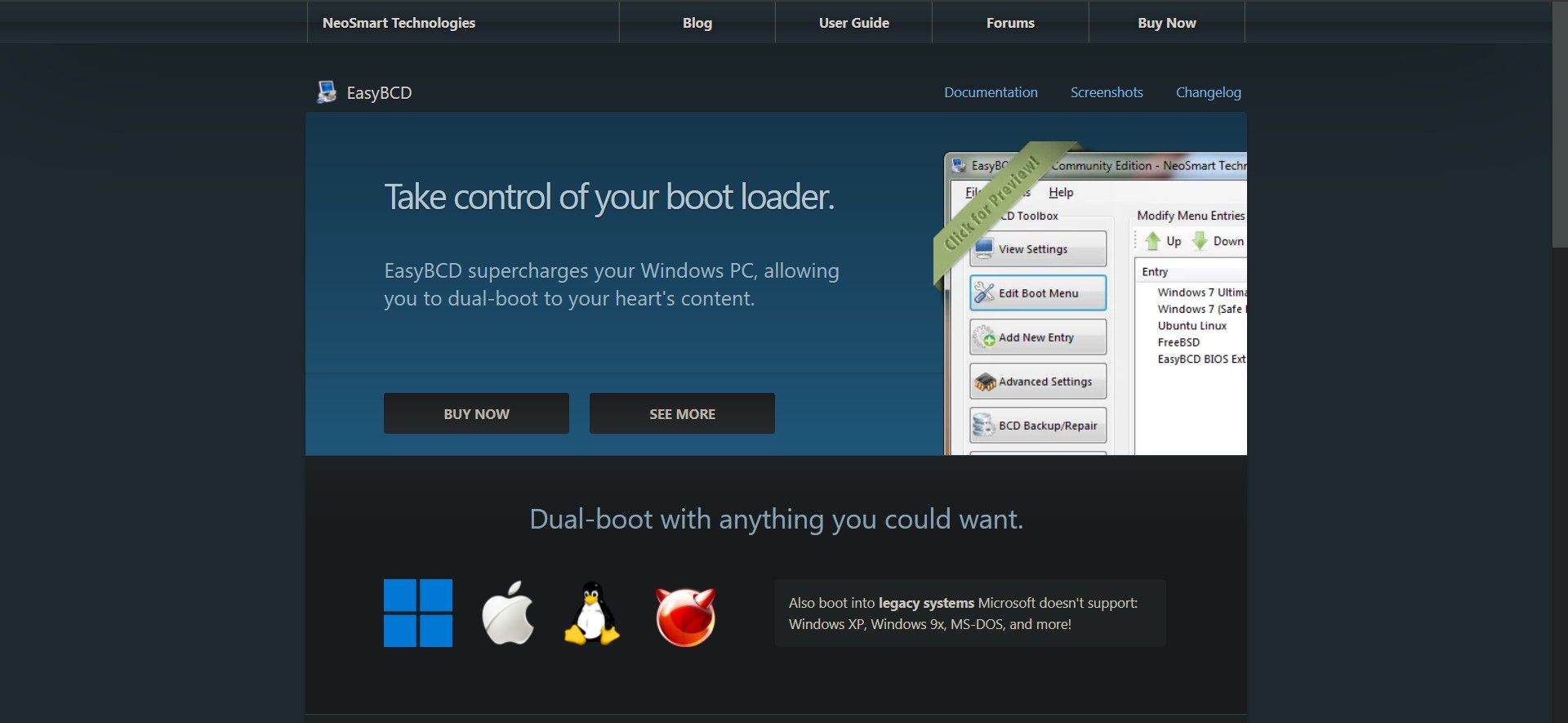
EasyBCD — удобный графический инструмент для управления записями загрузки в Windows. Он упрощает добавление записи Linux в загрузчик Windows, но требует осторожности: при ошибках можно нарушить загрузку.
Шаги:
- Установите и запустите EasyBCD.
- Перейдите в «Add New Entry».
- Выберите вкладку «Linux / BSD» и в поле Type укажите GRUB2 (или GRUB Legacy в зависимости от дистрибутива).
- Введите имя записи (например, «Ubuntu 22.04»).
- В поле Drive выберите раздел, где установлен Linux (будьте внимательны — выбор неверного раздела приведёт к потере данных).
- Нажмите «Add Entry», затем «Edit Boot Menu», чтобы проверить порядок записей.
После перезагрузки вы увидите запись Linux в меню Windows Boot Manager и сможете загружаться оттуда.
Важно: EasyBCD использует механизмы, специфичные для BIOS/MBR и некоторых UEFI конфигураций. На современных чисто UEFI‑системах предпочтительнее использовать штатные инструменты Windows (ниже).
3. Восстановление или установка загрузчика Windows (CLI, рекомендуемый способ для UEFI)
Если вы хотите полностью вернуть загрузку Windows по умолчанию, выполните эти действия.
Войдите в Windows или загрузитесь с Windows Recovery USB.
Откройте командную строку от имени администратора и выполните:
bcdboot C:\WindowsКоманда bcdboot копирует нужные файлы загрузки в раздел EFI и создаёт запись Windows Boot Manager. Это простой и безопасный способ восстановить загрузчик Windows на UEFI‑системах.
Для систем в режиме BIOS/MBR используйте средства восстановления:
bootrec /fixmbr
bootrec /fixboot
bootrec /rebuildbcd
Замечание: на некоторых системах может понадобиться сначала назначить букву разделу EFI и скопировать загрузочный файл вручную. В таких случаях действуйте осторожно и следуйте официальным инструкциям Microsoft.
4. Альтернативный метод: управление записями EFI из Linux
На Linux можно менять порядок загрузки напрямую с помощью efibootmgr. Пример:
sudo efibootmgr           # показать текущие записи
sudo efibootmgr -o 0001,0002,0003  # задать порядок загрузки
Где номера (0001 и т. п.) — это идентификаторы записей EFI. Этот метод полезен, если Windows недоступна, но загрузчик GRUB всё ещё работает.
Когда методы не сработают — распространённые причины
- Система работает в Legacy/CSM режиме, а инструкции рассчитаны на UEFI.
- Разделы EFI повреждены или отсутствуют.
- BitLocker или другой шифрованный диск блокирует доступ к файлам загрузки.
- Неправильно выбран раздел при использовании EasyBCD.
Если загрузка не удалась, используйте Live‑USB для проверки разделов и восстановления файлов EFI или восстановите систему из резервной копии.
Мини‑методология: быстрый план действий перед изменениями
- Сделайте резервные копии важных данных.
- Запишите текущий порядок загрузки (скриншот или запись efibootmgr).
- Подготовьте Live‑USB с Linux и Windows Recovery USB.
- Применяйте изменения пошагово и тестируйте загрузку после каждого шага.
Чек‑листы по ролям
Чек‑лист для обычного пользователя:
- Создать резервные копии личных файлов.
- Попробовать изменить приоритет в UEFI.
- Если результат положительный — оставить так.
- Если нет — обратиться к администратору.
Чек‑лист для администратора/инженера:
- Сохранить вывод efibootmgr и bcdedit.
- Создать образ раздела EFI (dd или аналог).
- Использовать bcdboot для восстановления записи Windows.
- Документировать все изменения и объявить окно обслуживания.
Критерии приёмки
- Система загружается автоматически в Windows без вмешательства.
- Время загрузки не увеличилось критически.
- Пользователь может вручную выбрать Linux (если добавлена запись) и успешно загрузиться в него.
- При откате система возвращается к прежнему состоянию (например, GRUB снова становится основным).
Риски и меры смягчения
- Риск: потеря доступа к загрузчику — Мера: иметь Live‑USB и резервные образы разделов.
- Риск: повреждение таблицы разделов — Мера: не менять разделы во время операции, проверять команды перед выполнением.
- Риск: шифрование (BitLocker) препятствует восстановлению — Мера: расшифровать/декодировать или иметь ключ восстановления.
Короткая шпаргалка (cheat sheet)
- Переключить приоритет в UEFI: использовать интерфейс BIOS.
- Восстановить Windows EFI: bcdboot C:\Windows
- Восстановление MBR (Legacy): bootrec /fixmbr и /fixboot
- Поменять порядок EFI из Linux: efibootmgr -o <порядок>
Часто задаваемые вопросы
Можно ли полностью удалить GRUB и оставить только Windows Boot Manager?
Да. Если вы восстановите файлы Windows в разделе EFI (bcdboot) и удалите запись GRUB из списка UEFI (или просто переключите порядок), GRUB перестанет загружаться. Для полного удаления можно удалить соответствующие папки в разделе EFI (например, EFI\ubuntu), но делайте это только после создания резервной копии.
Могу ли я использовать EasyBCD на UEFI‑системе?
EasyBCD работает лучше на BIOS/MBR системах. На современных UEFI‑машинах предпочтительнее использовать bcdboot и штатные средства Windows.
Что делать, если после изменений система не загружается?
Загрузитесь с Live‑USB или Windows Recovery USB. Проверьте раздел EFI, восстановите файлы с помощью bcdboot или восстановите порядок записей через efibootmgr/UEFI.
Итог
Переключение загрузчика с GRUB на Windows Boot Manager возможно несколькими способами: простая правка порядка в UEFI, добавление записи через EasyBCD или восстановление загрузчика Windows через bcdboot/bootrec. Всегда делайте резервные копии, готовьте средства восстановления и документируйте изменения. При сомнениях отдайте задачу системному администратору.
Важно: не выполняйте команды и манипуляции с разделами без понимания их эффекта. При шифровании диска имейте ключи восстановления.

Похожие материалы

Несколько аккаунтов Skype: Multi Skype Launcher

Журнал для работы: повысить продуктивность

Персональные звуки уведомлений на Android

Скачивание шоу Hulu для офлайн‑просмотра

Microsoft Start: персонализированная новостная лента
