
Как исправить проблемы с диском и файловой системой на вашем Mac

Быстрые ссылки
- Использовать «First Aid» в “Disk Utility”
- Загрузиться в Безопасный режим
- Запустить First Aid в режиме восстановления
- Использовать fsck в однопользовательском режиме
Краткое описание проблемы
Mac может столкнуться с повреждением структуры файловой системы, сбоем таблицы разделов или логических ошибок на диске. Нередко это проявляется как медленная работа, ошибки при копировании файлов, спонтанные перезагрузки или невозможность загрузиться. macOS включает несколько встроенных средств для диагностики и ремонта дисков и разделов. Они похожи по назначению на chkdsk в Windows, но используют собственные механизмы проверки и восстановления для APFS и HFS+.
Важно: прежде чем выполнять операции по ремонту, при возможности создайте полную резервную копию (Time Machine или клон) — восстановление может изменить данные на диске.
Когда запускать проверку диска
- Система работает медленно или приложения часто падают.
- Появляются сообщения об ошибках ввода-вывода (I/O errors).
- Компьютер не загружается в macOS, но запускается в режиме восстановления.
- Time Machine не может завершить резервное копирование из-за ошибок диска.
Если таких признаков нет — регулярные проверки обычно не нужны. Но если планируете вмешательства в разделы или переустановку системы — проверка диска перед операцией повышает безопасность.
Использовать First Aid в Disk Utility
Disk Utility (Дисковая утилита) — основной инструмент для быстрой диагностики и автоматического ремонта логических ошибок на диске.
Как открыть Disk Utility:
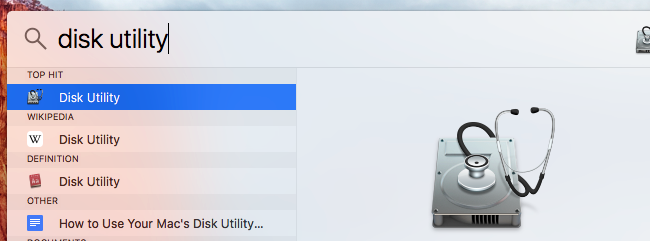
- Нажмите Command+Space, введите “Disk Utility” и нажмите Enter; или
- Откройте «Программы» → «Утилиты» → “Disk Utility”.
В приложении выберите диск или раздел в боковой панели. По умолчанию системный раздел называется “Macintosh HD” или имеет имя, которое вы задали. Нажмите кнопку “First Aid” и затем “Run”. Утилита просканирует выбранный том и попытается исправить ошибки автоматически.
Что смотреть в результатах:
- “Storage system check exit code is 0” и “File system check exit code is 0” — хорошо, ошибок не найдено.
- Подробности доступны через “Show Details”. Если утилита не смогла исправить проблему, переходите к следующему шагу — загрузке в безопасном режиме или режим восстановления.
Загрузка в Безопасном режиме
Безопасный режим выполняет автоматическую проверку и ограничивает загрузку сторонних расширений и драйверов. Это помогает, когда системный диск используется при работе ОС и некоторые операции ремонта невозможно выполнить в «живой» системе.
Как загрузиться в Безопасном режиме:
- Перезагрузите Mac.
- Удерживайте клавишу Shift во время старта, пока не появится экран входа.
- Войдите в систему (время входа будет больше обычного, так как выполняется проверка диска).
После входа проверьте: если ошибки исправлены, перезагрузитесь снова в обычном режиме и проверьте работу системы. Если проблема осталась — перейдите в режим восстановления.
Примечание: На Mac с чипом Apple Silicon процедура отличается: удерживайте кнопку питания при запуске, затем выберите опцию загрузки с удержанием Shift для входа в безопасный режим.
Запуск First Aid в режиме восстановления
Если Disk Utility не может исправить системный диск из запущейся macOS, загрузитесь в режим восстановления — тогда утилита сможет работать с диском, с которого не загружена система.
Как загрузиться в режим восстановления:
- На Intel Mac: перезагрузите и удерживайте Command+R до появления логотипа Apple или индикатора загрузки.
- На Apple Silicon: выключите Mac, затем удерживайте кнопку питания, пока не появится окно параметров запуска; выберите “Options” → Continue.
В режиме восстановления выберите “Disk Utility”. Запустите “First Aid” для системного тома. По завершении перезагрузитесь. Если Disk Utility сообщает, что некоторые ошибки не исправлены — потребуется дальнейшая диагностика или использование fsck.

Использовать fsck в однопользовательском режиме
fsck — это низкоуровневая утилита для проверки и восстановления файловой системы. Применяется в крайних случаях, когда графические инструменты не справились.
Как запустить fsck:
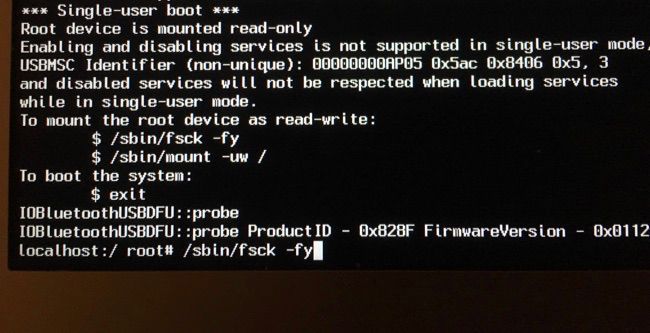
- Перезагрузите Mac и удерживайте Command+S, чтобы войти в однопользовательский режим. Вы попадёте в текстовую консоль.
- Выполните команду проверки:
/sbin/fsck -fy
Эта команда пройдёт через несколько фаз проверки. Если всё в порядке, появится сообщение:
** The volume [name] appears to be OK
Если утилита обнаружила и исправила ошибки, вы увидите:
* FILE SYSTEM WAS MODIFIED *
В этом случае запустите /sbin/fsck -fy повторно, пока не получите сообщение о корректном состоянии тома.
После успешной проверки выполните:
reboot
Чтобы перезагрузиться и вернуться в обычную систему.
Как интерпретировать результаты и сообщения
- “Volume appears to be OK” — файловая система не содержит выявленных ошибок.
- “FILE SYSTEM WAS MODIFIED” — ошибки найдены и исправлены; повторите проверку.
- Если fsck не может исправить ошибки — это признак серьёзного повреждения; подумайте о восстановлении с резервной копии или профессиональном восстановлении данных.
Важно: fsck может изменить структуру файловой системы. Если у вас важные данные и нет резервных копий, лучше обратиться к специалистам по восстановлению данных.
Набор проверок и рольовые чек‑листы
Ниже — быстрые чек‑листы для разных ролей: обычный пользователь и системный администратор.
Чек‑лист для пользователя:
- Сохраните текущую работу и выполните резервную копию (Time Machine или копирование важных файлов на внешний диск).
- Запустите “Disk Utility” → “First Aid” для системного тома.
- Если не помогло — загрузитесь в Безопасный режим и проверьте снова.
- При продолжении ошибок — загрузитесь в режим восстановления и запустите “First Aid”.
- Только в крайнем случае используйте fsck, следуя инструкции.
Чек‑лист для администратора:
- Оцените тип файловой системы (APFS или HFS+). APFS имеет отличные от HFS+ внутренние структуры.
- Проверьте SMART‑статус диска (через Disk Utility или сторонние утилиты).
- Попробуйте клонирование проблемного тома перед вмешательством (например, с помощью Carbon Copy Cloner или dd при необходимости).
- Если это сервер или машина с критичными данными — планируйте окно обслуживания и уведомите пользователей.
Когда ремонт не срабатывает — варианты и дальнейшие шаги
Если Disk Utility и fsck не смогли восстановить том или диск продолжает вести себя нестабильно:
- Попробуйте создать загрузочный внешний диск с macOS и выполнить проверку с него.
- Клонируйте диск на новый носитель и затем выполните восстановление с клона.
- Проверьте SMART и аппаратные счётчики — возможно, диск физически выходит из строя.
- Используйте специализированные инструменты восстановления данных или обратитесь в сервис.
Контрольный список при неудаче ремонта:
- Сохранить лог ошибок и результаты First Aid (скриншоты/тексты).
- Клонировать диск на отдельный носитель.
- Проверить SMART и кабели/корпус, если это внешний диск.
- Если диск механический и SMART показывает сбои — обменять на новый носитель и восстановить из резервной копии.
Альтернативные подходы и когда они уместны
- Восстановление из Time Machine — если у вас есть свежая резервная копия, это часто самый надёжный путь.
- Переустановка macOS поверх существующего тома — иногда решает проблемы системных файлов без удаления пользовательских данных.
- Форматирование и полное восстановление данных — радикально, но эффективно, если логическая структура тома полностью испорчена.
Мини‑методология принятия решения
- Оценка симптомов. Наблюдаемые ошибки — логические или физические? Если есть признаки физической неисправности — приоритет клонирование/замена.
- Резервная копия. Всегда сначала сделать копию, когда это возможно.
- Использовать наименее агрессивный метод: Disk Utility → Безопасный режим → Режим восстановления → fsck.
- Если не помогает — клонирование на новый диск и восстановление данных.
Примеры типичных ошибок и рекомендации
- Ошибки загрузки с указанием тома «unable to mount» — загрузитесь в режиме восстановления и используйте Disk Utility. Если не монтируется, попробуйте fsck.
- Time Machine не завершает резервное копирование — проверьте том назначения резервных копий и разрешения; при подозрении на повреждение — проверьте диск назначения.
- Файлы исчезли или отображаются как нулевого размера — прекращайте запись на диск и выполняйте клонирование для последующего анализа.
Предотвращение проблем в будущем
- Регулярно делайте резервные копии (Time Machine и/или снепшоты).
- Следите за SMART‑индикаторами диска.
- Установите периодические проверки и уведомления (для серверов — отдельные S.M.A.R.T. мониторинги).
- Обновляйте macOS и драйверы, но планируйте обновления с резервным копированием.
Краткий словарь терминов
- APFS — современная файловая система Apple, оптимизированная для SSD и современных устройств.
- HFS+ — старая файловая система macOS, всё ещё встречается на старых устройствах.
- fsck — утилита для проверки и ремонта файловой системы.
- First Aid — встроенная функция Disk Utility для автоматической проверки и исправления.
Диагностическое дерево решений
flowchart TD
  A[Начальные симптомы: ошибки диска или загрузки] --> B{Можно войти в систему?}
  B -- Да --> C[Запустить Disk Utility → First Aid]
  C --> D{Ошибки исправлены?}
  D -- Да --> E[Перезагрузить и наблюдать]
  D -- Нет --> F[Загрузиться в Безопасный режим и повторить]
  B -- Нет --> G[Загрузиться в режим восстановления]
  G --> H[Disk Utility → First Aid]
  H --> I{Ошибки исправлены?}
  I -- Да --> E
  I -- Нет --> J[Однопользовательский режим → fsck]
  J --> K{fsck исправил?}
  K -- Да --> E
  K -- Нет --> L[Клонирование диска и восстановление данных]
  L --> M[Обратиться в сервис / заменить носитель]
Чек‑лист для экстренных ситуаций
- Остановите запись на диск при подозрении на потерю данных.
- Создайте побайтовый клон диска (dd, Clonezilla, Carbon Copy Cloner).
- Сохраните логи и сообщения Disk Utility/fsck.
- Если не хватает опыта — обратитесь к профессионалам по восстановлению данных.
Итог и рекомендации
Важно: не паникуйте. Большинство проблем с файловой системой на macOS можно исправить встроенными инструментами. Следуйте последовательности: Disk Utility → Безопасный режим → Режим восстановления → fsck. Всегда делайте резервные копии перед рисковыми операциями. Если диск показывает признаки физического повреждения или SMART сообщает об ошибках — замените носитель и восстановите данные из резервной копии.
Ключевые моменты:
- Начинайте с наименее инвазивных методов.
- Создайте резервную копию до вмешательств.
- fsck — мощный инструмент, но применяется в крайнем случае.
Важно: если вы не уверены в своих действиях или у вас критичные данные, обратитесь к специалистам по восстановлению данных.
Краткое резюме
Если вы видите ошибки диска на Mac, сначала используйте “First Aid” в “Disk Utility”. Если это не помогает — загрузитесь в Безопасный режим и затем в режим восстановления. Последняя инстанция — однопользовательский режим и команда /sbin/fsck -fy. Всегда делайте резервную копию данных до выполнения низкоуровневых операций.

Похожие материалы

Несколько аккаунтов Skype: Multi Skype Launcher

Журнал для работы: повысить продуктивность

Персональные звуки уведомлений на Android

Скачивание шоу Hulu для офлайн‑просмотра

Microsoft Start: персонализированная новостная лента
