
Как восстановить повреждённый документ Word
Признаки повреждённого документа
Даже если файл открывается, он может быть повреждён. Ищите такие симптомы:
- ошибки при редактировании или сохранении;
- нарушенная верстка, странное форматирование или отсутствие стилей;
- Word зависает при открытии конкретного файла;
- в тексте появляются нечитаемые символы;
- поведение программы отличается от привычного (например, внезапные закрытия).
Важно: эти проявления могут быть вызваны и системной проблемой (битые DLL, некорректные драйверы, конфликт надстроек). Перед восстановлением файла проверьте, работают ли корректно другие документы и приложение в целом.
Быстрая проверка окружения
- Откройте другие документы — если и они ведут себя неправильно, проблема в системе или Office.
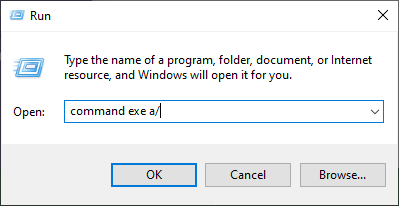
- Запустите Word в безопасном режиме: закройте Word, нажмите Win+R и выполните команду winword.exe /a. Это стартует Word без надстроек и глобальных шаблонов.
- Временно смените принтер на «Microsoft XPS Document Writer» (иногда драйверы принтеров влияют на отрисовку и открытие документов). Если проблема исчезла — обновите или переустановите драйвер принтера.
- Обновите Office через Центр обновлений Windows или установщик Office.
Если после этих проверок файл по‑прежнему повреждён — переходите к специфическим методам восстановления.
Встроенные методы восстановления в Word
Открыть и восстановить
- Откройте Microsoft Word.
- Файл → Открыть, выберите папку с проблемным файлом.
- Выделите файл один раз, нажмите стрелку рядом с кнопкой «Открыть» и выберите «Открыть и восстановить».
Этот метод пытается автоматически исправить повреждённые структуры документа и восстановить текст и базовое форматирование.
Режим «Черновик» и отключение автоматических связей
- Откройте Word.
- Вид → Черновик (Draft).
- Файл → Параметры → Дополнительно → в разделе «Показ содержимого документа» включите «Использовать шрифт черновика в видах Черновик/Контур» и «Показывать заполнители для рисунков», а в разделе «Общие» снимите галочку «Обновлять автоматические ссылки при открытии». Нажмите ОК.
- Попробуйте открыть повреждённый файл.
Этот способ помогает при проблемах с объектами и внешними вставками, которые блокируют загрузку документа.
Восстановление текста из любого файла
- Файл → Открыть.
- В списке типов файлов выберите «Восстановить текст из любого файла (.)».
Минус — восстанавливается только текст; стили, изображения и верстка теряются.
Вставка текста из файла в новый документ
(Доступно в Office 2010 и выше)
- Создайте новый пустой документ (Файл → Создать → Пустой документ).
- Вкладка «Вставка» → «Объект» → «Текст из файла», выберите повреждённый файл и нажмите Вставить.
Иногда Word импортирует текст и пропускает повреждённые фрагменты, что даёт возможность восстановить основную часть содержимого.
Манипуляции с шаблонами и надстройками
Сменить глобальный шаблон Normal.dotm
Если шаблон Normal.dotm повреждён, он может «портить» новые и существующие документы.
- Закройте Word.
- Откройте проводник и перейдите по пути %userprofile%\AppData\Roaming\Microsoft\Templates
- Переименуйте Normal.dotm в Old.dotm.
- Перезапустите компьютер и откройте Word — шаблон будет пересоздан автоматически.
Если конкретный документ использует не Normal.dotm, откройте документ → Файл → Параметры → Надстройки → Управление: Шаблоны → Перейти → Прикрепить, выберите Normal.dotm и примените.
Отключение или удаление надстроек
Надстройки (add-ins) могут конфликтовать с Word. Отключите их:
- Файл → Параметры → Надстройки.
- Внизу: Управление: COM‑надстройки → Перейти. Снимите галочки и перезапустите Word.
Если проблема исчезла — включайте надстройки по одной, чтобы найти виновника.
Конвертация форматов как способ восстановления
Сохранение в RTF и обратная конвертация
- Откройте документ (если получается) или импортируйте в новый документ.
- Файл → Сохранить как → выберите «Rich Text Format (*.rtf)».
- Откройте полученный RTF и снова сохраните как Word (*.docx).
RTF может откинуть повреждённые бинарные структуры и сохранить текст со многими стилями.
Экспорт в TXT или HTML
Если ничего не помогает — сохраните в Plain Text (.txt) или Web Page (.html). Вы потеряете стили, но сохраните содержимое текста.
Копирование содержимого по частям
Иногда повреждён последний фрагмент файла. Попробуйте копировать всё, кроме последнего параграфа:
- Откройте повреждённый документ.
- Нажмите CTRL+END, затем CTRL+SHIFT+HOME (выделится весь текст).
- Нажмите CTRL+C. Вставьте (CTRL+V) в новый документ и сохраните.
Если выделение вызывает сбой, выделяйте по частям — половину документа, затем ещё половину и т.д., чтобы локализовать повреждение.
Использование сторонних инструментов восстановления
Сторонние утилиты часто быстрее и удобнее для массового восстановления или при сильном повреждении документа. Они специализируются на разборе внутренней структуры .doc и .docx и могут восстановить текст, таблицы и некоторые элементы форматирования.
Важно:
- прежде чем запускать утилиту, сделайте копию исходного файла;
- читайте политику конфиденциальности: не загружайте документы с персональными данными на подозрительные сервисы;
- отдавайте предпочтение известным вендорам или инструментам с хорошими отзывами.
Примеры задач, где сторонние утилиты полезны:
- восстановление большого количества документов после сбоя накопителя;
- восстановление документов со сложной структурой (таблицы, встроенные объекты);
- возвращение утерянных фрагментов текста, когда встроенные методы Word бессильны.
Что делать, если документ вообще не открывается
- Попробуйте открыть его в другом редакторе (LibreOffice Writer, Google Docs) — иногда они читают повреждённые файлы лучше.
- Попробуйте открыть файл на другом компьютере или в другой версии Office.
- Если файл хранится на сетевом ресурсе или облаке — скопируйте локально перед восстановлением.
- Используйте специализированные инструменты для восстановления файловой системы, если предполагается повреждение носителя.
Практический план восстановления (SOP)
Шаблон пошагового плана для инженера поддержки:
- Сделать копию повреждённого файла и поместить её в папку с пометкой “backup“.
- Проверить целостность диска (chkdsk /f на Windows) — при ошибках носителя работать только с копиями.
- Запустить Word в безопасном режиме (winword.exe /a) и попытаться открыть файл.
- Если открылось — сохранить как RTF, затем снова как DOCX.
- Если не открылось — применить «Открыть и восстановить».
- Если не помогло — импортировать через «Текст из файла» или «Восстановить текст из любого файла».
- Если результат неприемлем — запустить доверенный инструмент восстановления и документировать каждый шаг.
- После восстановления проверить документ на утечки конфиденциальных данных.
Критерии приёмки: восстановлен основной текст, таблицы и ключевые элементы структуры; отсутствуют нечитаемые фрагменты; документ открывается в целевой версии Office без зависаний.
Ручной план действий для пользователей (коротко)
- Сначала попытайтесь открыть и восстановить через Word.
- Запустите Word без надстроек (winword.exe /a).
- Сохраните в RTF/TXT, откройте и пересохраните.
- Скопируйте содержимое в новый файл по частям.
- Если нужно, применяйте надёжные сторонние утилиты.
Риски и меры предосторожности
- Риск потери форматирования при конвертации в текст — сохраняйте копии.
- При использовании внешних сервисов риск утечки данных — используйте локальные и проверенные программы.
- При проблемах с диском немедленно создавайте образ носителя и работайте с клоном.
Советы по безопасности: отключайте интернет при работе со сторонними утилитами, которые не требуют сетевого доступа; проверяйте цифровую подпись установщиков.
Когда методы не помогут: альтернативы и план B
- Если файл критичен и ни один метод его не восстанавливает — рассмотрите профессиональные услуги по восстановлению данных.
- Если у вас есть старые версии через систему контроля версий, резервные копии облака (OneDrive, Google Drive) или резервные копии системы — попробуйте восстановить предыдущую версию файла.
Примеры ситуаций, когда методы могут не сработать:
- файл частично перезаписан (например, новым документом с тем же именем);
- физическое повреждение носителя с потерей некоторых секторов;
- шифрование файла вредоносом — в этом случае сначала требуются меры безопасности и анализ инцидента.
Советы по предотвращению потерь в будущем
- Включите автосохранение и автосохранение в облако (OneDrive) для документов Office.
- Делайте регулярные резервные копии (локальные и облачные).
- Настройте контроль версий для важных документов.
- Обновляйте Office и драйверы (особенно драйвер принтера).
- Не используйте подозрительные надстройки и проверяйте цифровые подписи программ.
Чек-листы для ролей
Пользователь:
- Сделать копию файла
- Попробовать «Открыть и восстановить»
- Попробовать RTF/TXT
- Сообщить ИТ при неудаче
ИТ‑специалист:
- Проверить диск и права доступа
- Запустить Word с /a, отключить надстройки
- Проверить глобальный шаблон Normal.dotm
- Применить сторонние инструменты и документировать действия
Руководитель (при критичных документах):
- Оценить влияние потери
- Принять решение о привлечении платных сервисов восстановления
- Обеспечить сохранность исходников и логов
Краткая памятка по совместимости и версиям
- DOCX — формат Office Open XML, поддерживается в Word 2007 и новее;
- DOC — старый бинарный формат (до Office 2007); при восстановлении DOC могут потребоваться другие конвертеры;
- LibreOffice и Google Docs иногда открывают файлы, которые Word не читает — используйте как вспомогательный инструмент.
Приватность и соответствие (коротко)
Если документ содержит персональные данные, перед загрузкой на сторонние сайты ознакомьтесь с политикой конфиденциальности и убедитесь, что сервис соответствует требованиям вашей организации и местному законодательству (например, требованиям по обработке персональных данных).
Быстрая карта решений (Decision tree)
flowchart TD
  A[Файл повреждён] --> B{Файл открывается?}
  B -- Да --> C[Попробовать «Открыть и восстановить»]
  C --> D{Успех?}
  D -- Да --> Z[Готово]
  D -- Нет --> E[Сохранить в RTF → открыть → сохранить в DOCX]
  E --> F{Успех?}
  F -- Да --> Z
  F -- Нет --> G[Открыть в режиме Черновик / Отключить надстройки]
  G --> H{Успех?}
  H -- Да --> Z
  H -- Нет --> I[Копировать содержимое по частям в новый документ]
  I --> J{Успех?}
  J -- Да --> Z
  J -- Нет --> K[Попробовать стороннюю утилиту восстановления]
  K --> L{Успех?}
  L -- Да --> Z
  L -- Нет --> M[Рассмотреть профессиональное восстановление или восстановить из резервной копии]
  B -- Нет --> N[Попробовать открыть в LibreOffice / Google Docs]
  N --> O{Успех?}
  O -- Да --> Z
  O -- Нет --> K
Быстрые команды и пути (с примерами)
- Запуск Word без надстроек: winword.exe /a
- Путь к шаблонам пользователя: %userprofile%\AppData\Roaming\Microsoft\Templates
- Проверка диска (требуется права администратора): chkdsk /f <буква_диска>:
Короткий глоссарий (1‑линия)
- RTF — формат Rich Text, промежуточный формат для сохранения текста со стилями;
- Normal.dotm — глобальный шаблон Word, содержащий стили и автотекст;
- Надстройки/COM‑add‑ins — плагины, расширяющие функциональность Word.
Когда обращаться к профи
Обратитесь в службу восстановления данных или к IT‑аутсорсеру если:
- файл крайне важен и никакие методы не помогли;
- есть признаки физического повреждения носителя;
- требуется профессиональная квазисудебная экспертиза целостности документа.
Итог
Если файл Word повреждён, действуйте поэтапно: проверка окружения → встроенные средства Word → манипуляции с шаблоном и надстройками → конвертации → копирование по частям → сторонние утилиты. Всегда сохраняйте резервную копию исходного файла и соблюдайте меры безопасности при работе с конфиденциальными данными.
Важно: расскажите в комментариях, какой метод помог вам — это поможет другим пользователям быстрее найти рабочее решение.
ALT: Фотография экрана компьютера с открытым документом Word и инструментами восстановления
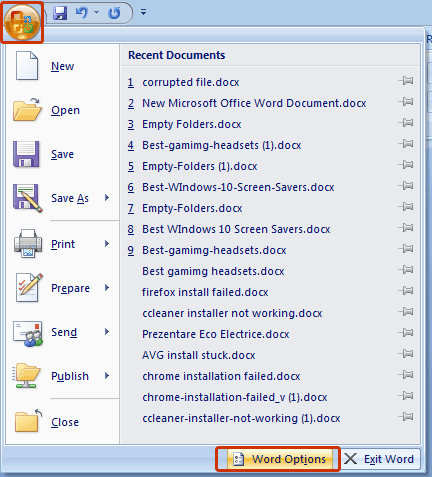
ALT: Скриншот окна параметров Word, раздел «Надстройки» с меню управления шаблонами
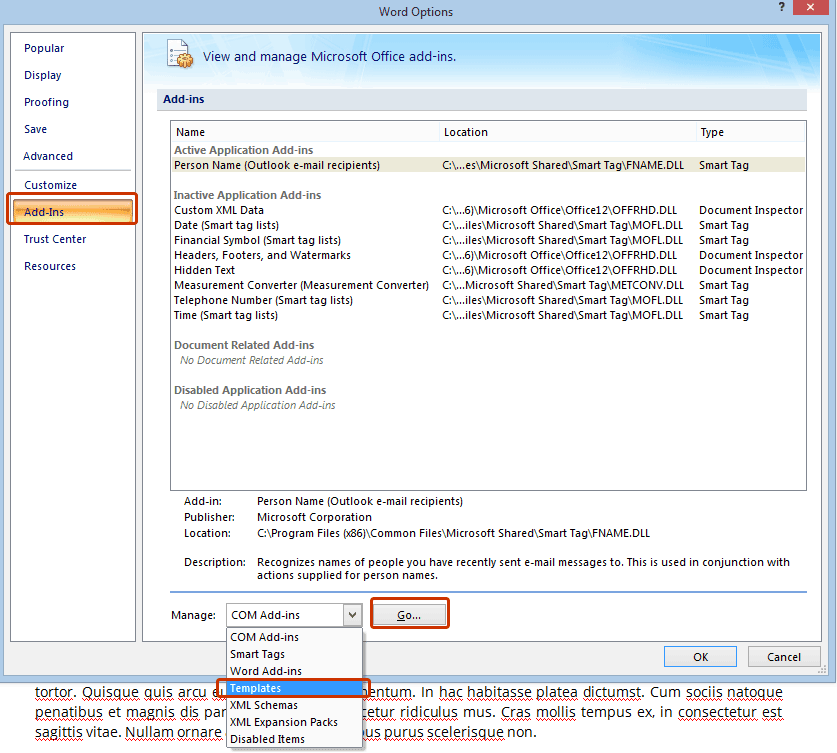
ALT: Скриншот окна «Шаблоны и надстройки» с кнопкой «Прикрепить»
ALT: Иконка приложения Microsoft Word на рабочем столе
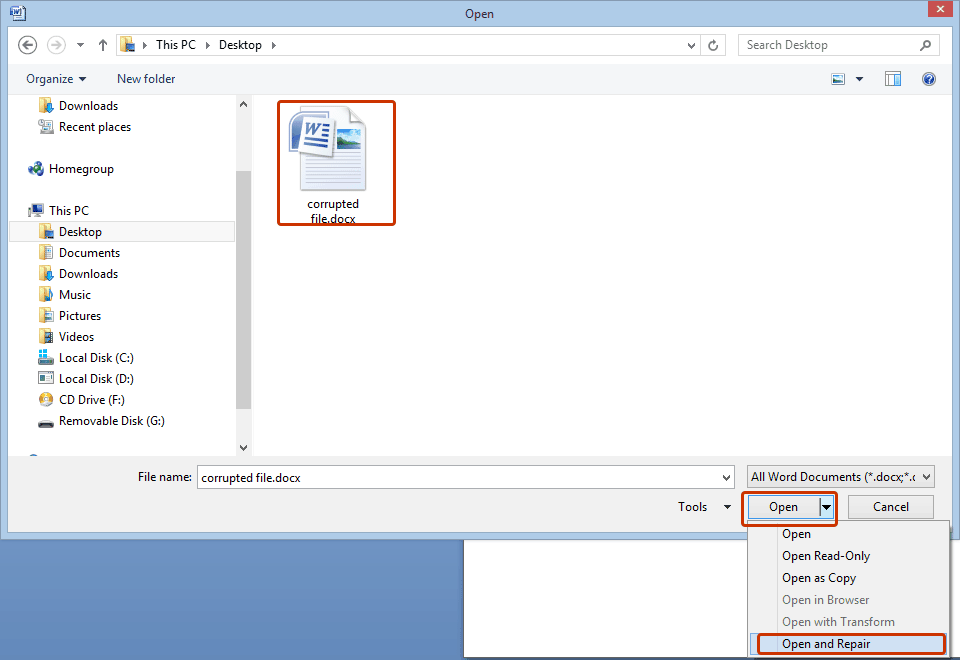
ALT: Меню «Открыть» в Word с опцией «Открыть и восстановить»
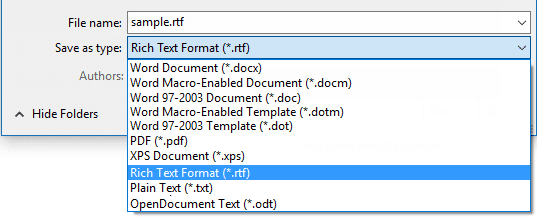
ALT: Диалог сохранения файла в формате Rich Text Format в Word
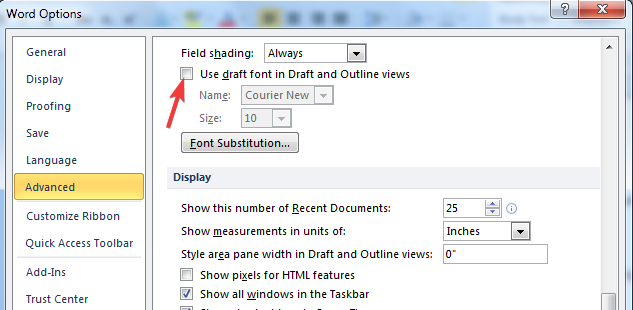
ALT: Параметры отображения документа в Word с опцией «Шрифт черновика» и «Заполнители для рисунков»

Похожие материалы

Несколько аккаунтов Skype: Multi Skype Launcher

Журнал для работы: повысить продуктивность

Персональные звуки уведомлений на Android

Скачивание шоу Hulu для офлайн‑просмотра

Microsoft Start: персонализированная новостная лента
