
Как изменить порядок циферблатов на Apple Watch

Коротко о системе циферблатов
Apple Watch позволяет добавлять сколько угодно циферблатов и быстро переключаться между ними свайпом. Циферблаты можно настраивать по сложности, стилю и компликациям — так вы подстраиваете часы под задачи: работа, спорт, отдых.
Определение термина в одну строчку:
- Компликация — маленький виджет на циферблате, который показывает информацию (погода, батарею, события и т. п.).
Alt: Пользователь редактирует дизайн циферблата на Apple Watch, удерживая экран
Почему имеет смысл упорядочить циферблаты
Небольшая коллекция из 3–4 регулярно используемых циферблатов обычно удобнее, чем большая стопка случайных вариантов. Совет из практики:
- Один циферблат с большим количеством компликаций (например, Infograph) — для рабочих задач.
- Один минималистичный или аналоговый — для спокойного режима или внешнего вида.
- Один «развлекательный» — Memoji, Фото или забавный вариант для выходных.
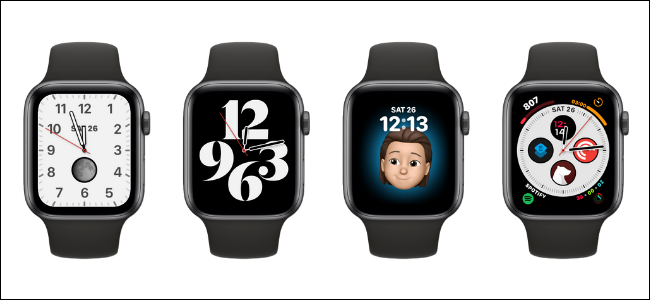
Alt: Несколько разных стилей циферблатов Apple Watch, в том числе аналоговые и цифровые
Как поменять порядок циферблатов прямо на Apple Watch
- Перейдите на экран циферблата.
- Нажмите и удерживайте экран, пока циферблат не войдёт в режим редактирования.
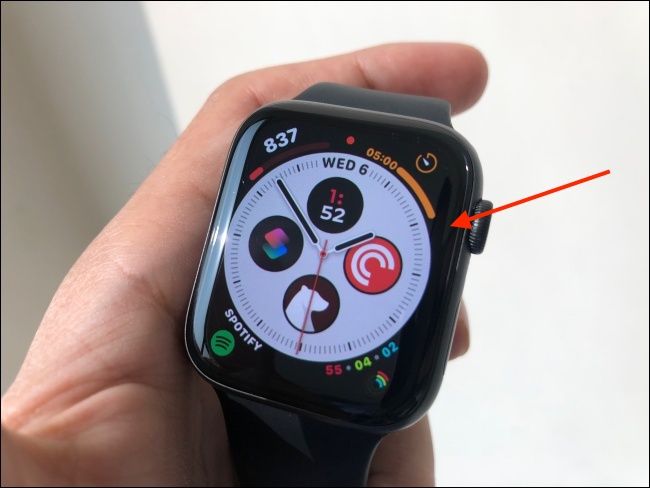
Alt: Нажатие и удержание экрана Apple Watch, чтобы войти в режим редактирования циферблата
- Ещё раз нажмите и удерживайте тот циферблат, который хотите переместить. Он «поднимется» и станет доступен для перемещения.
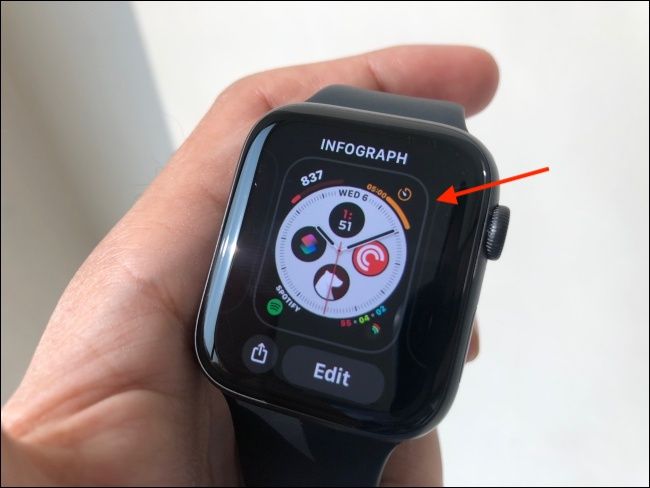
Alt: Циферблат выбран и готов к перемещению, на экране отображается предварительный просмотр
- Двигайте палец влево или вправо по экрану, чтобы переместить циферблат в нужную позицию. Вверху экрана обновляется номер позиции, и вы почувствуете тактильную отдачу при каждом шаге.
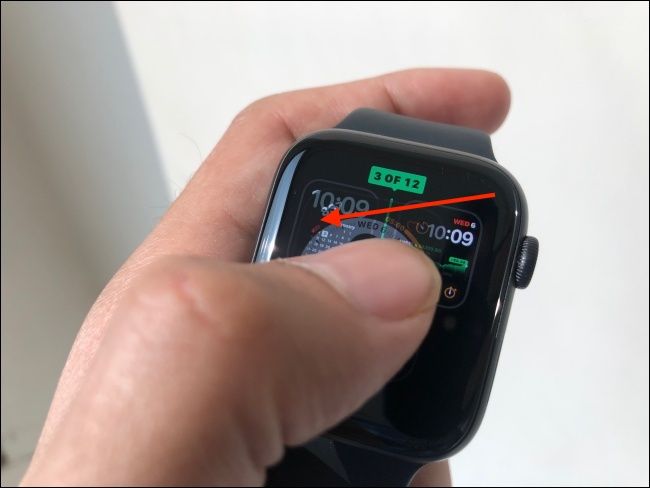
Alt: Перетаскивание циферблата влево или вправо для изменения порядка на Apple Watch
- Когда расположение устроит, отпустите палец.
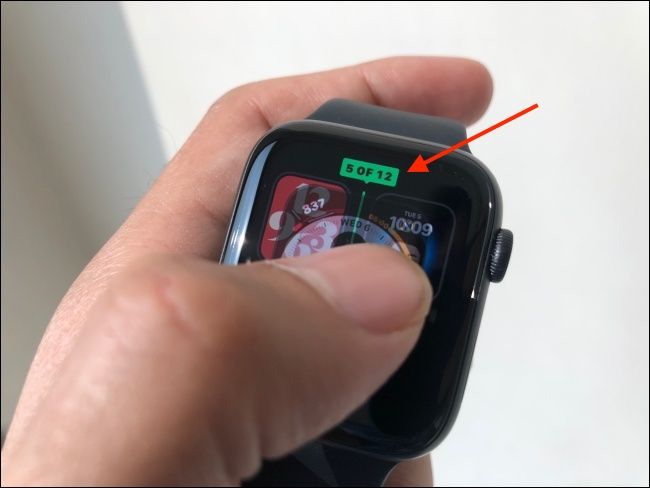
Alt: Отпускание экрана после завершения перемещения циферблата на Apple Watch
- Нажмите Digital Crown, чтобы вернуться к обычному виду циферблата.
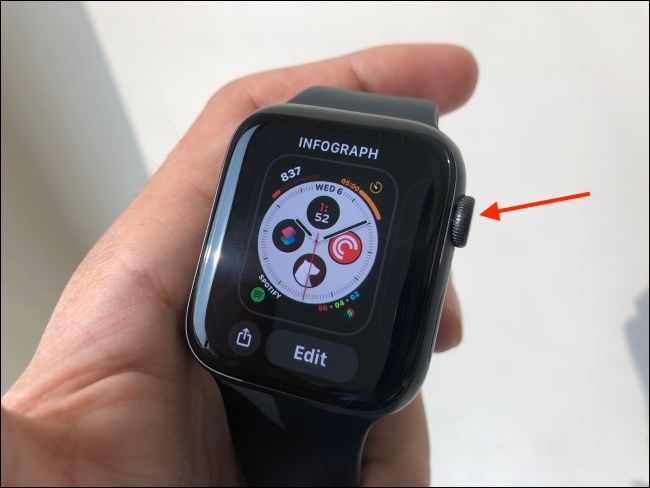
Alt: Нажатие Digital Crown на Apple Watch для выхода из режима редактирования
Повторите те же шаги для всех циферблатов, которые хотите реорганизовать.
Как изменить порядок циферблатов через iPhone (удобно при большом списке)
- Откройте приложение «Watch» на iPhone и перейдите на вкладку «Мои часы».
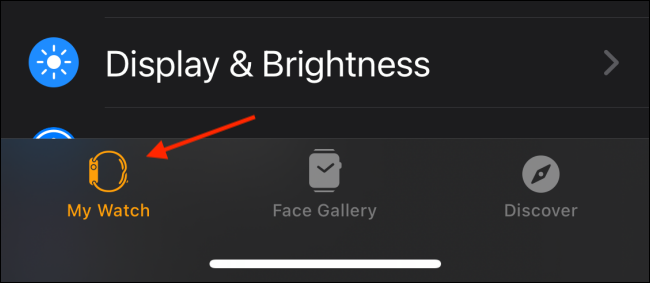
Alt: Вкладка «Мои часы» в приложении Watch на iPhone
- В разделе «Мои циферблаты» нажмите «Изменить».
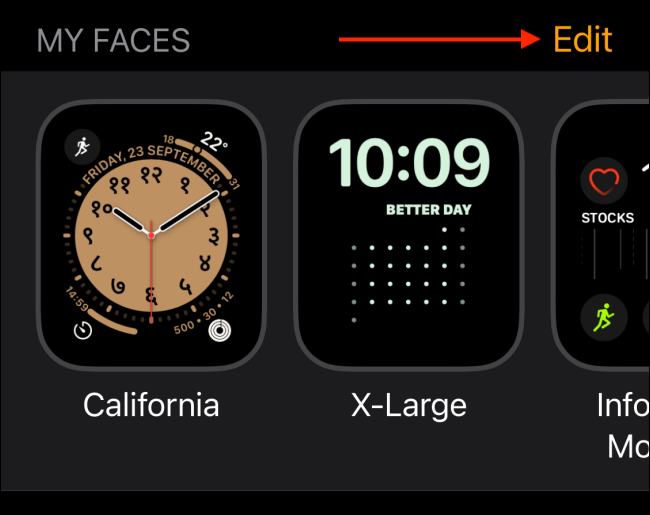
Alt: Кнопка «Изменить» в разделе «Мои циферблаты» приложения Watch на iPhone
- Удерживайте за ручку (иконка справа) нужный циферблат и перетаскивайте вверх/вниз по списку.
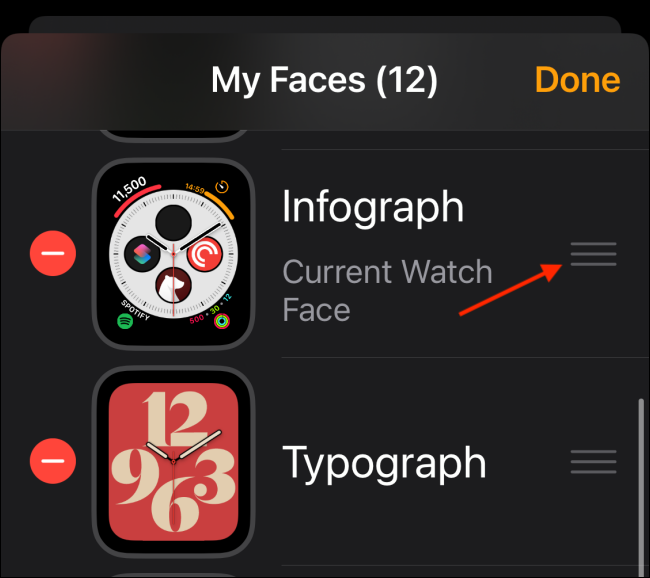
Alt: Захват ручки справа от названия циферблата для перетаскивания в списке iPhone

Alt: Пример перетаскивания циферблата выше или ниже в списке на iPhone
- Когда закончили, нажмите «Готово», чтобы сохранить новый порядок.

Alt: Кнопка «Готово» для подтверждения нового порядка циферблатов в приложении Watch
Советы и тонкости
- Если у вас много циферблатов, удобнее сначала удалить те, которыми вы не пользуетесь, затем переставить оставшиеся. Удаление делается из того же режима редактирования.
- Перемещайте наиболее нужный циферблат в центральную позицию набора, от которой легче переходить свайпом вправо/влево.
- Для быстрого доступа к разным режимам (работа/спорт/сон) используйте автоматизацию в приложении «Shortcuts» — можно запускать смену циферблата по времени или по событию.
Альтернативные подходы
- Если экран Apple Watch кажется мелким или вы не любите держать часы во время перетаскивания, используйте iPhone — там управление списком более наглядное.
- Можно настроить отдельные профили циферблатов и сохранять шаблоны в iCloud через бэкап настроек, но это требует редких ручных действий.
Что делать, если что-то не получается
- Если циферблаты не реагируют на удержание, перезагрузите часы: нажмите и удерживайте боковую кнопку, затем проведите для выключения; после включения попробуйте снова.
- Убедитесь, что iOS и watchOS обновлены — старые версии иногда ведут себя нестабильно.
- Если порядок не сохраняется, попробуйте изменить его через iPhone и синхронизировать устройство.
Important: удаление циферблата удаляет его настройки; перед удалением сохраните важные компликации или скриншоты настройки.
Ментальные модели и heuristics (коротко)
- «Три режима» — рабочий, повседневный, развлекательный. Держите по одному циферблату для каждой роли.
- «Чем проще — тем быстрее» — минималистичный циферблат требует меньше внимания и лучше подходит для встреч.
Ролевая чек-лист
Для обычного пользователя
- Оставьте 2–4 циферблата.
- Поместите основной циферблат по центру.
Для продвинутого пользователя
- Настройте компликации для доступа к нужной информации.
- Настройте автоматизацию смены циферблатов через Shortcuts.
Для IT/администратора в организации
- Стандартизируйте набор рабочих циферблатов для сотрудников (руководство по UI/виджетам).
- Документируйте порядок и шаблоны для массового развёртывания и поддержки.
Критерии приёмки
- Циферблаты переключаются свайпом в нужном порядке.
- Порядок сохраняется после перезагрузки часов.
- Неиспользуемые циферблаты удалены или спрятаны для быстрого доступа.
Однострочный глоссарий
- Циферблат — визуальный стиль и набор компликаций, отображаемых на экране часов.
- Компликация — мини-виджет с информацией на циферблате.
- Digital Crown — физическая «коронка» на боку Apple Watch для управления.
Краткое резюме
- Упорядочивать циферблаты можно прямо на часах удержанием и перетаскиванием или в приложении «Watch» на iPhone через режим «Изменить». Перетаскивайте, удаляйте лишние и используйте автоматизации для удобства.
Новичок с Apple Watch? Изучите наши советы и приёмы, чтобы максимально использовать устройство.
Related: 20 Apple Watch Tips and Tricks You Need to Know

Похожие материалы

Несколько аккаунтов Skype: Multi Skype Launcher

Журнал для работы: повысить продуктивность

Персональные звуки уведомлений на Android

Скачивание шоу Hulu для офлайн‑просмотра

Microsoft Start: персонализированная новостная лента
