
Как массово переименовать файлы в Windows

Простая и быстрая методика через Проводник
Самый быстрый способ переименовать группу файлов одновременно — выделить их в Проводнике и применить одно базовое имя ко всем выбранным элементам.
Советы перед началом:
- Для удобства создайте отдельную папку и поместите туда только те файлы, которые нужно переименовать.
- В Проводнике включите режим Вид → Сведения (Details). Так вы увидите колонки вроде Дата изменения и Размер, и сможете отсортировать файлы в нужном порядке.
Пошаговая инструкция:
- Откройте папку с файлами.
- Отсортируйте файлы по нужному критерию (например, Дата изменения), чтобы нумерация шла в нужном порядке.
- Выделите нужные файлы: нажмите Ctrl + A для всех или используйте Ctrl + клик / Shift + клик / выделение мышью для частичного выбора.
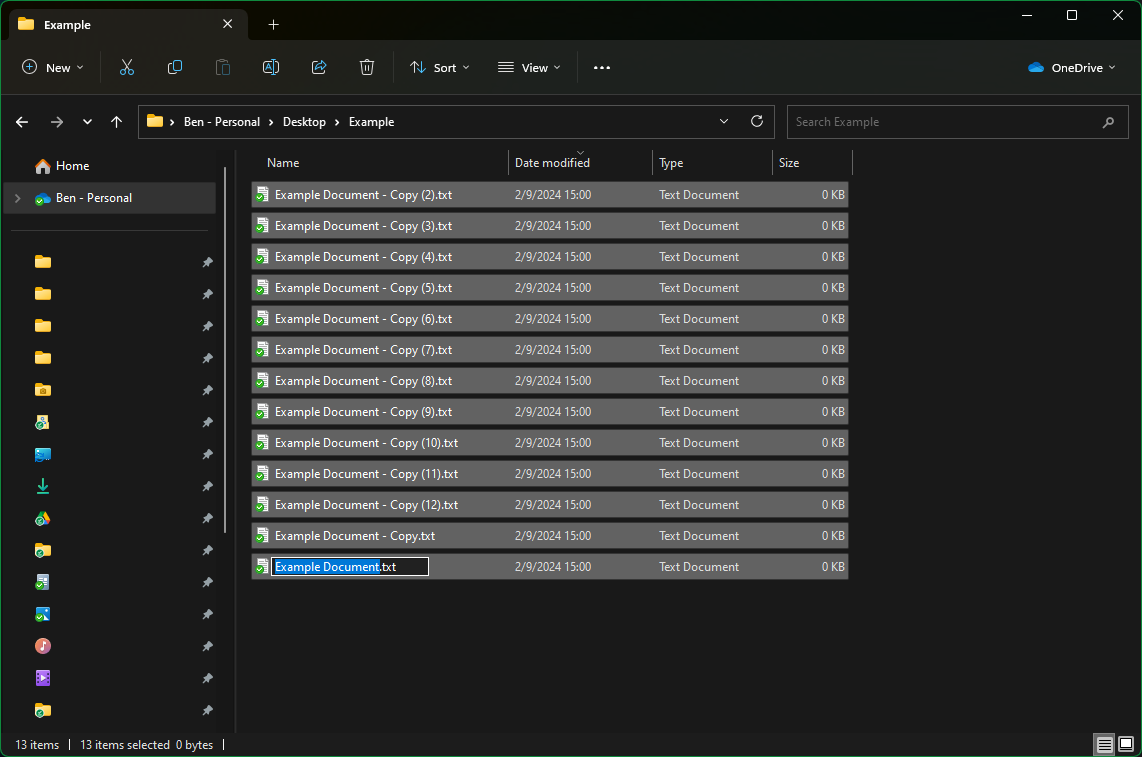
- Нажмите F2 — у первого файла появится поле ввода. Введите базовое имя (например, Example Photo) и нажмите Enter.
- Все выбранные файлы получат имя в форме “Базовое имя (1)”, “Базовое имя (2)”, …
Если вы передумали, нажмите Ctrl + Z для отмены.
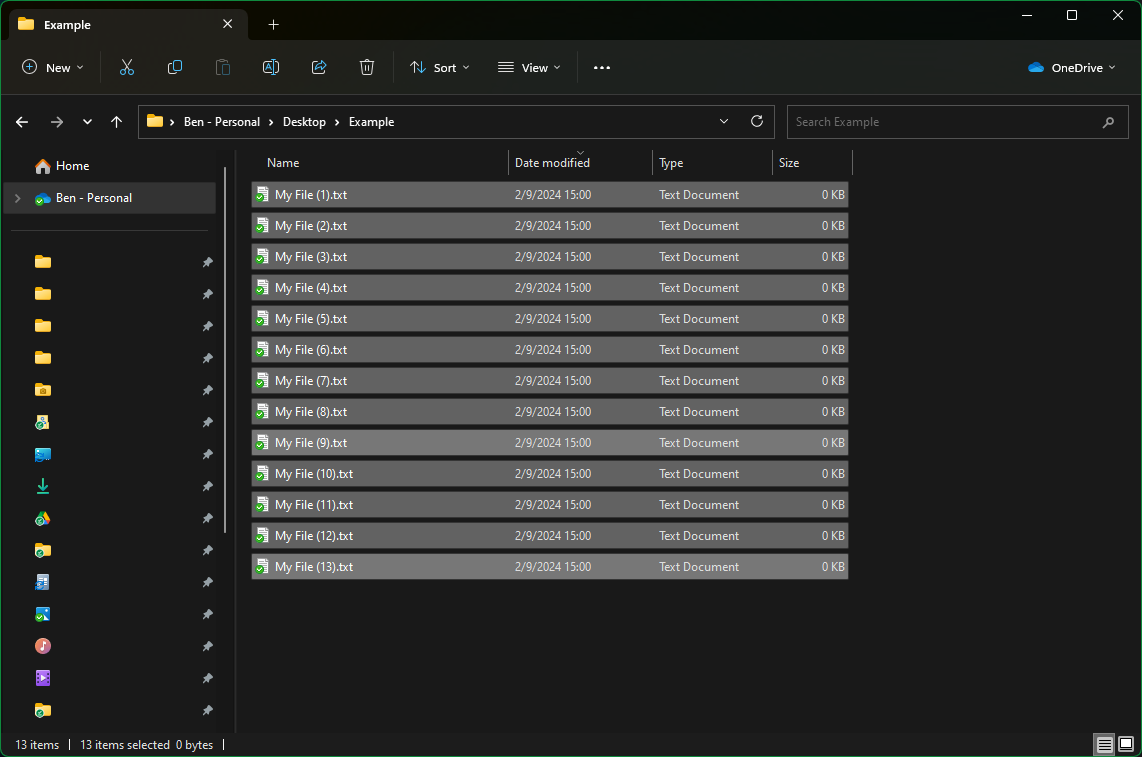
Важно: встроенный метод прост и быстр, но ограничен — он всегда добавляет порядковые скобки и не позволяет тонко настраивать формат.
Когда встроенный способ не подходит
- Нужна другая схема нумерации (например, ведущие нули: 001, 002).
- Нужно изменить только часть имени (удалить, заменить слова, регулярные выражения).
- Требуется превратить метаданные (дату съёмки, EXIF, тег) в имя файла.
В этих случаях пригодятся альтернативы ниже.
Альтернативы и расширенные варианты
PowerRename (часть PowerToys)
- Удобный графический инструмент с поддержкой поиска/замены, регулярных выражений и предпросмотра.
- Установите PowerToys от Microsoft, запустите PowerRename через контекстное меню правой кнопкой мыши.
PowerShell — для автоматизации и гибких шаблонов
Пример: простой скрипт, который нумерует файлы в папке по дате изменения и добавляет расширение обратно:
$files = Get-ChildItem -File | Sort-Object LastWriteTime
$i = 1
foreach ($f in $files) {
  $ext = $f.Extension
  $new = "Example Photo (" + $i + ")" + $ext
  Rename-Item $f.FullName $new
  $i++
}
Пример с ведущими нулями (3 цифры):
$files = Get-ChildItem -File | Sort-Object LastWriteTime
$i = 1
foreach ($f in $files) {
  $ext = $f.Extension
  $num = $i.ToString("D3")
  $new = "IMG_" + $num + $ext
  Rename-Item $f.FullName $new
  $i++
}- Сторонние утилиты
- Bulk Rename Utility, Advanced Renamer и другие дают много опций и визуального контроля.
Мини‑методология: как подготовиться перед массовым переименованием
- Сделайте резервную копию исходной папки.
- Отсортируйте файлы в требуемом порядке.
- Прогоняйте операции сначала на небольшой выборке (3–5 файлов).
- Проверьте результат — открываются ли файлы, остались ли расширения.
- Документируйте шаблон имен (например, IMGГГГГММДД###).
Шаблоны именования — примеры
| Шаблон | Описание | Пример результата |
|---|---|---|
| Example Photo (N) | Базовое имя + порядковый номер | Example Photo (1).jpg |
| IMG_YYYYMMDD_NNN | Дата + номер с ведущими нулями | IMG_20260109_001.jpg |
| ProjectX_Client_File_N | Проект + клиент + номер | ProjectX_Acme_Report_01.docx |
Чек‑лист по ролям
Фотограф:
- Сортировать по дате съёмки (EXIF или дата файла).
- Использовать ведущие нули для порядка.
- Сохранять резервную копию исходных файлов.
Сетевой администратор:
- Проверить права доступа и блокировки файлов.
- Убедиться, что имена не конфликтуют на сервере (разные регистры/кодировки).
Контент‑менеджер:
- Придерживаться единого шаблона SEO‑дружественных имён.
- Убедиться в сохранении расширений и ссылок внутри CMS.
Матрица рисков и способы снижения
- Риск: Перезапись файлов с одинаковыми именами — Мitigation: включать номер/дату, тестировать на копии.
- Риск: Потеря расширения — Mitigation: всегда проверять и сохранять расширения при переименовании.
- Риск: Слишком длинный путь (>260 символов) — Mitigation: временно переместить файлы в корень диска.
- Риск: Портированные/сети с разной кодировкой — Mitigation: избегать нестандартных символов, использовать латиницу и тире.
Когда операция может не сработать
- Файлы защищены от записи или используются другой программой.
- Имена превышают допустимую длину пути.
- На диске файловая система не поддерживает некоторые символы (например, двоеточие в Windows).
Контроль качества — критерии приёмки
- Все файлы переименованы по выбранному шаблону.
- Никаких потерянных или перезаписанных файлов.
- Расширения остались корректными и файлы открываются.
- Названия соответствуют правилам системы/процесса (без запрещённых символов).
Быстрые подсказки и эвристики
- Если требуется быстро добавить порядковые номера — используйте F2 в Проводнике.
- Для регулярных выражений и гибкой замены — PowerRename или PowerShell.
- Всегда сначала тестируйте на копии 3–5 файлов.
Короткое объявление (100–200 слов)
Надоело вручную переименовывать десятки файлов? В Windows это просто: выделите нужные файлы в Проводнике, нажмите F2 и введите базовое имя — система автоматически добавит порядковые номера. Для более сложных сценариев воспользуйтесь PowerRename из набора PowerToys или написанием простого скрипта на PowerShell — это позволит использовать регулярные выражения, управлять ведущими нулями и подставлять метаданные. Перед массовыми операциями сделайте резервную копию, протестируйте шаблон на нескольких файлах и проверьте, что расширения сохранились. В статье приведены готовые примеры PowerShell, шаблоны имен, чек‑листы по ролям и матрица рисков, чтобы вы могли безопасно и быстро привести порядок в своих файлах.
Итог
Массовое переименование в Windows легко выполнить встроенными средствами для базовых задач и с помощью PowerRename или PowerShell для более сложных требований. Всегда делайте бэкап, тестируйте на выборке и документируйте шаблоны — так вы избежите потерь данных и сэкономите время.

Похожие материалы

Несколько аккаунтов Skype: Multi Skype Launcher

Журнал для работы: повысить продуктивность

Персональные звуки уведомлений на Android

Скачивание шоу Hulu для офлайн‑просмотра

Microsoft Start: персонализированная новостная лента
