
Как переименовать несколько файлов одновременно в macOS
Быстрые ссылки
Переименовать по формату
Добавить текст
Заменить текст
macOS умеет гораздо больше, чем кажется, и массовое переименование — одна из тех функций, которые экономят часы работы с файлами. Ниже — пошаговая инструкция, рекомендации и проверенные альтернативы.
Как начать: выбрать файлы и вызвать диалог
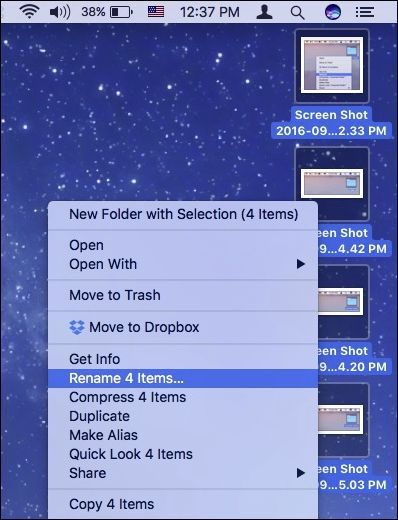
- Выделите нужные файлы в Finder (Cmd+A для выделения всех в папке).
- Правый клик по выделению и выберите пункт «Rename 4 Items» (в англоязычной системе) или соответствующую локализованную подпись.
- Откроется диалог с верхним выпадающим меню, где можно выбрать режим переименования. Ниже — что делает каждый режим и как его применять.
Переименование по формату (Format)
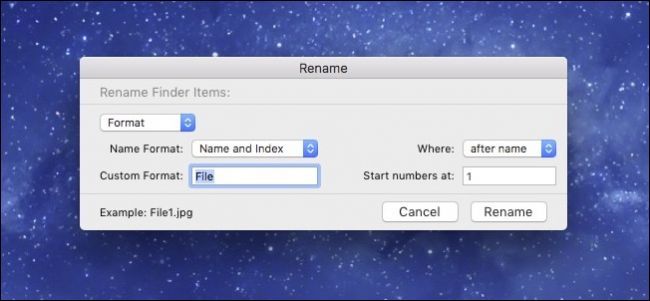
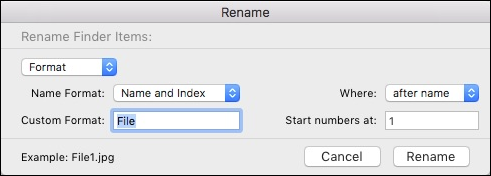
Режим «Format» полностью переименовывает файлы по шаблону. В верхнем выпадающем меню выберите одну из опций и укажите «Custom Format» — имя, которое будет общей основой.
Основные варианты в Format:
- Name and Index — последовательный индекс после имени. Пример: File1.jpg, File2.jpg.
- Name and Counter — счётчик с ведущими нулями. Пример: file00001.jpg.
- Name and Date — встраивает дату в имя. Пример: file 2021-09-08 at 13.05.47.jpg.
Дополнительно можно указать, будет ли индекс/счётчик/дата добавлен слева (префикс) или справа (суффикс), и с какого числа начинать нумерацию.
Совет: если нужно сохранить расширения (например .jpg, .png), Finder делает это автоматически. Тем не менее при сомнениях проверьте превью перед применением.
Добавить текст (Add Text)
Режим Add Text прост: в поле вводите строку, которую хотите добавить. Затем укажите, ставить текст перед существующим именем (prepend) или после (append).
Примеры использования:
- Добавить тег проекта: “_projX” после имени.
- Добавить дату в начало: “2021-09-“ перед именем.
Это удобно, если вы не хотите полностью менять имена, а лишь пометить группу файлов.
Заменить текст (Replace Text)
Режим Replace Text ищет указанную подстроку в имени и заменяет её на другую. Это эффективный способ исправить массовые опечатки или переименовать файлы с однотипными префиксами (например, “screen shot” → “screenshot” или более осмысленное название).
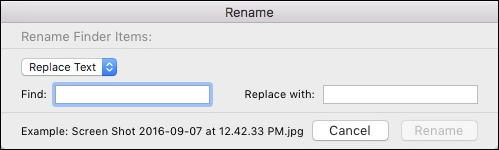
Прежде чем применять замену на всех файлах, воспользуйтесь превью, чтобы убедиться, что замена не затронет нежелательные части имен.
Когда встроенное массовое переименование не подходит
- Файлы защищены от записи или открыты в другом приложении.
- Нужна более сложная логика (регулярные выражения, условная нумерация по метаданным).
- Требуется переименование по данным EXIF (камера, дата съёмки) — Finder предлагает только дату изменения файла, а не метаданные изображения.
В таких случаях используйте альтернативы ниже.
Альтернативные подходы
Terminal: простая командная строка для префиксов/suffixes:
for f in *.jpg; do mv “$f” “prefix_$f”; done
Этот пример добавит “prefix_” ко всем .jpg. Будьте аккуратны с пробелами и спецсимволами в именах — используйте кавычки.
Программы: Automator (создать рабочий процесс), «Bulk Rename Utility», «NameChanger», «A Better Finder Rename» для продвинутых сценариев.
Shortcuts и AppleScript: подходят для повторяемых задач с кастомной логикой.
Ментальные модели и хитрости
- Три базовые операции: заменить всё (Format), добавить (Add Text), заменить часть (Replace Text). Мы комбинируем их в большинстве задач.
- Всегда думайте о расширении файла как о важном атрибуте: лучше сохранять расширение и менять только базовое имя.
- Превью — ваш главный защитник. Если вы не видите ожидаемого результата в превью — не применяйте изменения.
Чек-лист перед массовым переименованием
- Создайте резервную копию папки или работайте на копии.
- Убедитесь, что расширения .jpg/.png/.pdf сохранены.
- Проверьте, нет ли конфликтующих имён (две операции создадут одинаковые имена).
- Просмотрите превью в диалоге переименования.
- Если задача повторяется регулярно, автоматизируйте её через Automator или Shortcuts.
Важно: массовое переименование необратимо в рамках Finder, если у вас нет резервной копии. Всегда тестируйте на 2–3 файлах перед массовой операцией.
Мини-методология: план → тест → выполнить → проверить
- План. Опишите желаемый формат имён и правила.
- Тест. Скопируйте 5–10 файлов в отдельную папку и примените выбранный режим.
- Выполнить. Примените операцию к основной коллекции.
- Проверить. Убедитесь, что имена корректны, расширения сохранены и файлы открываются.
Роль‑ориентированные советы
- Фотограф: используйте Date (или EXIF через exiftool) и добавляйте префикс с камерой/проектом.
- Разработчик: добавляйте версии или хэши в конце имени; автоматизируйте через скрипты в CI.
- Офисный пользователь: добавляйте теги проекта и дату в начале, чтобы сортировать по имени.
Критерии приёмки
- Все файлы получили ожидаемые имена согласно заданному шаблону.
- Нет дублирующихся имён после переименования.
- Расширения файлов не изменились (если это важно).
- Файлы открываются в соответствующих приложениях.
Тест-кейсы для проверки
- Переименование 3 файлов с пробелами и спецсимволами в имени.
- Замена подстроки, которая встречается в нескольких позициях имени.
- Нумерация с начальным значением, отличным от 1.
- Добавление префикса и проверка сортировки по имени.
Короткий обзор альтернатив (когда применять)
- Automator / Shortcuts: повторяемые рабочие процессы.
- Terminal: быстро для простых префиксов/суффиксов или массовых mv-операций.
- Специализированные утилиты: когда нужны REGEX, метаданные или сложные правила.
Итог
Массовое переименование в macOS — простой инструмент с богатым набором опций. Он покрывает большинство повседневных задач: нумерация, добавление меток и замена фрагментов. Для сложных или повторяемых сценариев используйте скрипты или сторонние утилиты. Всегда тестируйте изменения и делайте резервную копию.
Краткие выводы:
- Выберите файлы → правый клик → «Rename 4 Items».
- Формат для полной замены, Add Text для добавления, Replace Text для поиска и замены.
- Тестируйте, делайте резервные копии и автоматизируйте повторяющиеся операции.

Похожие материалы

Несколько аккаунтов Skype: Multi Skype Launcher

Журнал для работы: повысить продуктивность

Персональные звуки уведомлений на Android

Скачивание шоу Hulu для офлайн‑просмотра

Microsoft Start: персонализированная новостная лента
