
Как удалить предустановленные приложения на Android без root
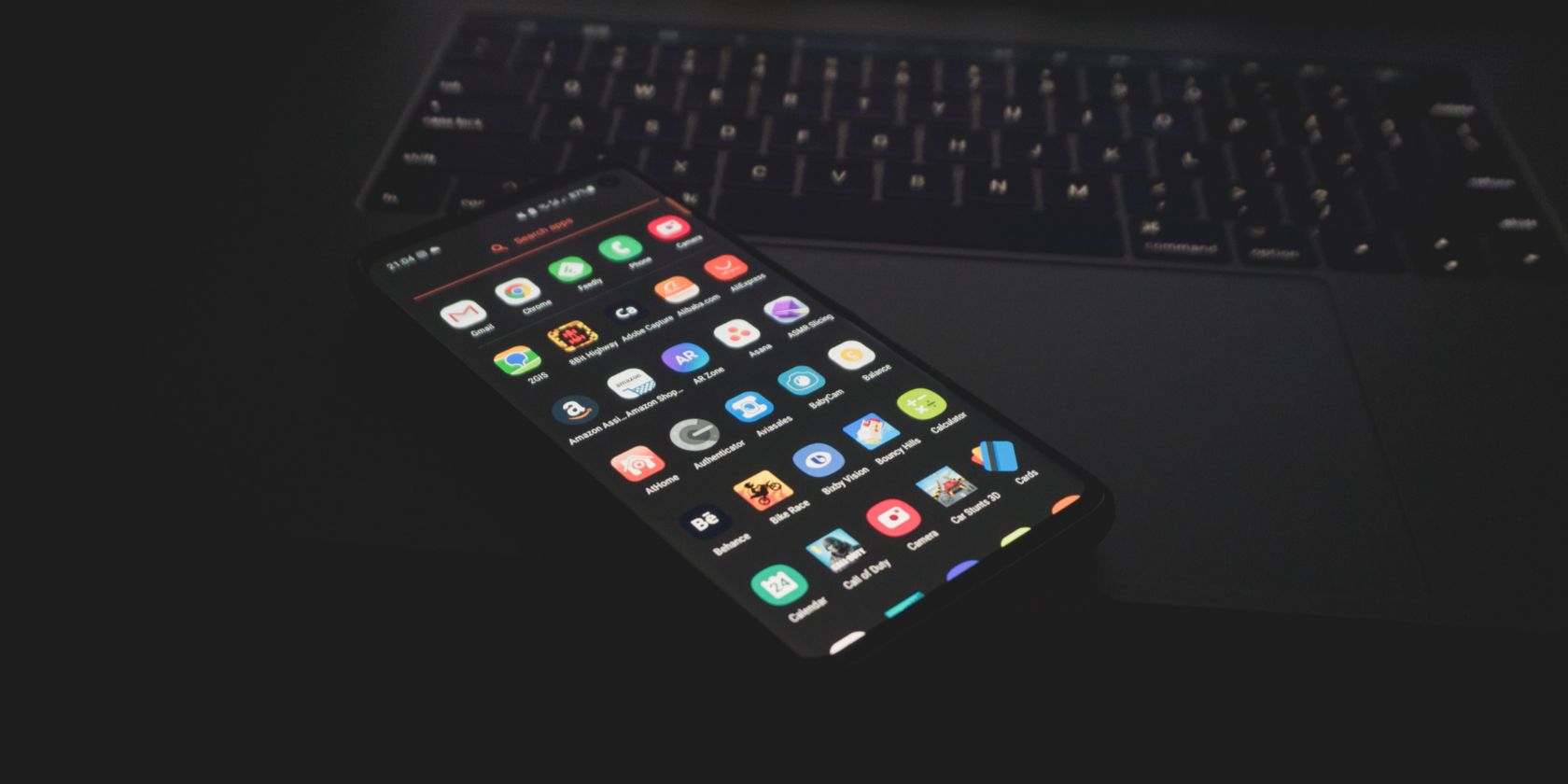
Удалить предустановленные приложения (bloatware) на Android можно без рутирования с помощью ADB. В большинстве случаев достаточно сначала отключить приложение через настройки. Если отключение недоступно — подключитесь к ПК, включите USB отладку и выполните несколько команд ADB для удаления приложения для текущего пользователя. Восстановление возможно командой установки существующего пакета.
Предустановленные приложения — это программы, которые устанавливает производитель или оператор на ваш смартфон. Многие из них полезны, но часть вы никогда не используете. Такие ненужные приложения часто называют «bloatware», потому что их нельзя удалить обычным способом через интерфейс «Удалить».
В этом руководстве вы найдёте: простые способы отключения, пошаговую инструкцию по удалению через ADB без root, советы по безопасному восстановлению и альтернативные подходы.
Важно: прежде чем удалять системные приложения, убедитесь, что их отсутствие не нарушит работу телефона или других приложений.
Отключение предустановленных приложений (быстрый способ)
На многих смартфонах производитель позволяет отключить предустановленные приложения. Это не удалит их из памяти, но остановит фоновые процессы и уберёт иконку из лаунчера.
Шаги (общая последовательность):
- Откройте «Настройки» → «Приложения и уведомления» → «Просмотреть все приложения».
- Выберите приложение, которое хотите отключить.
- Нажмите «Отключить» (Disable).
Примечание: названия пунктов меню могут отличаться в зависимости от оболочки (MIUI, One UI, OxygenOS и др.). Если вы видите только «Удалить обновления» или кнопка «Отключить» отсутствует, перейдите к разделу с ADB.
Удаление bloatware через ADB (подробная инструкция)
Если отключение невозможно, используйте ADB — инструмент от Google для взаимодействия с Android-устройствами. Для этого ADB должен быть установлен на компьютере, а на телефоне — включена USB-отладка.
Что потребуется:
- ПК с Windows/macOS/Linux и установленным ADB (подойдёт минимальный пакет ADB/Platform Tools).
- USB-кабель для подключения телефона.
- Включённая «USB отладка» в параметрах разработчика на телефоне.
- Приложение App Inspector (или аналог) для определения имени пакета приложения.
Шаги:
- Установите ADB (см. официальную документацию platform-tools или минимальные сборки на надёжном ресурсе). Для большинства пользователей достаточно распаковать platform-tools в папку и открыть там терминал.
- Подключите Android-устройство к ПК через USB.
- На телефоне подтвердите подключение (будет запрос авторизации от компьютера).
Откройте командную строку (Terminal / CMD / PowerShell) и выполните следующие команды в указанной последовательности:
adb devices- Команда покажет список подключённых устройств. При первом подключении телефон выдаст запрос на разрешение — подтвердите его на экране телефона (OK).
adb shell- Вы попадёте в shell устройства.
pm uninstall -k --user 0 - Эта команда удалит приложение для текущего пользователя (user 0). Замените
на имя пакета приложения.
Как найти имя пакета (package name):
- Установите на телефон App Inspector (бесплатно из Google Play) или любое похожее приложение; оно покажет точное имя пакета, например com.example.app.
Пример: если пакет приложения com.example.weather, команда будет:
pm uninstall -k --user 0 com.example.weatherЕсли вы случайно удалили важное приложение, восстановить его можно командой:
adb shell cmd package install-existing Где это применимо: описанный метод удаляет приложение только для текущего пользователя. После сброса настроек все предустановленные приложения восстановятся. Для удаления на уровне системы потребуется root-доступ.
Что нужно знать перед удалением
- Удаляются приложения только для текущего пользователя: при сбросе устройства (Factory Reset) или обновлении прошивки они обычно вернутся.
- Некоторые системные приложения могут быть необходимы для корректной работы других служб. Удаляйте такие пакеты только после проверки взаимозависимостей.
- Для полного удаления для всех пользователей нужен root или модифицированная прошивка.
- Всегда делайте резервную копию важных данных, прежде чем удалять системные компоненты.
Важно: если вы не уверены, сначала отключите приложение или скройте его; удаление можно считать крайней мерой.
Альтернативные подходы (когда ADB неудобен)
- Скрытие и блокировка: многие лаунчеры и настройки оболочки позволяют скрыть иконку приложения. Это самый безопасный способ.
- Запрет фоновой активности: в настройках приложения можно запретить автозапуск и фоновую работу.
- Пользовательские прошивки и root: даёт полный контроль, но требует опыта и несёт риски безопасности и потери гарантии.
- Сторонние инструменты для рутованных устройств: Titanium Backup, NoBloat — подходят только при наличии root.
Когда метод ADB не сработает (контрпримеры)
- Устройство заблокировано политикой MDM (корпоративное управление) — команды могут быть отклонены.
- Производитель встроил приложение в раздел read-only системного раздела и оно строго связано с прошивкой — удаление средств может быть временным или невозможным без рутирования.
- Если вы используете Google-аккаунт с ограничениями, восстановление некоторых системных компонентов может отличаться.
Быстрая методология (mini-method)
- Оцените необходимость: отключите или скройте сначала.
- Найдите package name через App Inspector.
- Включите USB отладку и авторизуйте ПК.
- Используйте ADB для удаления пакета для user 0.
- Проверьте стабильность системы 24–48 часов.
- При проблемах восстановите пакет через install-existing.
Чек-лист перед началом удаления
- Сделана резервная копия данных.
- Записаны имена удаляемых пакетов.
- Проверено, что пакет не критичен для ПО телефона.
- Включена USB отладка и разблокирована OEM/режим разработчика (если нужно).
- Компьютер с установленным ADB готов к работе.
Критерии приёмки
- Приложение исчезло из лаунчера и списка активных приложений.
- После удаления телефон работает стабильно: звонки, уведомления, сеть и камера функционируют.
- При необходимости приложение может быть восстановлено командой install-existing.
Процесс принятия решения (диаграмма)
graph TD
  A[Хотите удалить предустановленное приложение?] --> B{Можно ли отключить через настройки?}
  B -- Да --> C[Отключите приложение и наблюдайте 48 часов]
  B -- Нет --> D{Готовы использовать ADB?}
  D -- Нет --> E[Скройте приложение или используйте лаунчер]
  D -- Да --> F[Включите USB отладку и выполните pm uninstall для user 0]
  F --> G{Проблемы после удаления?}
  G -- Нет --> H[Готово]
  G -- Да --> I[Восстановите пакет через install-existing]
1‑строчный глоссарий
- Bloatware — предустановленные ненужные приложения.
- ADB — Android Debug Bridge, инструмент для управления устройством с ПК.
- Package name — уникальный идентификатор приложения (например, com.google.chrome).
Риски и способы их смягчения
Риски:
- Нарушение работы устройства.
- Потеря функциональности отдельных сервисов.
Митигирующие меры:
- Отключение вместо удаления.
- Тестирование после каждого удаления.
- Резервное копирование и запись имён пакетов для восстановления.
Заключение
Удаление предустановленных приложений без root возможно и относительно безопасно при использовании ADB. Начните с отключения приложений и переходите к ADB только если это действительно необходимо. Всегда сохраняйте резервные копии и проверяйте, не нарушит ли удаление работу устройства.
Важно: если вы используете устройство в корпоративной среде или под управлением MDM, согласуйте действия с администратором.

Похожие материалы

Несколько аккаунтов Skype: Multi Skype Launcher

Журнал для работы: повысить продуктивность

Персональные звуки уведомлений на Android

Скачивание шоу Hulu для офлайн‑просмотра

Microsoft Start: персонализированная новостная лента
