
Удаление лишних минут тренировки в Apple Health
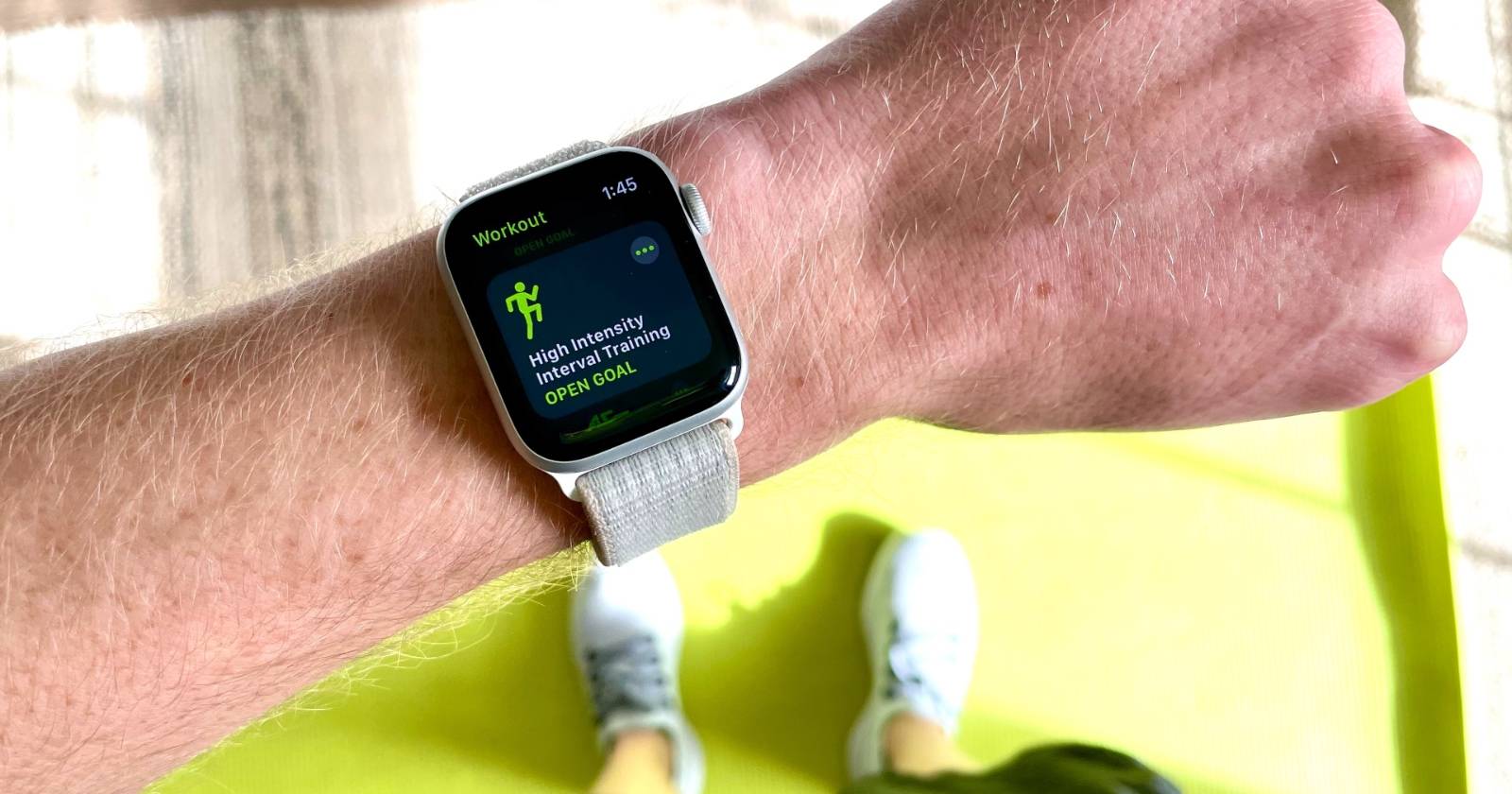

Забывали ли вы когда‑нибудь завершить тренировку на Apple Watch и обнаруживали, что часы добавили лишние минуты в жёлтое кольцо «Упражнения»? Это распространённая ситуация — часы продолжают учитывать каждое последующее движение как минуту упражнения. В приложении «Здоровье» на iPhone есть способ удалить эти минутные записи вручную и восстановить корректные показатели колец активности.
Как удалить лишние минуты в приложении «Здоровье»
- Откройте приложение «Здоровье» на iPhone.
- Перейдите в таб Обзор внизу экрана.
- В строке поиска введите «Минуты упражнений» или откройте категорию Активность и выберите Минуты упражнений.
- Прокрутите экран до самого низа и нажмите Показать все данные.
- Вы увидите список по датам: выберите день, в котором нужно удалить минуты. Обратите внимание: приложение сохраняет каждую минуту как отдельную запись. Это значит, что нельзя просто отредактировать общее значение — нужно удалить конкретные минутные записи.
- Смахивайте влево по каждой минутной записи, которую хотите убрать, и нажимайте Удалить.
Важно: удаление каждой минутной записи — необратимое действие. Убедитесь, что вы удаляете только те минуты, которые действительно лишние.
Как проверить изменения в кольце «Упражнения»
После удаления минут переключитесь в приложение «Фитнес» на iPhone, чтобы убедиться, что жёлтое кольцо и количество минут обновились. Если вы редактируете минуты за текущий день, можно также открыть приложение «Активность» на самом Apple Watch — для старых дат проверка доступна только через iPhone.
Если кольцо не изменилось сразу, подождите несколько секунд и закройте/откройте приложение — синхронизация между устройствами иногда требует времени.
Альтернативные подходы
- Удаление полной записи тренировки: в приложении «Здоровье» откройте раздел «Тренировки» (Workouts/Тренировки) и посмотрите, есть ли там запись соответствующего занятия. Удаление всей тренировки может автоматически убрать минуты, связанные с ней. Это полезно, если ошибка произошла во время одного конкретного занятия.
- Управление источниками данных: в «Здоровье» → «Данные и доступ к данным» (или «Источники данных») проверьте, какие устройства и приложения передают данные. Иногда сторонние приложения или трекеры добавляют дополнительные минуты — отключение или корректировка приоритета источников может помочь.
- Автоматическое завершение тренировок: в приложении «Активность» на Watch включите оповещения об окончании тренировки (если доступно) или используйте более явные типы тренировок, чтобы уменьшить вероятность забыть остановить сеанс.
Когда этот метод не сработает
- Данные пришли из стороннего приложения, которое снова пересылает их в «Здоровье» после удаления — потребуется изменить настройки в этом приложении.
- Если минутные записи агрегацией объединяются с другими метриками (редкие случаи), простое удаление минут может не скорректировать все связанные значения. Тогда нужно проверить и удалить соответствующие записи в других разделах «Здоровья» (например, «Активность» и «Тренировки»).
Мини‑методология для точного учёта активности
- Еженедельный аудит: раз в неделю проверяйте «Минуты упражнений» и «Тренировки» за последние 7 дней.
- Коррекция сразу после заметки ошибки: удаляйте лишние минуты в первый же день, чтобы не потерять контекст.
- Источники: периодически проверяйте список приложений, имеющих доступ к данным «Здоровья».
- Запись примечаний: если вы удаляете много минут, ведите короткую заметку (в заметках или тренировке), почему это сделано — это полезно для анализа прогресса.
Проверочный список по ролям
- Новичок: 1) Откройте «Здоровье», 2) Найдите «Минуты упражнений», 3) Показать все данные, 4) Удалите лишние минуты, 5) Проверьте «Фитнес».
- Активный пользователь/спортсмен: 1) Еженедельный аудит источников, 2) Удаление спорных минут и, при необходимости, удаление тренировок, 3) Синхронизация с тренировочными приложениями.
- Тренер/коуч: 1) Проверяйте записи подопечных (с их разрешения), 2) Сверяйте с тренировочными журналами, 3) Документируйте изменения.
Критерии приёмки
- После удаления лишних минут счётчик минут в приложении «Фитнес» уменьшился на ожидаемую величину.
- Кольцо «Упражнения» отображает скорректированный прогресс в течение нескольких секунд/минут.
- Источник лишних минут найден (часы, стороннее приложение) и при необходимости отключён или настроен.
Небольшая шпаргалка (глоссарий в одну строку)
- Минуты упражнений — количество минут с уровнем активности, засчитанных в жёлтое кольцо «Упражнения».
- Тренировка — отдельная запись занятия (например, «Бег», «HIIT»), часто содержит сводные данные по минутам и калориям.
Быстрая диаграмма принятия решения
flowchart TD
  A[Заметили лишние минуты?] -->|Да| B{Это сегодня?}
  B -->|Да| C[Проверьте на Apple Watch в приложении «Активность»]
  B -->|Нет| D[Откройте iPhone → «Здоровье» → Минуты упражнений]
  C --> D
  D --> E[Показать все данные → выбрать дату]
  E --> F[Удалить лишние минутные записи]
  F --> G[Проверить кольца в «Фитнес»]
  G --> H[Если не помогло, проверьте источники данных]
Советы по предотвращению ошибок в будущем
- Заканчивайте тренировку вручную, если вы используете интервальные или короткие занятия.
- Используйте явные типы тренировок (например, «Бег» или «Езда на велосипеде») вместо автоматических, если точность критична.
- Регулярно проверяйте доступ приложений к «Здоровью» и убирайте неиспользуемые интеграции.
Итог
Удаление лишних минут в Apple Health — простой, но ручной процесс: найдите «Минуты упражнений», откройте все данные, смахните влево и удалите ненужные минутные записи. Это поможет сделать кольца активности более честными и точными. Если регулярные ошибки повторяются, проверьте источники данных и при необходимости удалите или настройте сторонние приложения.
Краткие рекомендации: удаляйте лишние минуты аккуратно, проводите еженедельный аудит и проверяйте источники данных, чтобы кольца активности отражали реальные достижения.

Похожие материалы

Несколько аккаунтов Skype: Multi Skype Launcher

Журнал для работы: повысить продуктивность

Персональные звуки уведомлений на Android

Скачивание шоу Hulu для офлайн‑просмотра

Microsoft Start: персонализированная новостная лента
