
Как удалить лишние минуты тренировки в приложении «Здоровье» на iPhone
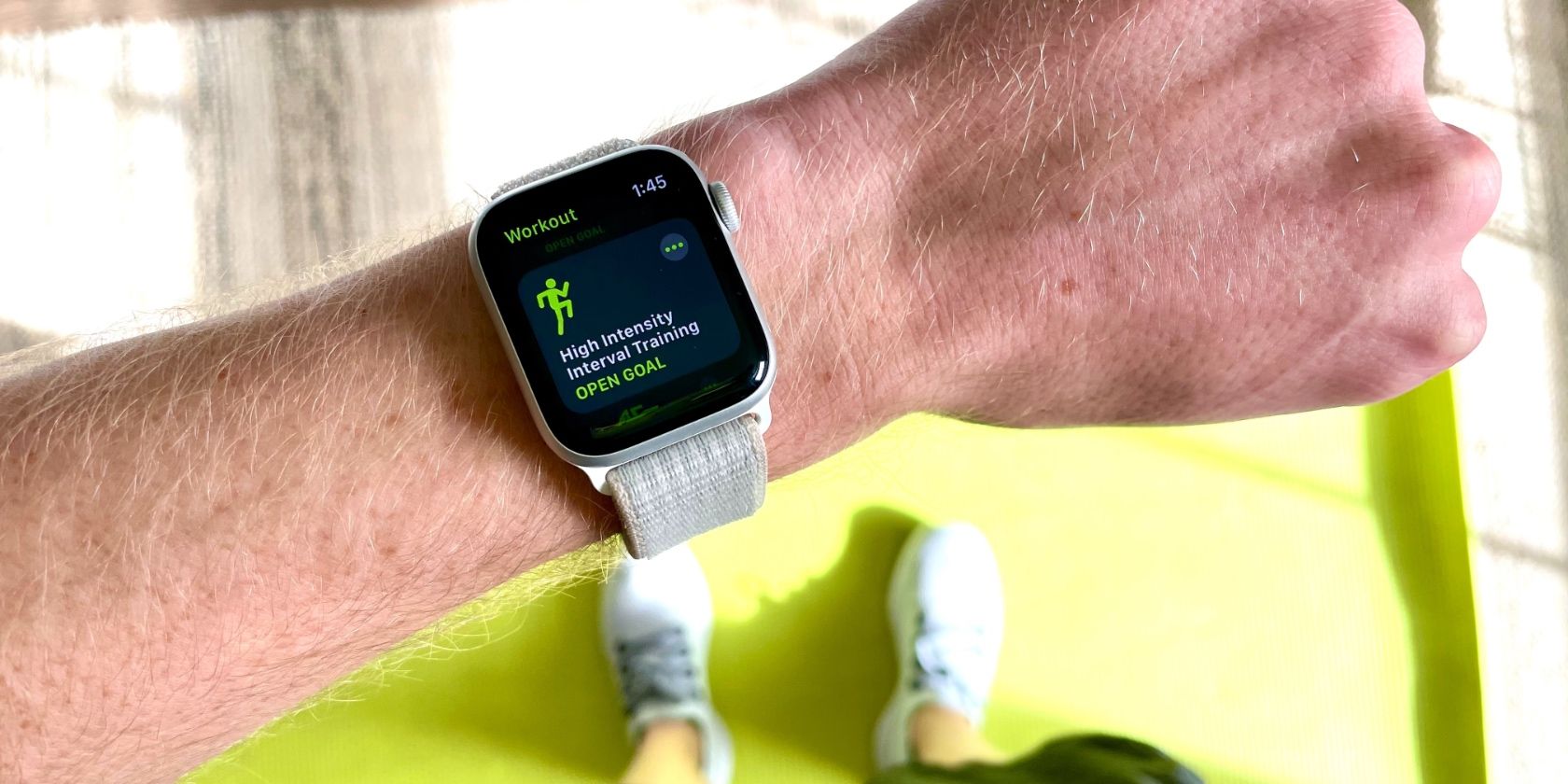
Что происходит и почему это важно
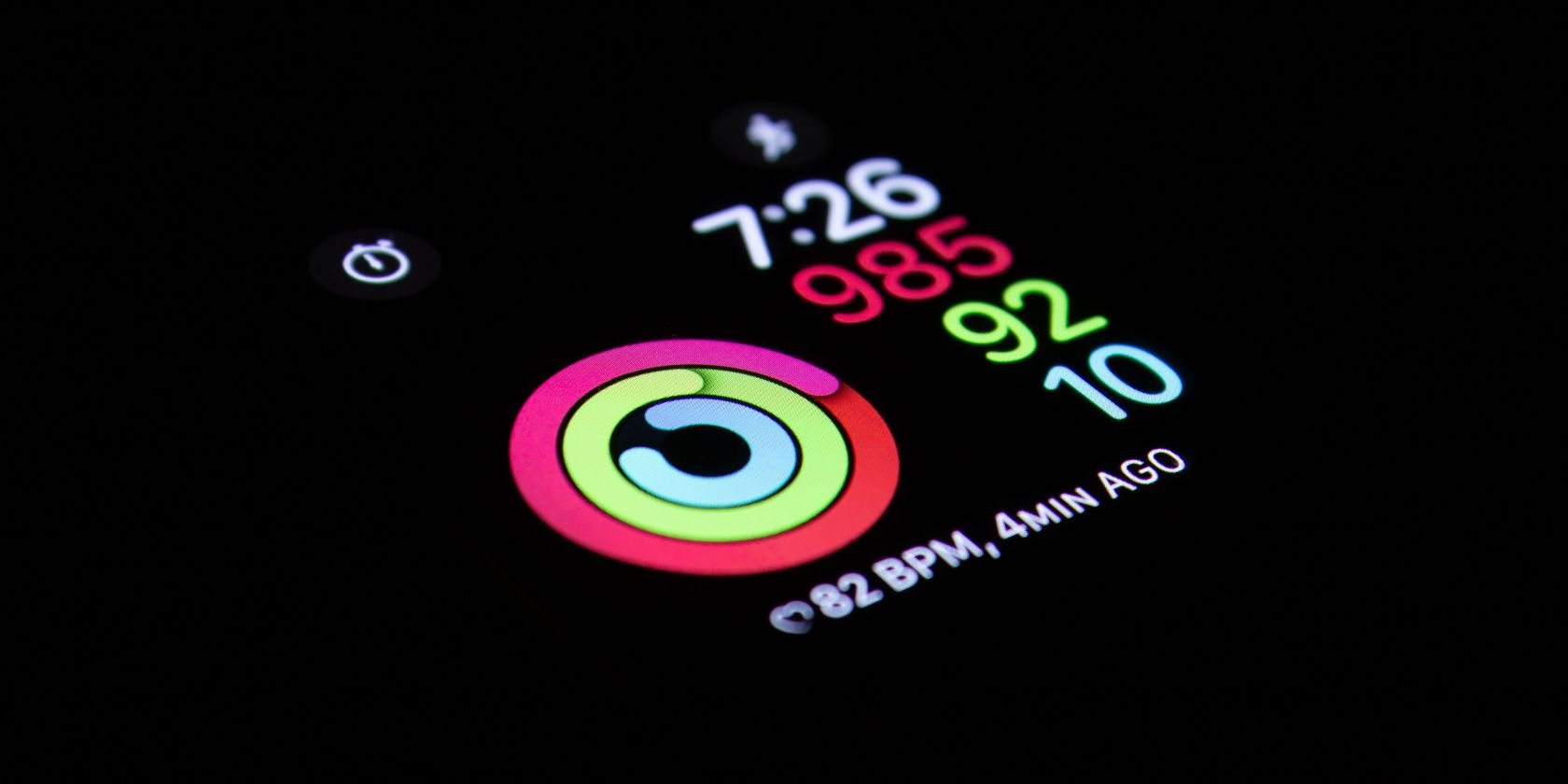
Apple Watch иногда продолжает записывать активность, если вы забыли нажать «Завершить» или остановить тренировку. В результате в жёлтое кольцо «Упражнения» попадают лишние минуты — это искажает ваш прогресс и статистику. Приложение «Здоровье» хранит минуты упражнений как отдельные минутные записи, поэтому корректировать общее число можно, удаляя отдельные записи.
Пошаговая инструкция: удаление лишних минут
- Откройте приложение «Здоровье» на iPhone.
- Перейдите на вкладку Обзор внизу экрана.
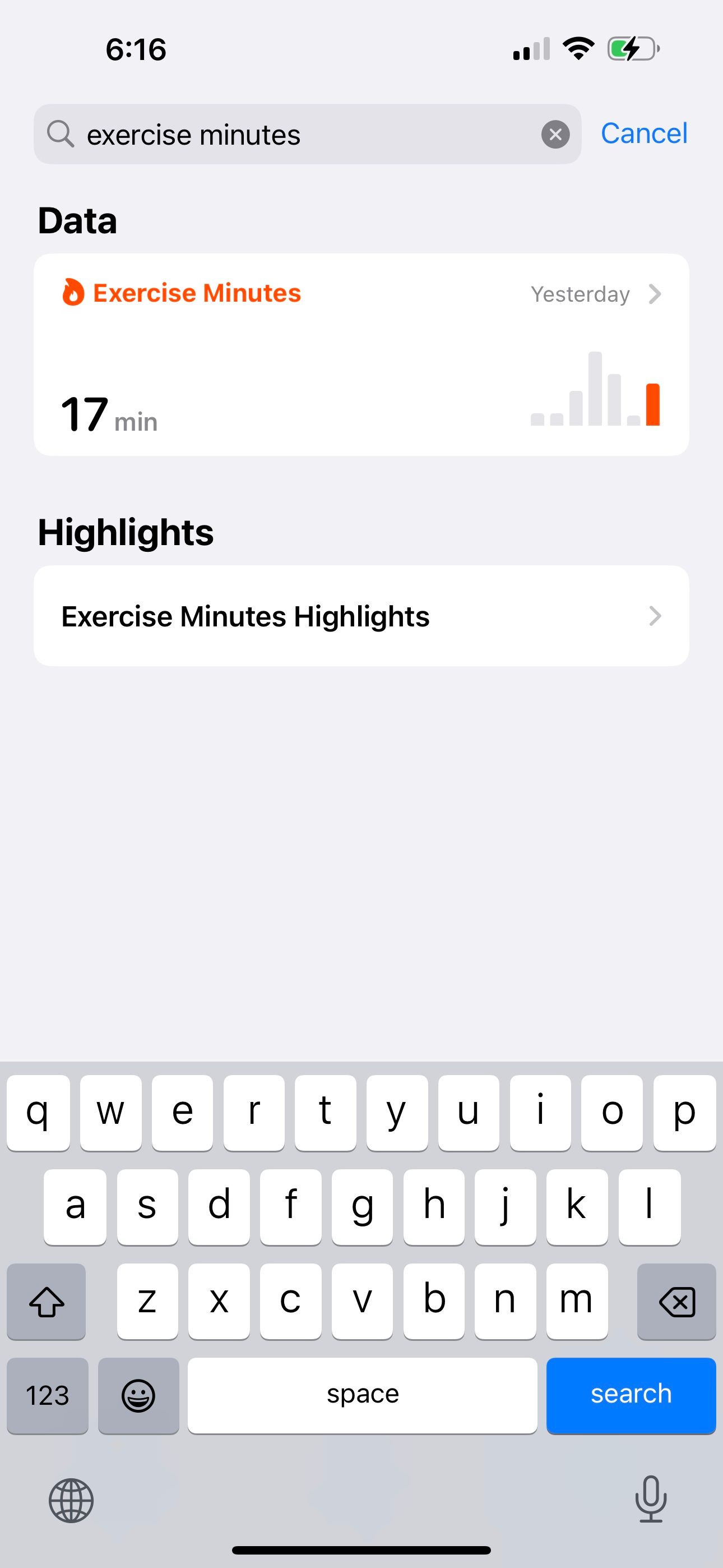
- В строке поиска введите Минуты упражнений или найдите этот пункт в категории Активность.
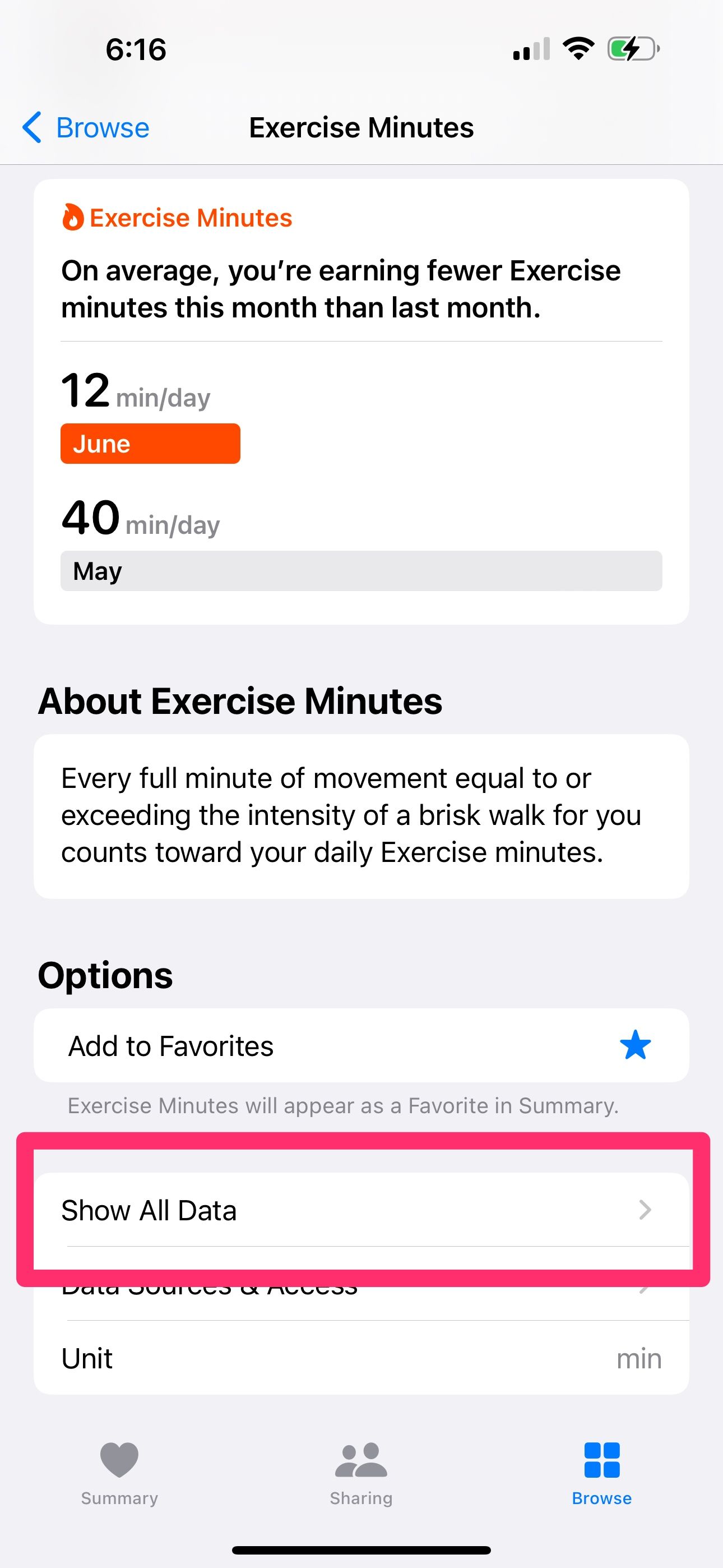
- Прокрутите экран до конца и нажмите Показать все данные.
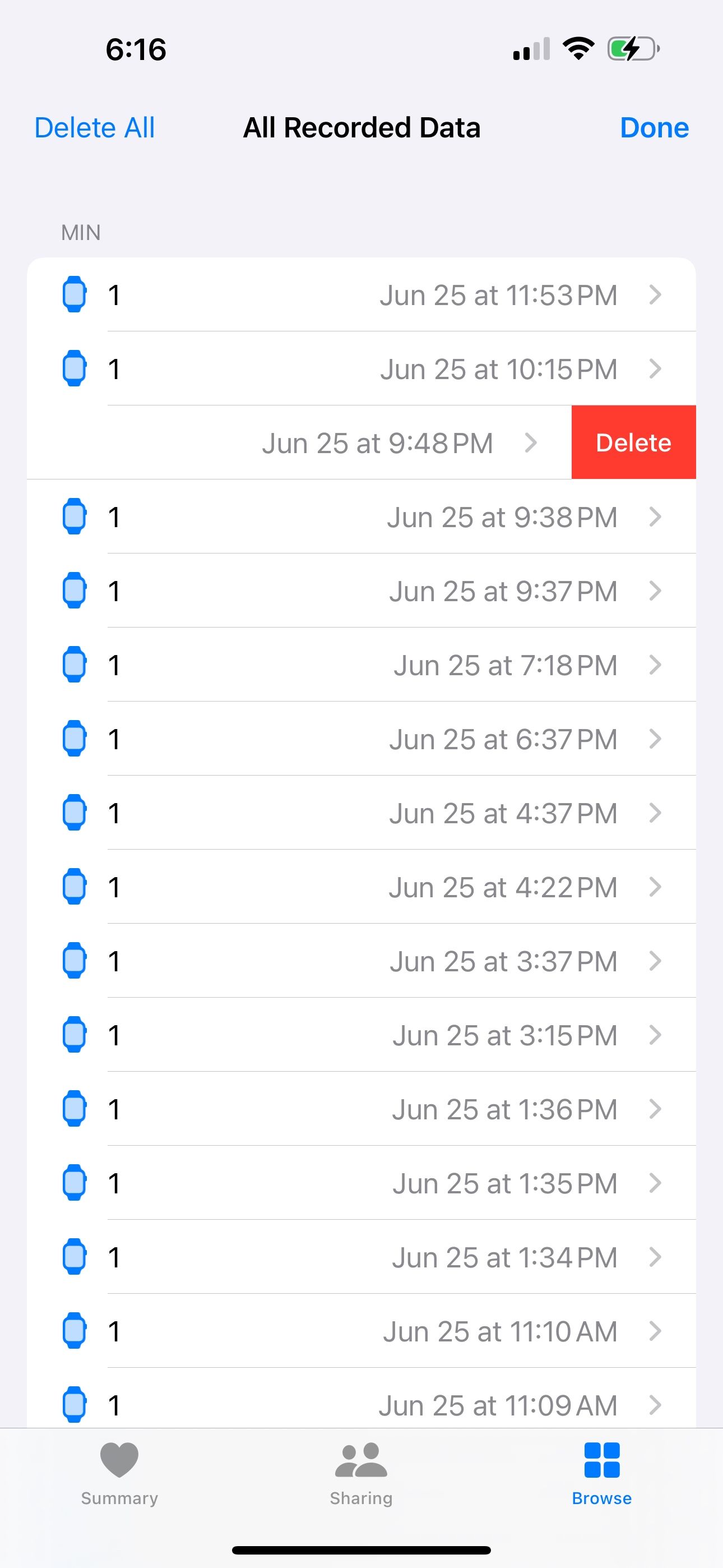
- Вы увидите список дат с минутными записями. Выберите дату, которую нужно отредактировать.
- Каждая минута хранится отдельно. Смахивайте влево по каждой минутной записи, которую нужно удалить, и нажимайте Удалить.
Закрыть
- После удаления откройте приложение «Фитнес» на iPhone, чтобы убедиться, что жёлтое кольцо обновилось. Для сегодняшних изменений можно проверить и приложение «Активность» на Apple Watch.
Быстрый чеклист перед удалением
- Убедитесь, что вы удаляете именно лишние минуты, а не реальные данные тренировки.
- Если тренировка была зарегистрирована как Workout/Тренировка (в отдельном разделе), подумайте, не нужно ли удалить саму тренировку целиком.
- Удаления синхронизируются через iCloud/учётную запись Apple ID — подождите, если изменения не сразу появились на других устройствах.
Важно: удалённые записи восстановить нельзя. Если вы сомневаетесь, сделайте скриншот исходных данных.
Альтернативные способы и когда они проще
- Удаление записи тренировки в разделе «Тренировки»: если ваш Apple Watch записал тренировку как отдельный Workout, удаление этой записи часто снимает и связанные минуты упражнения целиком, избегая необходимости стирать по минутам.
- Редактирование данных в сторонних приложениях: некоторые фитнес-приложения записывают минуты в Health. Проверьте источник записи в разделе «Источники данных и устройства» в приложении «Здоровье». Удаление/коррекция в исходном приложении может быть проще.
Когда этот метод не сработает
- Минуты добавлены сторонним сервисом, который снова отправит те же данные — тогда нужно удалить или отключить синхронизацию в исходном приложении.
- Если данные приходят от другого устройства, не синхронизированного с вашим iPhone, удаление на одном устройстве не гарантирует удаления на другом до синхронизации.
Практические советы и умные привычки
- Завершайте тренировку на часах или сразу останавливайте запись вручную — это самое простое решение.
- Если вы часто забываете, включите напоминание или настройте быстрый жест, который подсказывает завершить тренировку.
- Делайте раз в неделю мини-аудит своих колец: быстро проверяйте необычные всплески минут за день.
Быстрая методика принятия решения (SOP)
- Выясните источник минут: Apple Watch, стороннее приложение или вручную введённые данные.
- Если источник — тренировка (Workout), удалите всю тренировку. Если нет — удаляйте минутные записи.
- Проверьте приложение «Фитнес» после синхронизации.
- Если минуты возвращаются, отключите синхронизацию у источника.
Критерии приёмки
- Жёлтое кольцо в приложении «Фитнес» отражает ожидаемое количество минут после удаления.
- Источник лишних минут больше не отправляет те же данные (проверка через 24 часа).
Небольшая памятка-список перед действием
- Сделать скриншот исходного значения колец.
- Проверить источники данных в «Здоровье» > Источники данных и устройства.
- Удалить минутные записи или тренировку.
- Открыть «Фитнес» и убедиться в обновлении.
Частые вопросы
Можно ли восстановить удалённые минуты?
Нет — стандартный интерфейс «Здоровья» не предоставляет функцию восстановления удалённых минут. Если вы случайно удалили данные, восстановить их можно только из резервной копии iPhone, если такая есть.
Почему минуты записываются по минутам, а не как одна запись?
Такой способ хранения даёт более точную и гибкую историю активности — система регистрирует каждую минуту активности отдельно, чтобы корректировки могли быть точечными.
Короткое резюме
Удалять лишние минуты вправе каждый пользователь, чтобы кольца активности отражали реальные достижения. Самый прямой путь — открыть «Здоровье», найти «Минуты упражнений», нажать «Показать все данные» и поочерёдно удалить ненужные минутные записи. Альтернативно можно удалить запись тренировки целиком или исправить источник в стороннем приложении.
Совет: сделайте скриншот до удаления и проверьте приложение «Фитнес» после синхронизации.

Похожие материалы

Несколько аккаунтов Skype: Multi Skype Launcher

Журнал для работы: повысить продуктивность

Персональные звуки уведомлений на Android

Скачивание шоу Hulu для офлайн‑просмотра

Microsoft Start: персонализированная новостная лента
