
Как удалить Unity и перейти на GNOME в Ubuntu 17.10
Кратко о задаче
Ubuntu 17.10 теперь по умолчанию использует рабочее окружение GNOME и сервер отображения Wayland. При обновлении с более ранних версий Unity остаётся установленным по умолчанию. Если вы не планируете больше использовать Unity, её можно удалить и освободить место на диске. В статье приведён пошаговый план, проверки, сценарии отката и рекомендации для пользователей и администраторов.
Что такое рабочее окружение Unity
Рабочее окружение (desktop environment) отвечает за то, что вы видите на экране и как взаимодействуете с системой. Оно включает панель запуска, меню, системные настройки и менеджер сеансов. Unity была стандартным окружением в Ubuntu до версии 17.10. Удалять Unity в старых версиях Ubuntu без надобности не рекомендуется: части Unity могут использоваться другими компонентами и удаление может сделать систему нестабильной.
Важно: если вы сделали чистую установку Ubuntu 17.10, Unity из репозиториев по умолчанию недоступна и этот процесс неприменим.
Unity и GNOME: основные отличия
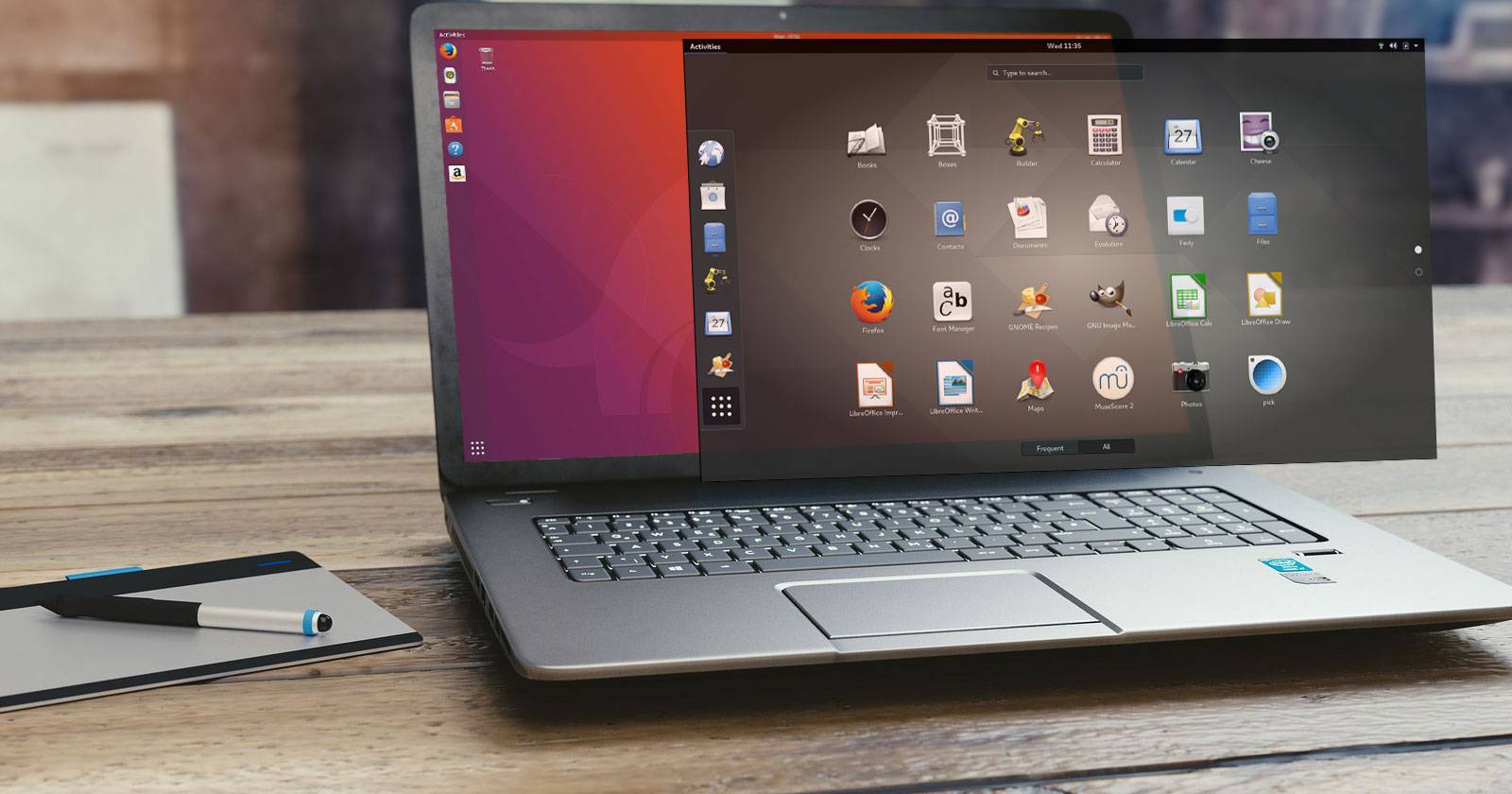
Unity на левой части экрана показывает Launcher с кнопкой поиска вверху. В правом верхнем углу — иконка с шестерёнкой для доступа к информации о компьютере, системным настройкам и действиям, таким как блокировка или выключение.
GNOME в Ubuntu выглядит похоже на первый взгляд, но изменены подходы к навигации. Док остаётся, но его можно позиционировать слева, справа или снизу. Кнопка Show Applications открывает список приложений, а Activities в левом верхнем углу даёт быстрый обзор запущенных программ и рабочих пространств. Многие действия доступны через верхнюю правую панель: звук, сеть, настройки и питание.
Когда имеет смысл удалять Unity
- Вы точно не будете возвращаться к Unity и хотите освободить место на диске.
- Вы администрируете рабочие станции и хотите стандартизировать окружение на GNOME.
- У вас есть навыки восстановления графического сеанса, если что-то пойдёт не так.
Не удаляйте Unity, если вы не уверены в своих действиях или если система используется в критичных задачах без возможности доступа к консоли.
Подготовка и меры предосторожности
- Сделайте полную резервную копию личных данных и конфигураций в /home и важной системной информации.
- Запишите список установленных пакетов или снимок состояния APT: sudo dpkg –get-selections > packages-before.txt
- Убедитесь, что вы можете войти в систему через виртуальную консоль (Ctrl+Alt+F3) и у вас есть учётная запись с правами sudo.
- Подготовьте загрузочную флешку с рабочей Ubuntu на случай полного восстановления.
Пошаговая инструкция по удалению Unity
1. Выйдите из сеанса Unity
Перед удалением убедитесь, что Unity не используется. Нажмите на иконку в правом верхнем углу рабочего стола и выберите Log Out.
На экране входа нажмите на значок шестерёнки рядом с кнопкой Sign in и выберите одну из опций:
- Ubuntu — GNOME с Wayland
- Ubuntu on Xorg — GNOME на Xorg
Войдите в выбранный сеанс.
2. Удалите Unity
Откройте терминал (Ctrl+Alt+T) и выполните команду:
sudo apt purge unity-session unityПодтвердите удаление, введя y и нажав Enter.
3. Удалите оставшиеся неиспользуемые пакеты
После удаления Unity могут остаться пакеты, которые уже не нужны. Выполните:
sudo apt autoremoveПросмотрите список удаляемых пакетов и подтвердите операцию.
4. Убедитесь, что установлены ubuntu-session и gdm3
Чтобы корректно войти в GNOME, проверьте установку сессии Ubuntu и дисплей-менеджера GDM3:
sudo apt install ubuntu-session gdm3Если пакеты уже установлены, apt сообщит об этом. В противном случае они будут установлены.
5. Перезагрузите систему
Нажмите на стрелку вниз в правом верхнем углу и выберите Restart.
Подтвердите перезагрузку.
После перезагрузки на экране выбора сеанса Unity больше не будет в списке. Выберите Ubuntu или Ubuntu on Xorg и войдите.
Как переустановить Unity, если передумаете
Если вы передумали и хотите вернуть Unity, выполните в терминале:
sudo apt install unityЗатем перезагрузите компьютер и выберите Unity в меню окружений на экране входа.
Когда этот процесс не работает
- Если вы сделали чистую установку Ubuntu 17.10, Unity может отсутствовать в репозиториях и установка/удаление через apt не даст нужного результата.
- На сильно модифицированных системах или при удалении дополнительных сопутствующих пакетов возможны конфликты зависимостей.
В таких случаях рассмотрите установку отдельной системы с GNOME или использование контейнеризации/виртуальных машин.
Альтернативные подходы
- Оставить Unity, но не использовать её: просто выберите GNOME при входе.
- Установить альтернативное окружение: KDE Plasma, MATE, Cinnamon или Xfce. Команды для установки разные, например:
sudo apt install xfce4    # для Xfce
sudo apt install kubuntu-desktop    # для KDE
sudo apt install cinnamon-desktop-environment # для Cinnamon- Использовать чистую установку Ubuntu 17.10 с GNOME, если вы готовы переустановить систему.
Ментальные модели и советы
- Рабочее окружение ≠ дистрибутив. Ubuntu — дистрибутив, Unity и GNOME — оболочки. Вы можете менять оболочку без переустановки системы.
- Дисплей-сервер (Wayland/Xorg) управляет выводом графики; смена окружения не всегда меняет дисплей-сервер.
- Сначала переключайтесь между сеансами и убедитесь, что новый сеанс работает, прежде чем удалять старый.
Рольовые чек-листы
Чек-лист для домашнего пользователя:
- Резервная копия /home
- Возможность входа в виртуальную консоль (Ctrl+Alt+F3)
- Если нужно — загрузочная флешка Ubuntu
- Понимание, как выбирать сеанс на экране входа
Чек-лист для системного администратора:
- Снимок состояния пакетов: dpkg –get-selections
- Инвентаризация пользовательских настроек и скриптов автозапуска
- План отката и тестовый узел для репликации удаления
- Документирование изменений для пользователей
Runbook на случай проблем с GUI
- При невозможности войти в графический сеанс нажмите Ctrl+Alt+F3 и войдите в консоль.
- Проверьте статус gdm3: sudo systemctl status gdm3
- Перезапустите gdm3: sudo systemctl restart gdm3
- Если gdm3 не запускается, временно установите lightdm и переключитесь на него:
sudo apt install lightdm
sudo dpkg-reconfigure lightdm
sudo systemctl restart lightdm- Если графический интерфейс всё ещё не запускается, просмотрите логи: journalctl -b -p err
- Воспользуйтесь Live USB для монтирования и восстановления конфигураций или отката пакетов.
Риск-матрица и смягчающие меры
- Потеря данных — вероятность низкая при наличии резервной копии; мера — резервная копия и тест восстановления.
- Потеря доступа к GUI — вероятность средняя; меры — проверка gdm3, доступ к консоли, подготовка lightdm.
- Конфликты пакетов — вероятность низкая/средняя; меры — тестирование на отдельной машине, сохранение списка пакетов.
Критерии приёмки
- После перезагрузки в меню сеансов Unity отсутствует.
- Сессия GNOME запускается корректно (панель, док, доступ к настройкам).
- Системные службы, критичные для рабочих задач, работают как до удаления.
- Пользователи могут войти и запустить прикладные программы.
Небольшой справочник терминов
- DE — рабочее окружение (Desktop Environment)
- GDM3 — GNOME Display Manager, менеджер входа в систему
- Wayland/Xorg — серверы отображения, управляющие выводом графики
- Autoremove — apt-команда для удаления неиспользуемых пакетов
Факт-бокс
- Частота релизов Ubuntu: каждые 6 месяцев
- Поддержка LTS-релизов: 5 лет (например, Ubuntu 18.04)
- GNOME — окружение по умолчанию в Ubuntu начиная с 17.10
Часто задаваемые вопросы
Можно ли удалить Unity при чистой установке Ubuntu 17.10?
Нет. При чистой установке Unity может отсутствовать в стандартных репозиториях, и процесс удаления, описанный для обновлённых систем, неприменим.
Как вернуть Unity, если что-то пошло не так?
Откройте терминал и выполните sudo apt install unity, затем перезагрузите систему и выберите Unity в меню сеансов.
Что выбрать: Wayland или Xorg?
Wayland — современнее, но некоторые приложения или драйверы могут требовать Xorg. Если есть проблемы с совместимостью, попробуйте “Ubuntu on Xorg”.
Удаление Unity освободит много места?
Удаление Unity и сопутствующих пакетов может освободить заметный объём, но конкретный размер зависит от установленных компонентов и пакетов.
Итог
Удаление Unity в Ubuntu 17.10 — выполнимая задача при соблюдении простых правил: резервное копирование, переключение на GNOME перед удалением, проверка gdm3 и готовность выполнить откат. Для организаций стоит проводить операцию сначала на тестовых машинах и документировать процесс для пользователей.
Если вы сомневаетесь, сначала просто переключитесь на GNOME и поработайте несколько дней без удаления Unity. Так вы оцените, насколько комфортно вам новое окружение, прежде чем вносить изменения на уровне пакетов.

Похожие материалы

Несколько аккаунтов Skype: Multi Skype Launcher

Журнал для работы: повысить продуктивность

Персональные звуки уведомлений на Android

Скачивание шоу Hulu для офлайн‑просмотра

Microsoft Start: персонализированная новостная лента
